インストール
デスクトップ版のオンラインエディターは、インターネットへの常時接続を必要とせず、コンピューター上のオフラインファイルと連携して作業できます。このため、もしこの方法を好む場合は、弊社のウェブサイトからデスクトップエディターをダウンロードしてインストールすることができます。
最新バージョンをダウンロード
デスクトップエディターの最新バージョンは、常に弊社のウェブサイトのリンクからダウンロードできます。こちら。お使いのコンピューターにインストールされているWindowsのバージョンに応じて、インストールアプリケーションを選択する必要があります:
- Windows 32-bit - Microsoft Windows XP、Vista、7、8、8.1、または10の32ビット版がインストールされている場合;
- Windows 64-bit - Microsoft Windows Vista、7、8、8.1、10、または11の64ビット版がインストールされている場合。
Microsoft Windows XPの64ビット版がインストールされている場合は、32ビットアプリケーションバージョンを使用できますのでご注意ください。
また、.exeまたは.msiファイルを選択することもできます。バージョン9.2以降、64ビットARMアーキテクチャ用にARM64実行ファイルからONLYOFFICE Desktopをインストールできます。選択したダウンロードボタンを押すと、ブラウザによってはダウンロードフォルダを選択するように求められます。選択すると、ダウンロードプロセスが開始されます。
ダウンロードが完了したら、インストールを進めることができます。
.exeファイルを使用してデスクトップエディターをインストール
ダウンロードした.exeファイルを実行します。インストールウィザードが起動し、インストール手順を案内します。
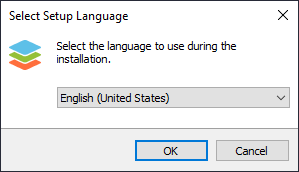
言語を選択し、OKをクリックします。

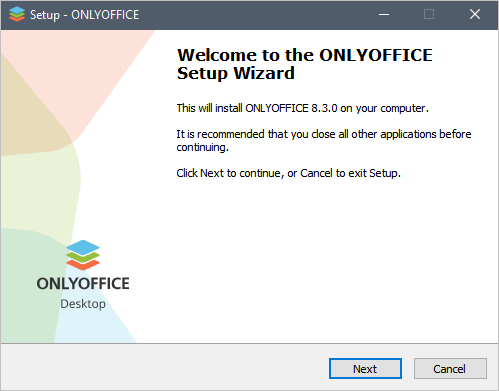
次へをクリックします。
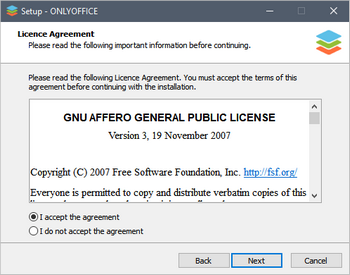

ライセンス契約に同意し、次へをクリックします。
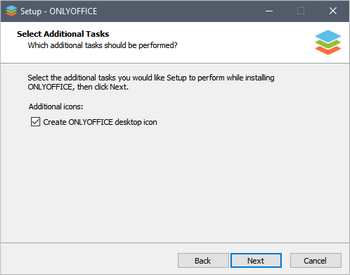
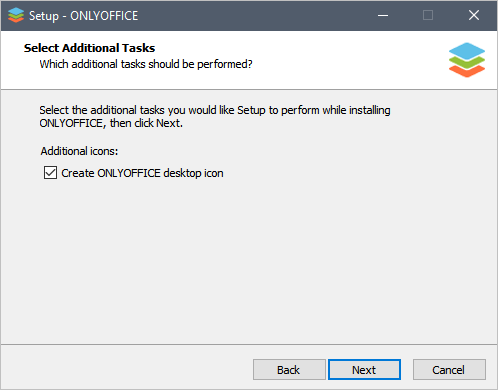
デスクトップにショートカットを作成したくない場合は、チェックボックスをオフにして次へをクリックします。
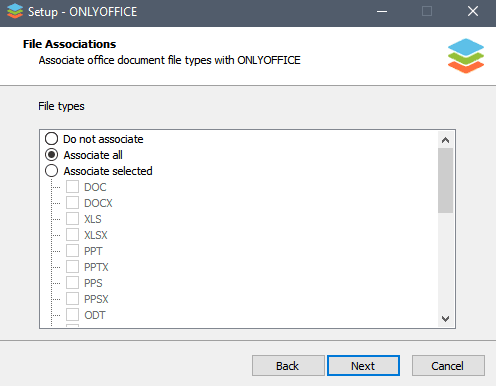
アプリケーションを選択したファイルタイプに関連付けるためのオプションを選択します:
- 関連付けない - アプリケーションをどのファイルタイプにも関連付けたくない場合、
- すべて関連付ける - すべての利用可能なファイルタイプにアプリケーションを関連付けるデフォルトオプション、
- 選択したものを関連付ける - 特定のファイルタイプにアプリケーションを関連付けたい場合。
その後、次へをクリックします。
ファイル関連付けを手動で管理する方法については、こちらをご覧ください。
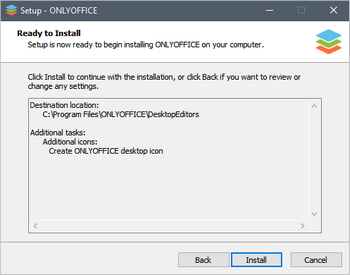
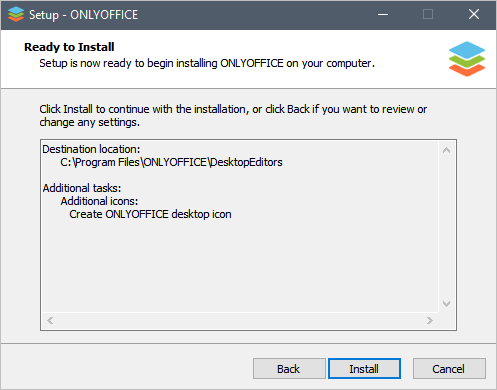
インストールをクリックし、インストールプロセスが完了するまで待ちます。少し時間がかかる場合があります。
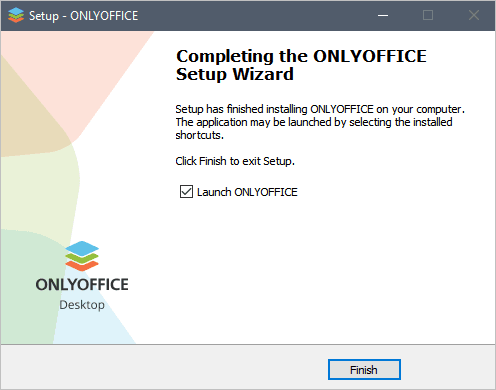
ONLYOFFICEデスクトップエディターを起動ボックスは、ウィザードウィンドウを閉じた後にアプリケーションを起動するためにデフォルトでチェックされています。
完了ボタンをクリックします。
.msiファイルを使用してデスクトップエディターをインストール
ダウンロードした.msiファイルを実行します。インストールウィザードが起動し、インストール手順を案内します。
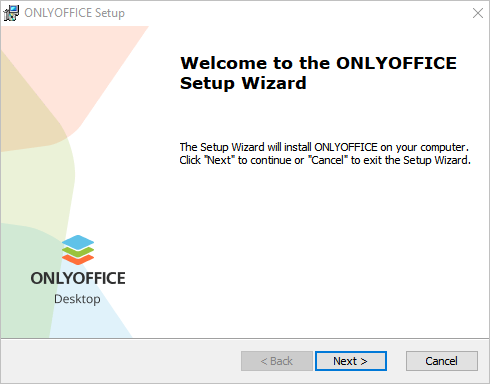
次へをクリックします。
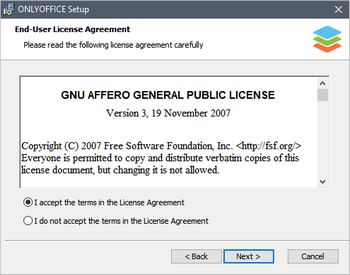
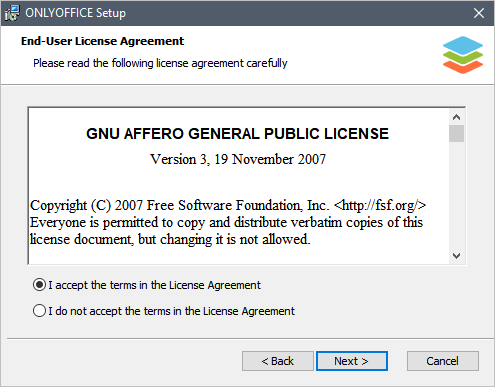
ライセンス契約に同意し、次へをクリックします。
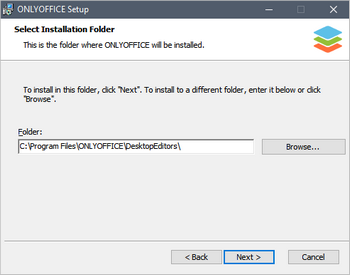
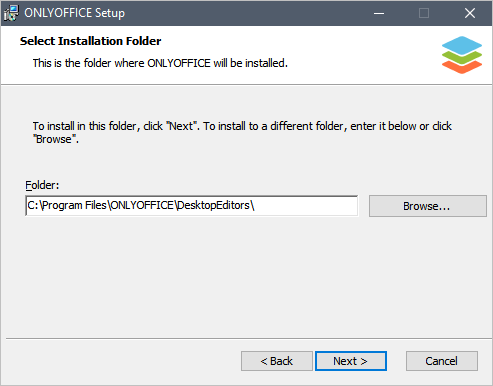
デフォルトでは、デスクトップエディターは次のフォルダにインストールされます:C:\Program Files\ONLYOFFICE\DesktopEditors\。参照...ボタンをクリックして、コンピューター上の必要なフォルダを選択することで変更できます。その後、次へボタンをクリックします。
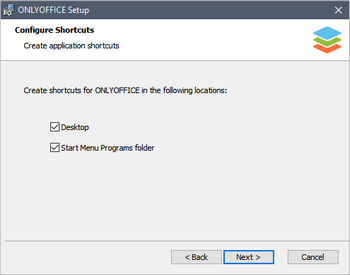
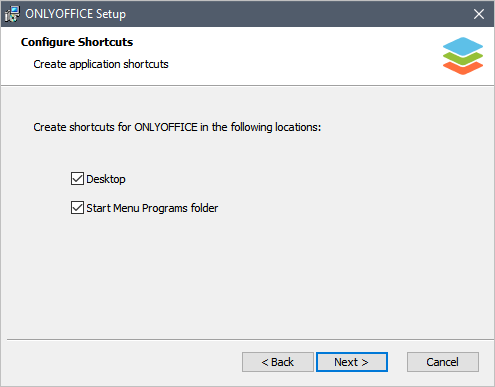
デスクトップおよび/またはスタートメニューにショートカットを作成したくない場合は、チェックボックスをオフにして次へをクリックします。
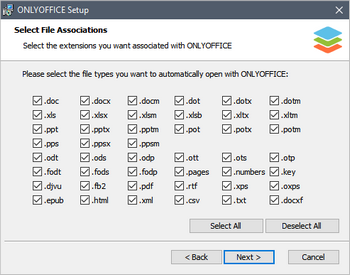
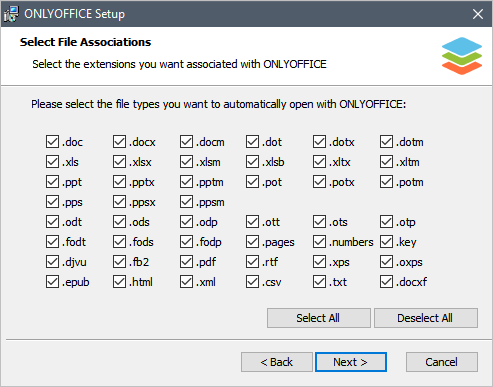
ファイル関連付けを調整し、次へをクリックします。
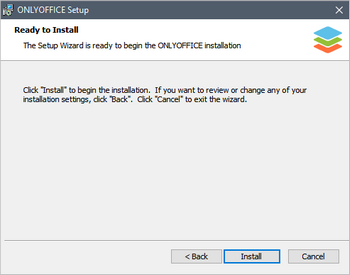

インストールをクリックし、インストールプロセスが完了するまで待ちます。少し時間がかかる場合があります。
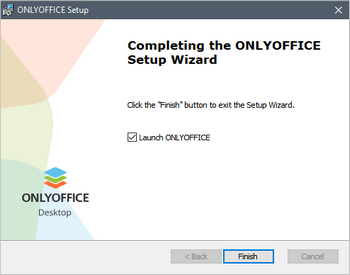

ONLYOFFICEデスクトップエディターを起動ボックスは、ウィザードウィンドウを閉じた後にアプリケーションを起動するためにデフォルトでチェックされています。
完了ボタンをクリックします。
デスクトップエディターの起動
インストールが完了すると、インストールウィザードからエディターをすぐに起動することができます。
後で起動したい場合は、コンピューターのスタートメニュー - プログラム - ONLYOFFICE - ONLYOFFICEデスクトップエディターからいつでも見つけることができます。