オンラインインストーラーを使用したONLYOFFICEデスクトップエディターのインストール
オンラインインストーラーを使用すると、サポートされているWindows OSバージョン(Windows 7以降)に対応した最新のONLYOFFICEデスクトップエディターをダウンロードしてインストールできます。
オンラインインストーラーは、デスクトップエディターの更新、修復、設定のクリア、アプリケーションのシステムからの削除機能も提供します。
オンラインインストーラーはこちらのウェブサイトからダウンロードできます。
ONLYOFFICEデスクトップエディターのサイレントモードでのインストール
バックグラウンドモードで、各ステップを確認することなくアプリケーションをインストールできます。
OnlineInstaller.exeファイルを実行します。オンラインインストーラーのウィンドウが開きます。
サイレントインストールボックスはデフォルトでチェックされています。インストールボタンをクリックします。
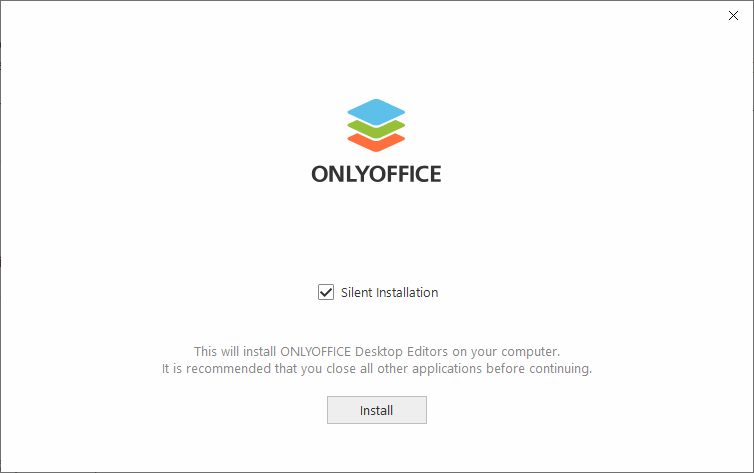
インストーラーは、コンピューターにインストールされているWindowsバージョンに応じて、必要なバージョンのアプリケーションをダウンロードします。
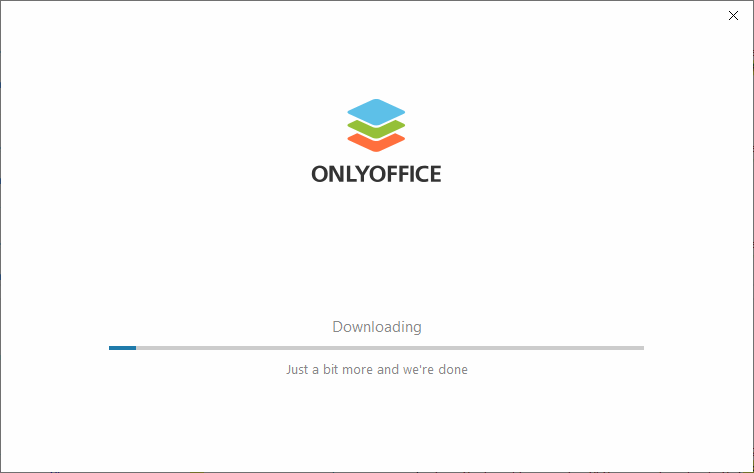
ダウンロードが完了すると、インストールプロセスが自動的に開始されます。
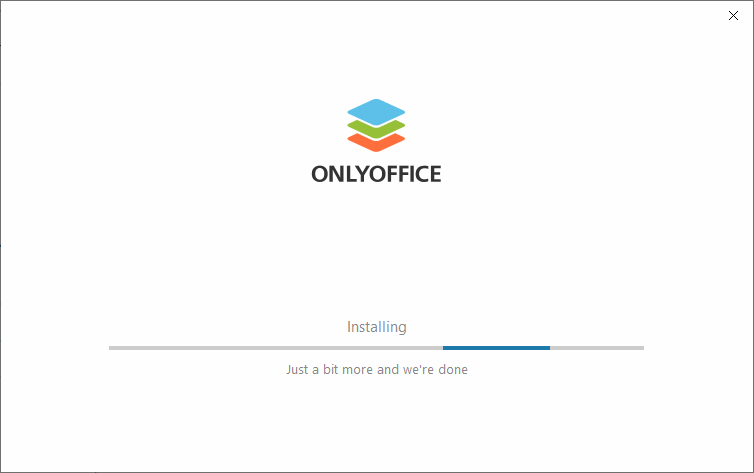
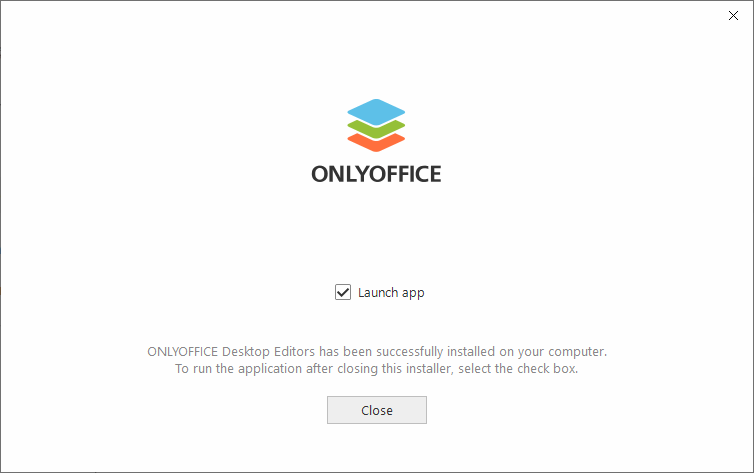
インストールが完了したら、インストールされたアプリケーションを実行したい場合はアプリを起動ボックスにチェックを入れたままにして、閉じるボタンをクリックします。
ウィザードを使用したONLYOFFICEデスクトップエディターのインストール
また、ステップごとに確認し、必要に応じて設定を変更できるウィザードを使用してアプリケーションをインストールすることもできます。
OnlineInstaller.exeファイルを実行します。オンラインインストーラーのウィンドウが開きます。
サイレントインストールボックスのチェックを外し、インストールボタンをクリックします。
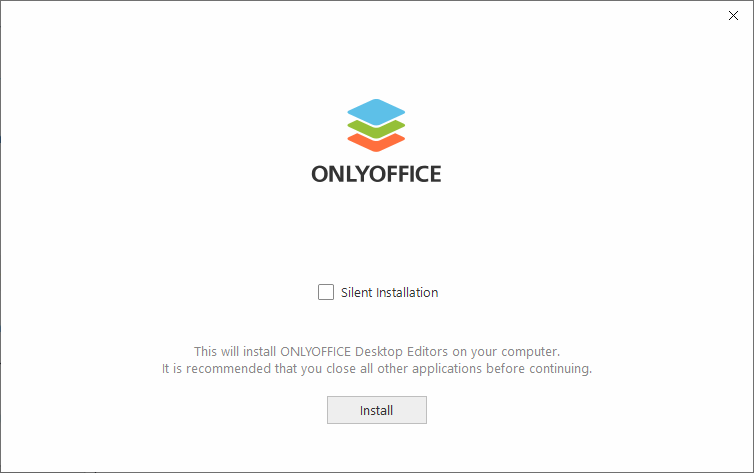
インストーラーは、コンピューターにインストールされているWindowsバージョンに応じて、必要なバージョンのアプリケーションをダウンロードします。
ダウンロードが完了すると、インストールウィザードが開始され、インストール手順に従って案内されます。
オンラインインストーラーを使用したONLYOFFICEデスクトップエディターの更新、修復、および削除
ONLYOFFICEデスクトップエディターアプリケーションがすでにインストールされている場合、オンラインインストーラーを使用してアプリケーションを更新、修復、またはアンインストールできます。
OnlineInstaller.exeファイルを実行します。
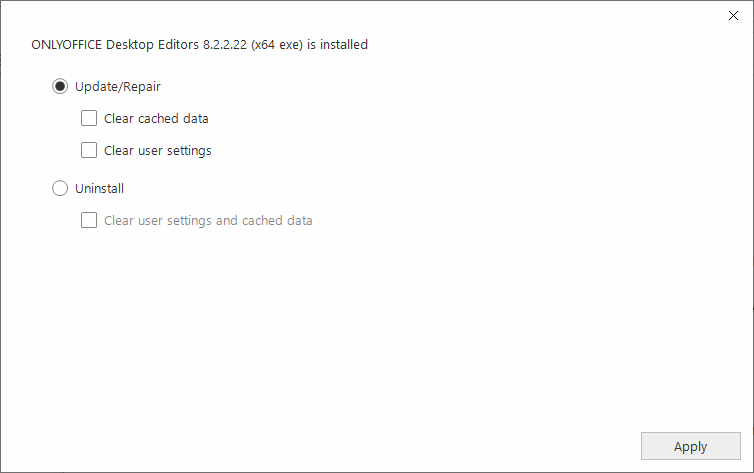
必要なオプションを選択します:
- 更新/修復 – 前のバージョンの上に現在のバージョンをインストールします。
必要に応じて、以下のオプションも選択できます:- キャッシュデータをクリアしてディスク上のアプリケーションデータをクリアする:
%LOCALAPPDATA%\ONLYOFFICE\DesktopEditors\data - ユーザー設定をクリアしてレジストリのユーザー設定をクリアする:
Computer\HKEY_CURRENT_USER\SOFTWARE\ONLYOFFICE\DesktopEditors
- キャッシュデータをクリアしてディスク上のアプリケーションデータをクリアする:
- アンインストール – コンピューターからアプリケーションを削除します。
必要に応じて、ユーザー設定とキャッシュデータをクリアボックスをチェックすることもできます。
適用ボタンをクリックし、選択した操作が完了するまで待ちます。