Creare fatture per i tuoi clienti
Introduzione
Quando il ciclo di vendita è completato, puoi creare una fattura per i prodotti e servizi che hai fornito e inviarla al cliente. CRM ti consente di farlo rapidamente e facilmente. Basta compilare i campi del modulo della fattura e inviarla come allegato al tuo cliente tramite Mail.
Passo 1. Accedi al CRM
Entra nel tuo portale e clicca sul link CRM.


Nel caso tu abbia già effettuato l'accesso al portale e lo stia utilizzando da un po', per accedere al modulo CRM da qualsiasi pagina del portale, utilizza l'elenco a discesa nell'angolo in alto a sinistra della pagina e seleziona l'opzione corrispondente.
Passo 2. Specifica le informazioni della tua azienda
Prima di iniziare a creare una fattura, devi completare il profilo della tua organizzazione.
Per farlo, espandi la sezione Impostazioni nel pannello laterale sinistro, seleziona l'opzione Impostazioni fattura, quindi clicca sul link Profilo organizzazione per aprire la pagina corrispondente. Su questa pagina puoi:
- Specificare il nome della tua azienda.
Vai alla sezione Informazioni di base, inserisci il nome e clicca sul pulsante Salva sotto il campo.
- Aggiungere il logo della tua azienda.
Vai alla sezione Logo fattura, clicca sul pulsante Cambia Logo sotto l'immagine del logo predefinito, seleziona il file immagine necessario memorizzato sul tuo computer e clicca sul pulsante Salva sotto l'immagine della fattura visualizzata. Per ripristinare l'immagine predefinita, utilizza il pulsante Ripristina predefinito.
- Inserire l'indirizzo di fatturazione della tua azienda.
Vai alla sezione Indirizzo. Compila tutti i campi: Indirizzo, Città, Stato e CAP, seleziona il Paese dall'elenco a discesa corrispondente e clicca sul pulsante Salva sotto i campi dell'indirizzo.
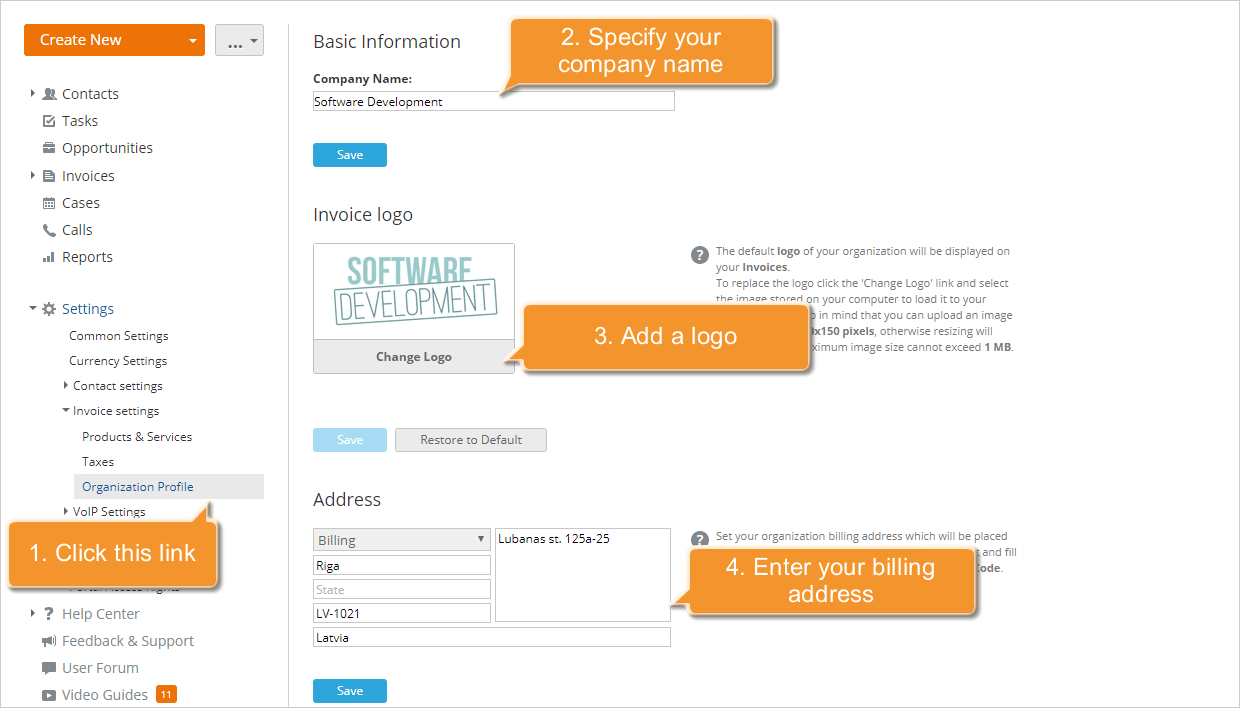
Queste informazioni verranno utilizzate per tutte le tue future fatture. Ma puoi sempre modificarle su questa pagina del Profilo organizzazione.
Per specificare le condizioni in base alle quali la tua azienda completerà una vendita, come metodi di pagamento e dettagli adatti, utilizza il campo Termini durante la creazione di una fattura (consulta il passo 5).
Passo 3. Inizia a creare una fattura
Per iniziare a creare una fattura, puoi procedere in uno dei seguenti modi:
- Clicca sul pulsante Crea Nuovo... nell'angolo in alto a sinistra e seleziona l'opzione Fattura.
OPPURE
- Apri l'elenco Contatti, seleziona il contatto per cui devi fare una fattura, passa alla sua pagina Profilo cliccando sul titolo e utilizza il pulsante Emetti una fattura sotto le informazioni del contatto.
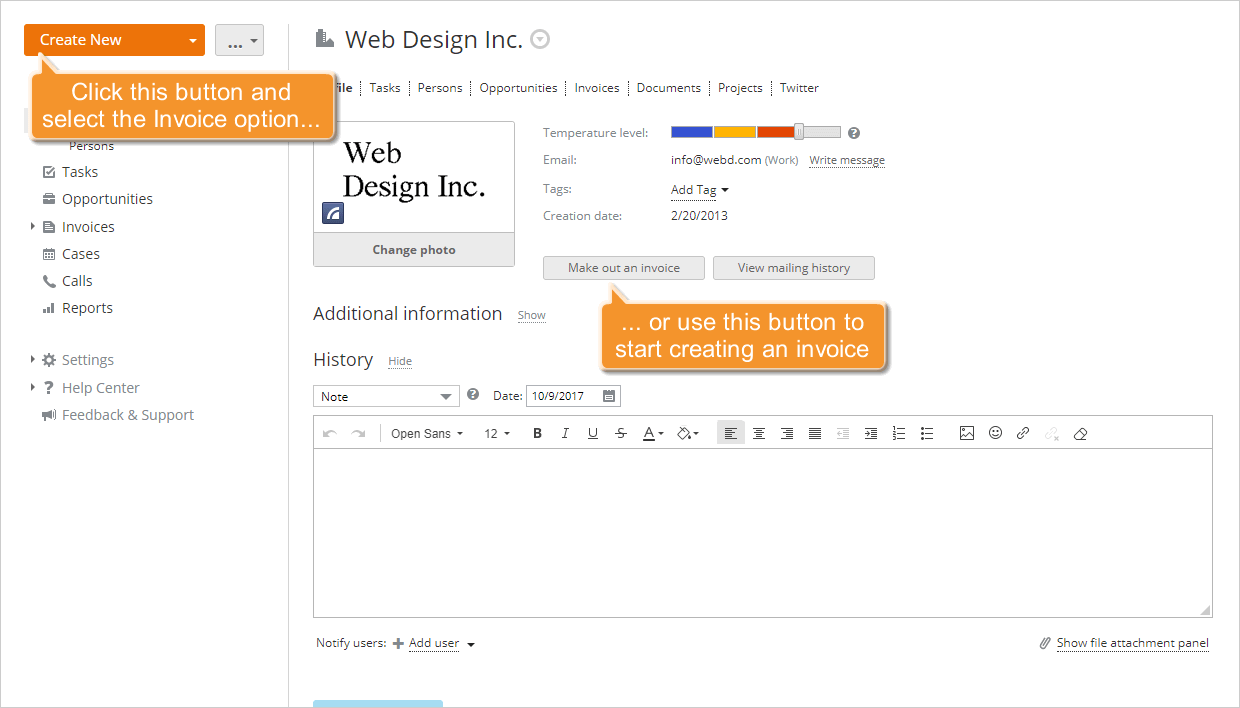
Il modulo Crea nuova fattura verrà aperto.
Passo 4. Inserisci le informazioni del tuo cliente
Clicca nel campo filtro Cliente o inizia a digitare il nome del tuo cliente per trovarlo nel tuo database clienti. Una volta individuato, clicca sul nome del contatto.
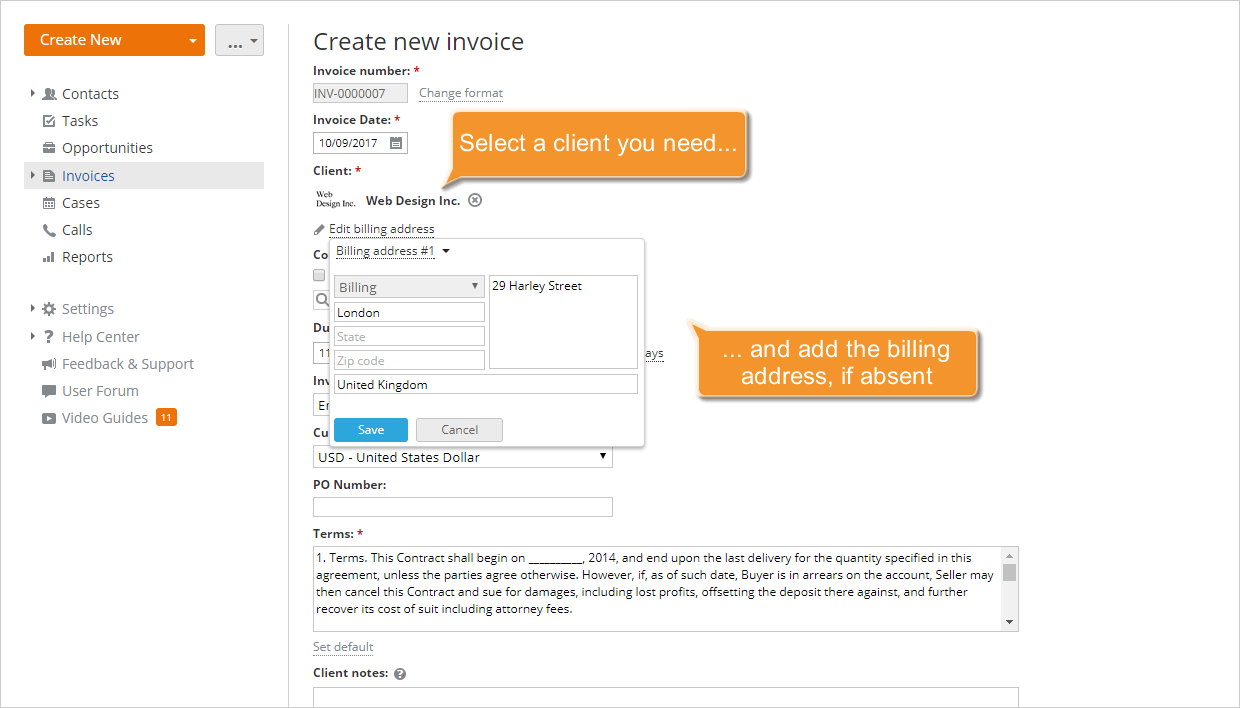
Specifica l'indirizzo di fatturazione cliccando sul link Aggiungi indirizzo di fatturazione che appare sotto il nome del contatto. Se lo hai aggiunto durante la creazione del contatto, le informazioni disponibili sull'indirizzo di fatturazione verranno automaticamente prese dal database clienti. In caso contrario, inserisci le informazioni richieste: Città, Indirizzo, Stato, CAP, seleziona un Paese dall'elenco a discesa e clicca sul pulsante Salva.
Per specificare un Destinatario, utilizza il campo filtro corrispondente. Poi aggiungi l'indirizzo di consegna utilizzando il link Aggiungi indirizzo di consegna che appare sotto il nome del destinatario.
Se il Destinatario coincide con il Cliente basta selezionare la casella coincide con il cliente e verificare l'indirizzo di consegna cliccando sul link Aggiungi indirizzo di consegna che appare accanto al link Aggiungi indirizzo di fatturazione nella sezione Cliente.
Per esprimere la tua gratitudine a un cliente per l'acquisto e/o per fornire un'offerta speciale, ad esempio uno sconto del 20% se la fattura viene pagata entro 5 giorni, utilizza il campo Note cliente.
Passo 5. Imposta i parametri generali della fattura
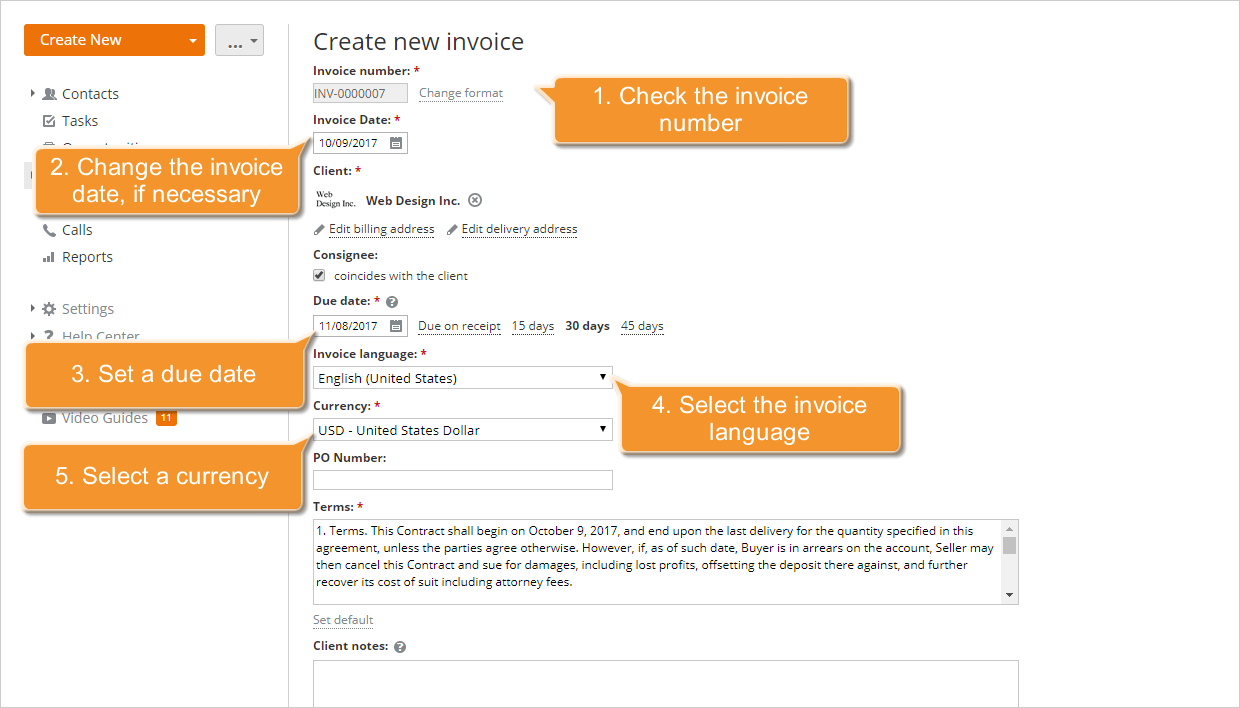
Controlla il Numero fattura generato automaticamente. Se hai i diritti di amministratore (CRM/accesso completo), puoi cambiare il formato del numero cliccando sul link Cambia formato accanto al campo Numero fattura e inserendo il prefisso e il formato del numero necessari nei campi della finestra Cambia formato aperta.
La Data fattura, cioè la data in cui la fattura è stata emessa, è impostata di default a quella corrente. Se necessario, puoi cambiarla selezionandola dal calendario o inserendola manualmente nel seguente formato: gg/mm/aaaa.
Per impostare la Data di scadenza, cioè la data entro cui la fattura deve essere pagata, utilizza una delle opzioni disponibili a destra: Alla ricezione, 15 giorni, 30 giorni o 45 giorni, oppure selezionala dal calendario, o inseriscila manualmente nel seguente formato: gg/mm/aaaa.
Seleziona una Lingua per la tua fattura dall'elenco a discesa Lingua fattura. Se la tua lingua non è ancora presente nell'elenco di quelle disponibili o la traduzione nella tua lingua non è completa, puoi contribuire alla traduzione inviando la tua richiesta a documentation@onlyoffice.com.
Scegli una Valuta per la fattura. Di default, viene utilizzata la valuta specificata nel profilo del cliente. Se la valuta non è impostata nel profilo del cliente, viene utilizzata la valuta predefinita specificata nelle impostazioni del CRM. Se necessario, puoi selezionare qualsiasi altra valuta dall'elenco di quelle disponibili.
Se selezioni una valuta diversa da quella predefinita specificata nelle impostazioni del CRM, viene visualizzato anche il campo Tasso di cambio. Imposta il tasso di conversione appropriato e clicca sul pulsante Salva.
Inserisci un numero d'ordine di acquisto (Numero PO), se disponibile, e specifica i tuoi Termini di pagamento. Se desideri specificare i termini generali per tutte le tue future fatture, clicca sul link Imposta predefinito sotto il campo Termini, inserisci i tuoi termini e clicca sul pulsante Salva.
Passo 6. Completa l'elenco Prodotti&Servizi
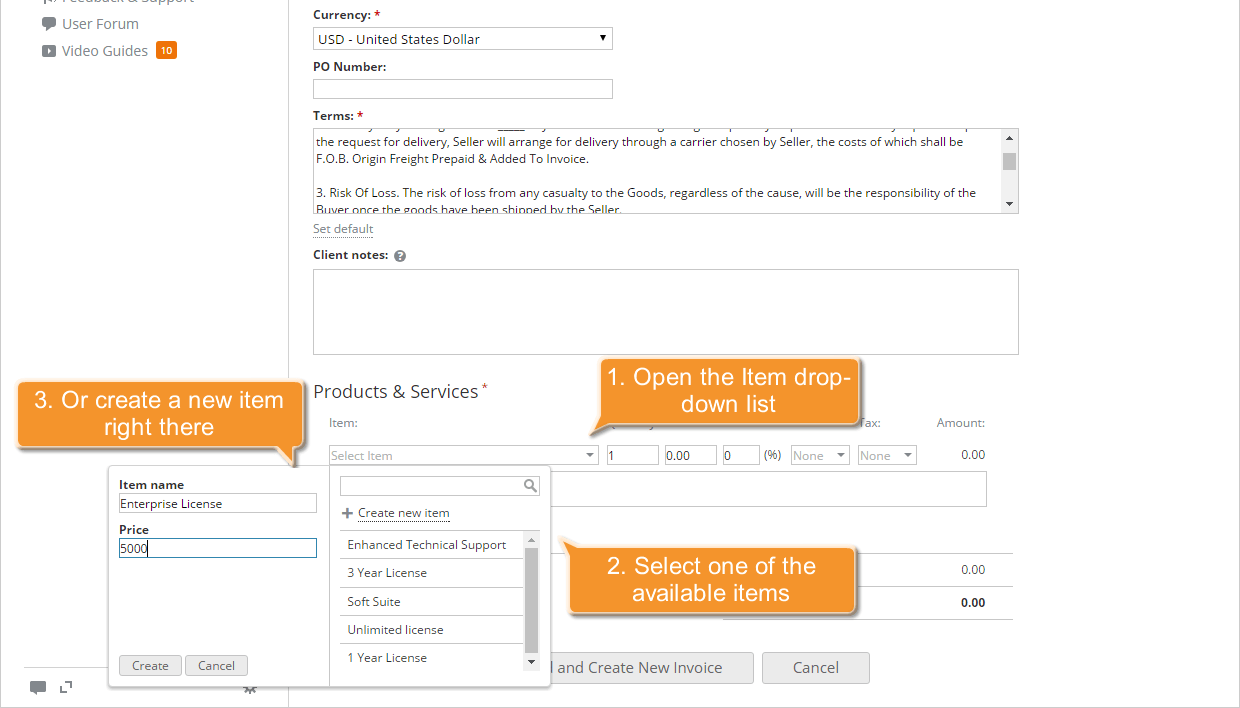
Per specificare i prodotti e servizi che hai fornito al cliente, fai riferimento alla sezione Prodotti&Servizi della tua fattura. Per aggiungere un elemento alla tua fattura, apri l'elenco a discesa Elemento e seleziona uno degli elementi disponibili (se hai già creato l'Elenco Elementi Fattura) o crea un nuovo elemento direttamente lì:
- seleziona l'opzione Crea nuovo elemento dall'elenco a discesa Elemento,
- compila i campi Nome elemento e Prezzo,
- clicca sul pulsante Crea per aggiungere questo elemento all'Elenco Elementi Fattura.
Quindi specifica i dettagli dell'elemento corrente:
- Inserisci la Quantità dei prodotti/servizi forniti.
- Controlla e correggi il Prezzo.
- Specifica il tasso di Sconto, se applicato.
- Seleziona l'Imposta, se imposta, dall'elenco Imposta
lista a discesa.
Puoi selezionare una delle tasse disponibili dall'elenco se la Lista delle Tasse è già stata creata, oppure crearne una nuova direttamente lì utilizzando il pulsante Crea nuova tassa se hai i diritti di amministratore CRM o del portale.
Se viene applicata la doppia tassazione, utilizza il secondo campo Tassa per selezionare la seconda tassa da imporre. - Inserisci la Descrizione dell'articolo.
Usa il link Aggiungi Riga per aggiungere quanti più prodotti/servizi alla tua fattura come necessario.
Passo 7. Salva e gestisci la tua fattura
Quando tutti i campi sono compilati, controlla il Totale Fattura calcolato automaticamente sulla base dei dettagli del prodotto/servizio forniti (vedi passo 6) e clicca sul pulsante Aggiungi Questa Fattura.
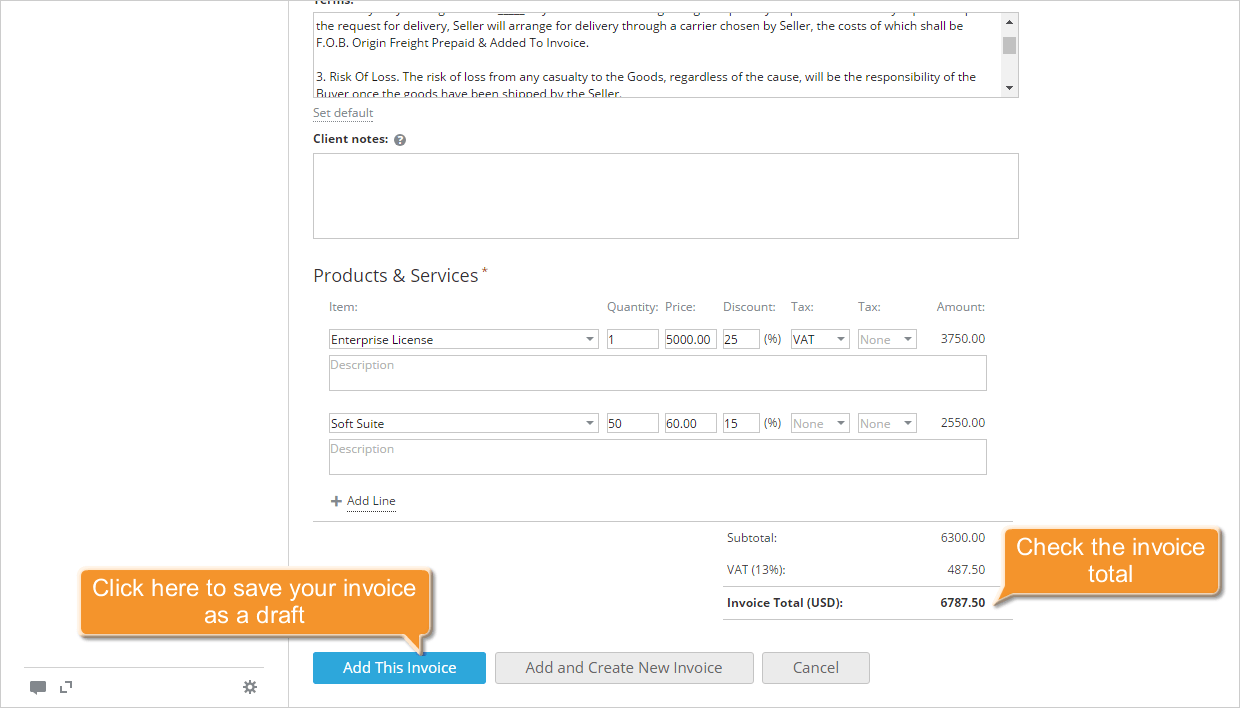
La fattura salvata verrà aggiunta alle Bozze delle fatture e visualizzata nella scheda Fatture del profilo del contatto/opportunità selezionato. Nella scheda Documenti del profilo del contatto/opportunità selezionato, troverai la copia PDF di questa fattura. Non appena la fattura viene inviata al tuo cliente, pagata o rifiutata da lui/lei, puoi cambiarne lo stato nell'elenco Fatture.
- controlla la fattura di cui hai bisogno nell'elenco Fatture,
- clicca sul pulsante Cambia Stato sopra,
- seleziona lo stato appropriato: Bozza, Fatturato, Pagato o Rifiutato.
Puoi anche cambiare lo stato della tua fattura selezionando l'opzione corrispondente dal menu a discesa Azioni  .
.
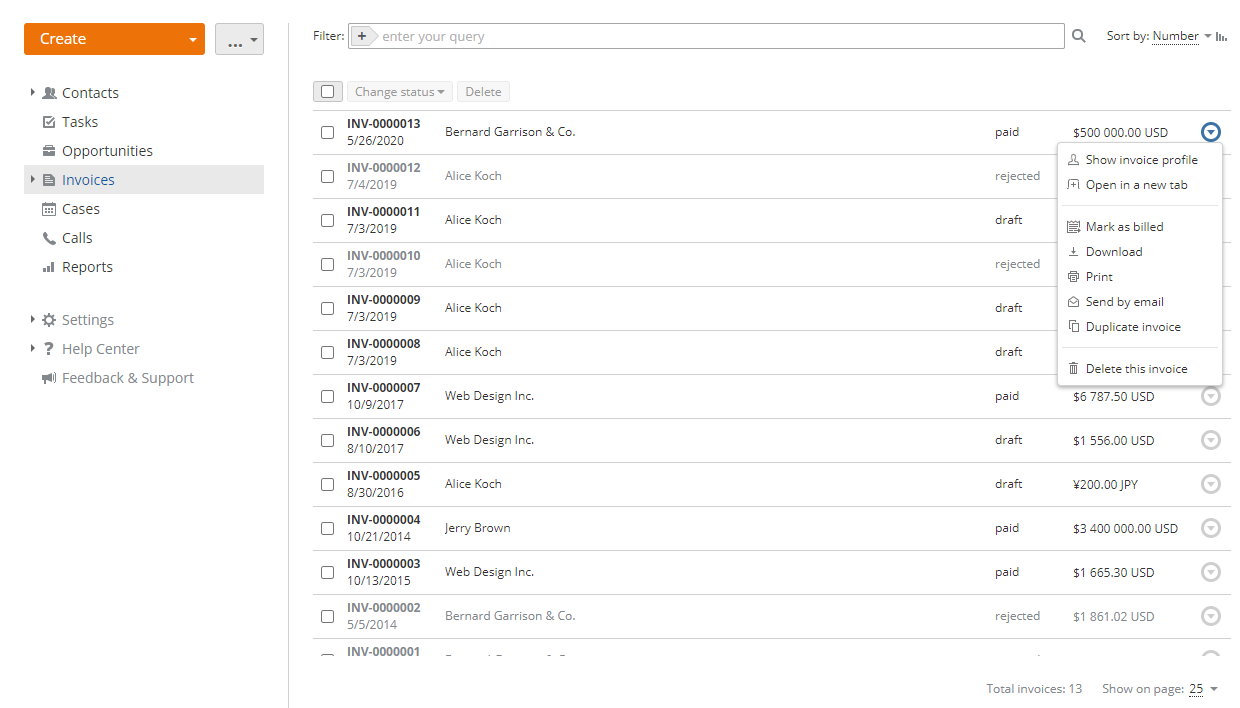
Utilizzando lo stesso menu Azioni, puoi facilmente eseguire le seguenti operazioni:
- Mostra profilo fattura per vedere come appare la tua fattura al tuo cliente.
- Scarica la fattura creata come file PDF e salvala sul disco rigido del tuo computer.
- Invia per email come allegato utilizzando Mail.
- Duplica fattura per creare una nuova fattura sulla base di quella esistente.
- Modifica fattura con stato Bozza.
- Elimina questa fattura.