Invitare ospiti
Introduzione
Ospiti è la soluzione migliore per coloro che:
- desiderano concedere l'accesso al portale ai clienti,
- hanno bisogno di ricorrere all'aiuto di freelance/subappaltatori per svolgere alcuni lavori,
- non vogliono pagare extra per gli utenti che non partecipano alla vita del portale, ecc.
Online Office consente di aggiungere ospiti, concedendo i permessi di sola visualizzazione senza alcun costo aggiuntivo.
Per aggiungere la persona desiderata come ospite, puoi procedere in quattro modi diversi:
- utilizzare l'opzione Crea nuovo ospite,
- usare l'opzione Importa persone,
- inviare il link di invito,
- permettere l'auto-registrazione.
Questa guida ti mostrerà come fare in pochi semplici passaggi.
Crea un nuovo ospite
Se hai accesso alle informazioni dettagliate della persona che desideri aggiungere come ospite, utilizza l'opzione Crea nuovo ospite. Per farlo, accedi al modulo Persone e procedi come segue:
- clicca sul pulsante Crea nell'angolo in alto a sinistra,
- seleziona l'opzione Ospite dal menu a discesa,
- compila i campi richiesti del modulo Crea nuovo profilo: Nome, Cognome ed Email,
- se necessario, crea una password temporanea cliccando sul link Imposta password, Di default, la password deve essere lunga almeno 8 ma non più di 120 caratteri.
- inserisci qualsiasi informazione aggiuntiva di cui disponi,
- aggiungi una foto per il profilo cliccando sul pulsante Modifica foto sotto l'immagine predefinita,
- clicca sul pulsante Salva.
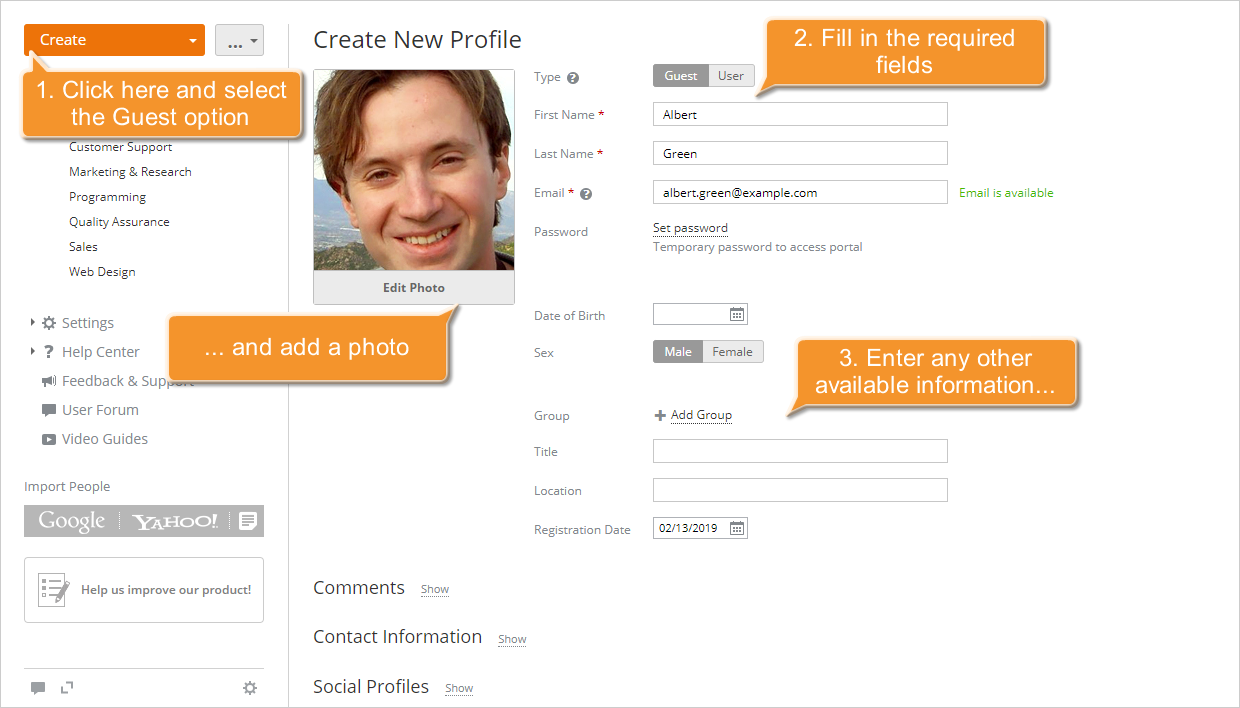
La persona sarà aggiunta al portale immediatamente e riceverà un invito via email.
Importa account ospiti
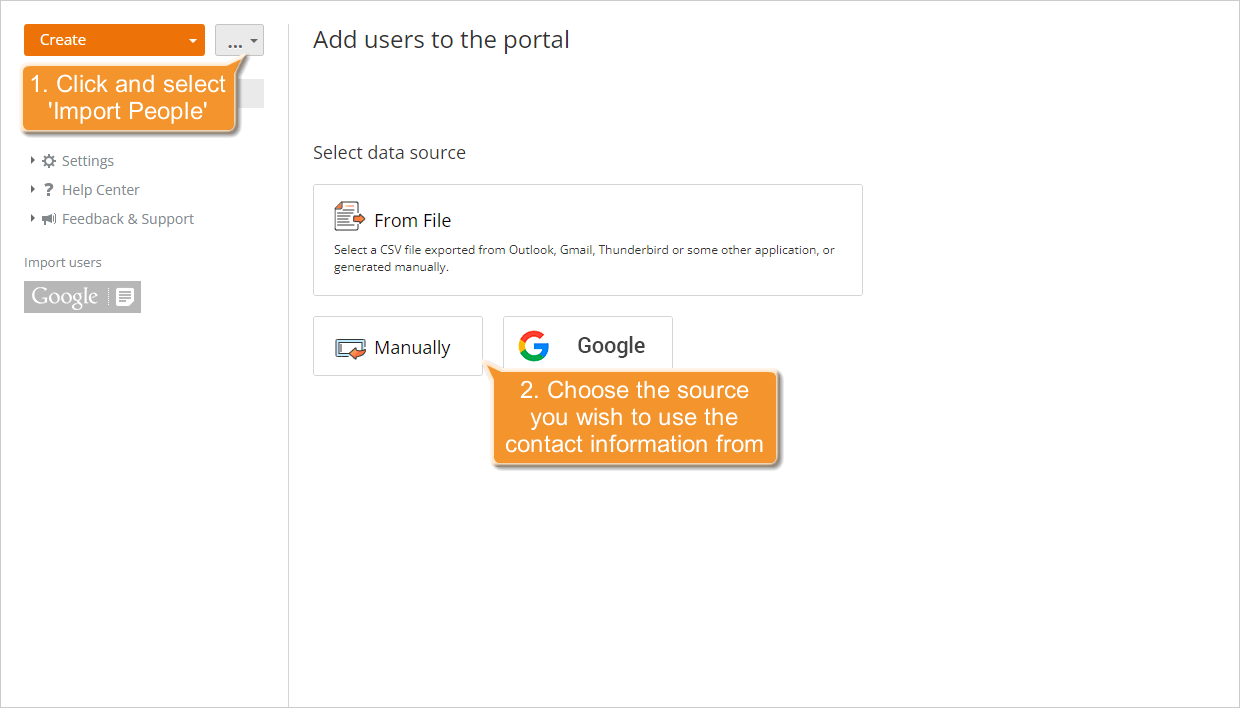
Se desideri aggiungere più ospiti contemporaneamente utilizzando le informazioni di contatto da diverse fonti: Web, file .csv o rubrica del client di posta, utilizza l'opzione Importa persone. Per farlo, accedi al modulo Persone e procedi come segue:
- clicca sul pulsante Altre azioni
 nell'angolo in alto a sinistra,
 - seleziona l'opzione Importa persone dal menu a discesa,
- nel wizard Aggiungi utenti al portale aperto, seleziona la fonte da cui desideri importare le informazioni di contatto,
- clicca sul pulsante Da file per importare le informazioni di contatto dal file .csv precedentemente creato o dal file .csv di MS Outlook Express, quindi carica il file necessario, verifica i dati e clicca sul pulsante Vai alla lista contatti,
- clicca sul pulsante Google e concedi l'accesso all'account selezionato per importare le informazioni di contatto dal web,
- clicca sul pulsante Manuale per aggiungere manualmente le informazioni di contatto di diversi ospiti alla lista,
- verifica le informazioni importate visualizzate nel wizard Aggiungi utenti al portale,
- specifica il nome e il cognome della persona, se assenti,
- seleziona diversi utenti e utilizza il pulsante Ospite in alto o scegli la voce di menu Ospite a destra di un determinato utente,
- clicca sul pulsante Aggiungi al portale.
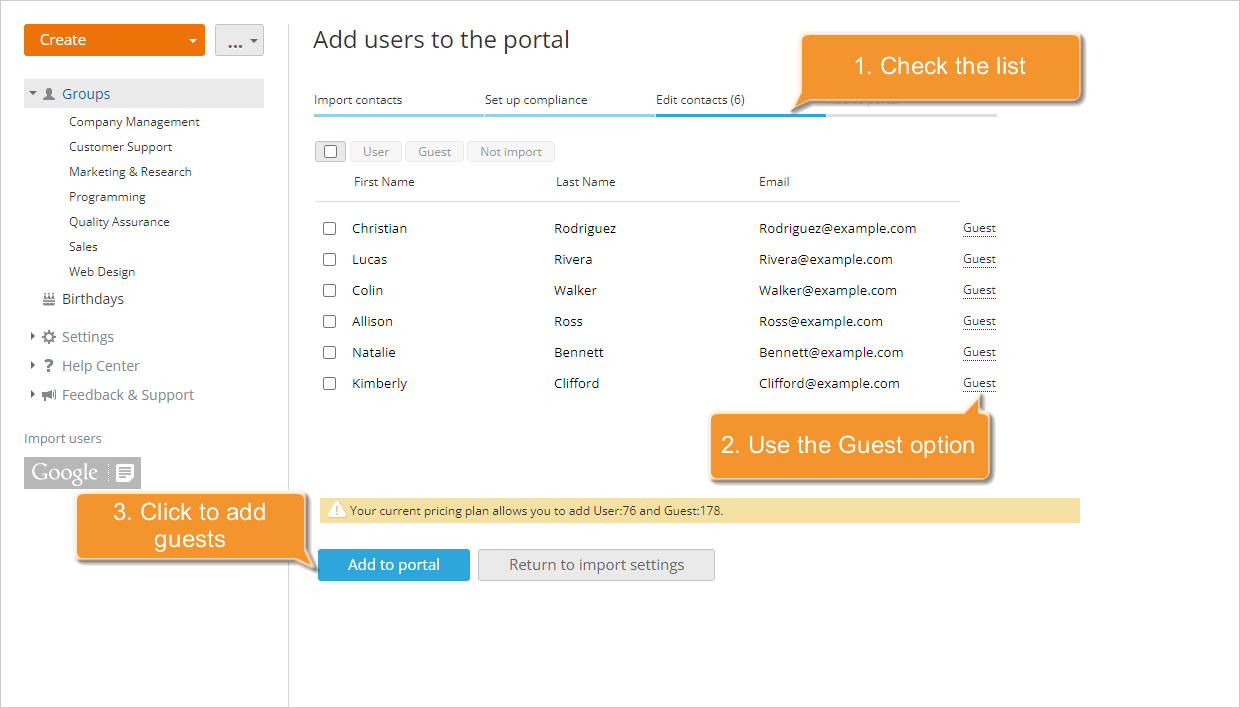
Le persone selezionate saranno aggiunte al portale immediatamente e riceveranno un invito via email.
Invita ospiti
Se desideri invitare ogni cliente personalmente invece di inviare loro l'invito generato automaticamente, o al contrario, non hai tempo per compilare ogni profilo, puoi utilizzare il Link di Invito. Per farlo,
- clicca sul pulsante
 nell'angolo in alto a sinistra e seleziona l'opzione Link di Invito,
 - spunta la casella Aggiungi utenti come ospiti sotto il campo del link,
- clicca sul link Copia il link o utilizza le combinazioni di tasti Ctrl+A e Ctrl+C per copiare l'intero link,
- inserisci e invia il link al cliente che desideri invitare.
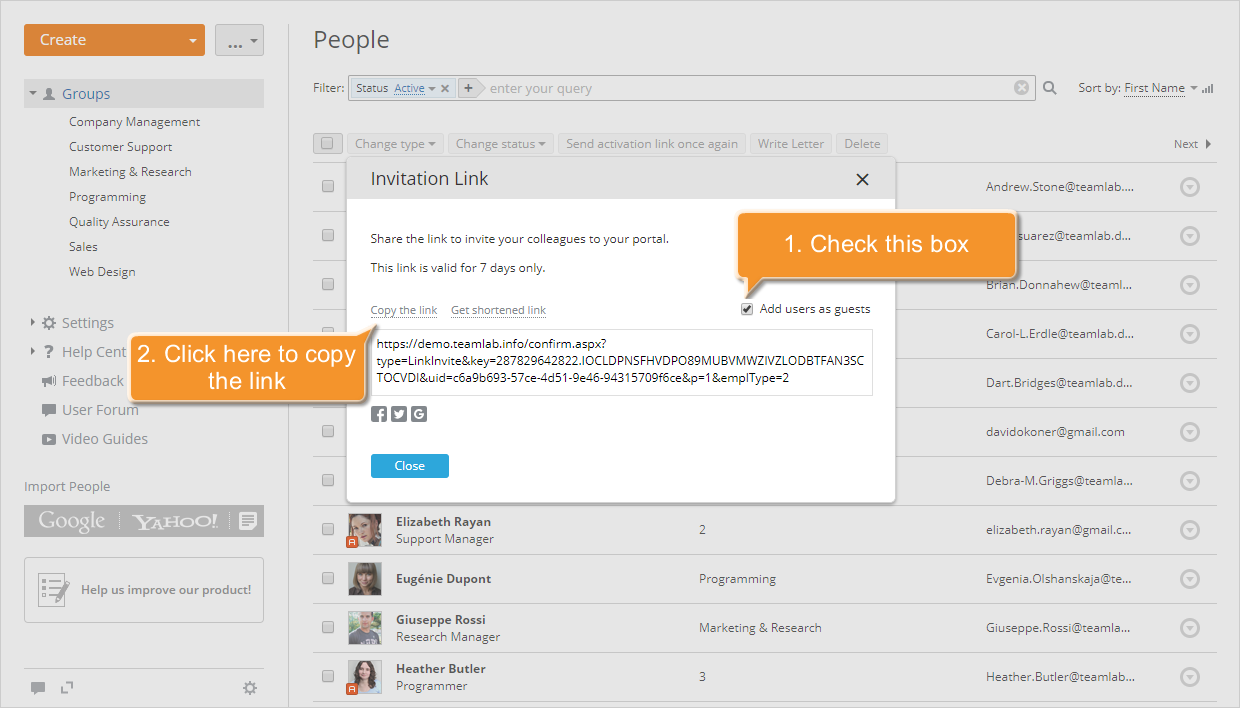
Dopo che la persona invitata seguirà questo link e inserirà la sua email, nome, cognome e password, sarà automaticamente aggiunta al tuo portale, e sarai notificato dell'aggiunta di un nuovo utente.
 Invita utenti al portale e generare il link di invito. Questo pulsante è disponibile nel pannello laterale sinistro in ogni modulo del portale.
 Permetti auto-registrazione degli ospiti
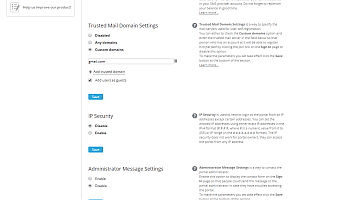
Se desideri che qualsiasi persona visiti il tuo ufficio, configura le impostazioni del Dominio Email Fidato in modo che chiunque possa accedere al tuo portale cliccando sul link Clicca qui per unirti nella pagina di Accesso del tuo portale. Per farlo,
- clicca sull'icona
 in cima alla pagina o apri il menu a discesa Scegli accanto al logo del tuo portale e scegli l'opzione Impostazioni,
 - seleziona la sottosezione Accesso al Portale della sezione Sicurezza,
- scorri verso il basso fino alla sezione Impostazioni del Dominio Email Fidato,
- spunta il pulsante di opzione Domini personalizzati,
- clicca sul link Aggiungi dominio fidato,
- inserisci il server di posta fidato nel campo che appare sotto,
- spunta la casella Aggiungi utenti come ospiti sotto i campi del server,
- clicca sul pulsante Salva in fondo alla sezione.
Da questo momento, qualsiasi persona che abbia un account su un server di posta specificato potrà visitare il tuo ufficio.
Gli utenti aggiunti come ospiti avranno permessi molto limitati sul tuo portale. Ma puoi sempre cambiare il loro tipo da Ospite a Utente concedendo diritti di accesso estesi . Tieni presente che in questo caso saranno inclusi nel piano tariffario, e se il loro numero supera il massimo consentito, dovrai aggiornare il tuo abbonamento.