Importare utenti dalla rubrica di un client di posta
Introduzione
Il modo più semplice per aggiungere tutti i tuoi colleghi al portale è importare le informazioni di contatto memorizzate nella rubrica del tuo client di posta.
Per farlo, leggi questa guida e segui le istruzioni passo dopo passo.
Passo 1. Esportare i dati da un client di posta a un file CSV
Apri il tuo MS Outlook Express.
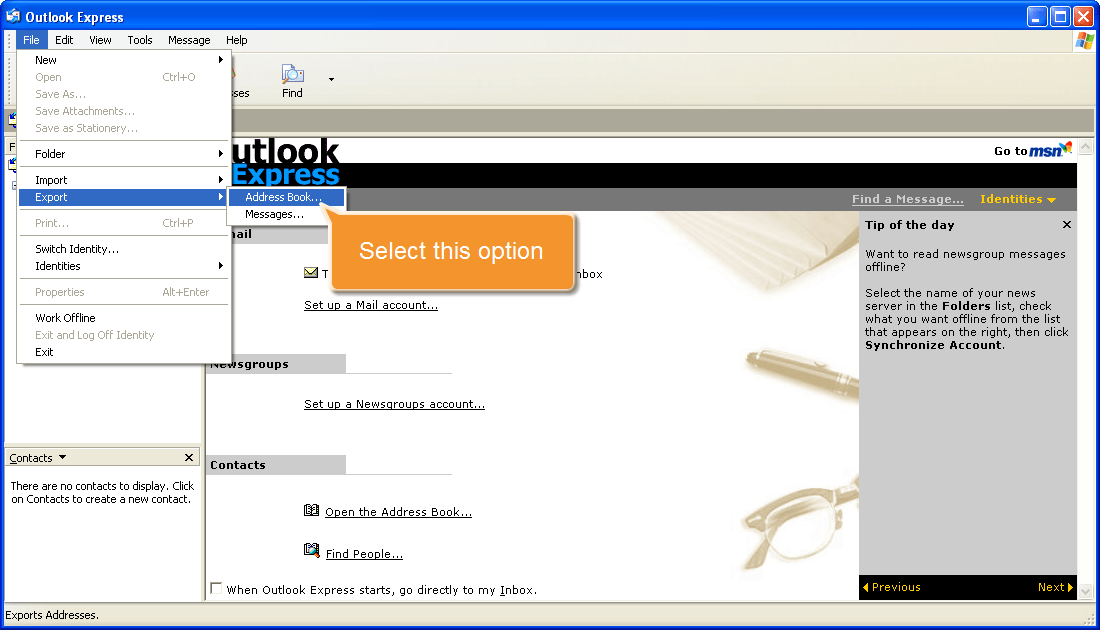
Vai alla sezione File del menu principale e seleziona Esporta >> Rubrica.... Poi segui le istruzioni della procedura guidata per esportare i tuoi contatti in un file .csv:
nella finestra Strumento di Esportazione Rubrica, seleziona l'opzione File di Testo (Valori Separati da Virgola) e clicca sul pulsante Esporta,
imposta il nome del file risultante e la sua posizione, e clicca sul pulsante Avanti,
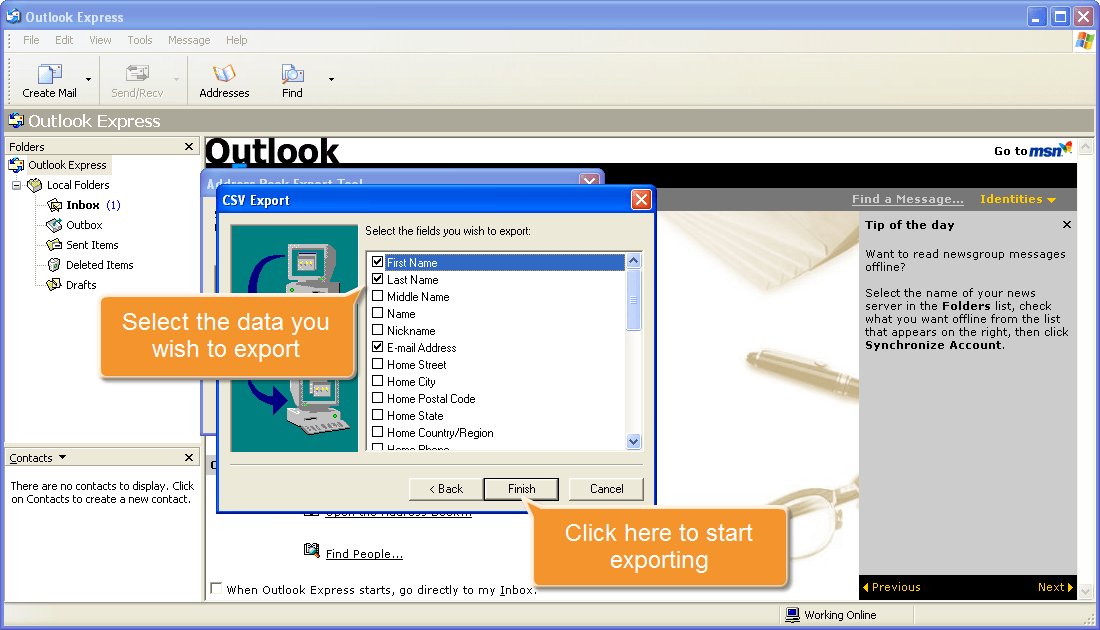
seleziona i campi che desideri esportare: Nome, Cognome e Indirizzo Email,
infine, clicca sul pulsante Fine per avviare l'esportazione.
Le tue informazioni di contatto saranno esportate in formato CSV nella posizione che hai selezionato.
Passo 2. Accedere a Persone
Entra nel tuo portale e clicca sul link Persone.


Nel caso tu abbia già effettuato l'accesso al portale e lo stia utilizzando da un po', per accedere al modulo Persone, apri il menu a tendina nell'angolo in alto a sinistra della pagina e seleziona l'opzione corrispondente.
Passo 3. Caricare il file CSV creato sul portale
Clicca sul pulsante accanto al pulsante Crea nell'angolo in alto a sinistra e seleziona l'opzione Importa Persone, oppure utilizza il pulsante Importa Persone nel pannello laterale sinistro. Si aprirà la procedura guidata Aggiungi utenti al portale.
Seleziona l'opzione Da File. Si aprirà la finestra Caricamento File. Sfoglia il tuo disco rigido per trovare il file .csv creato e clicca sul pulsante Apri.
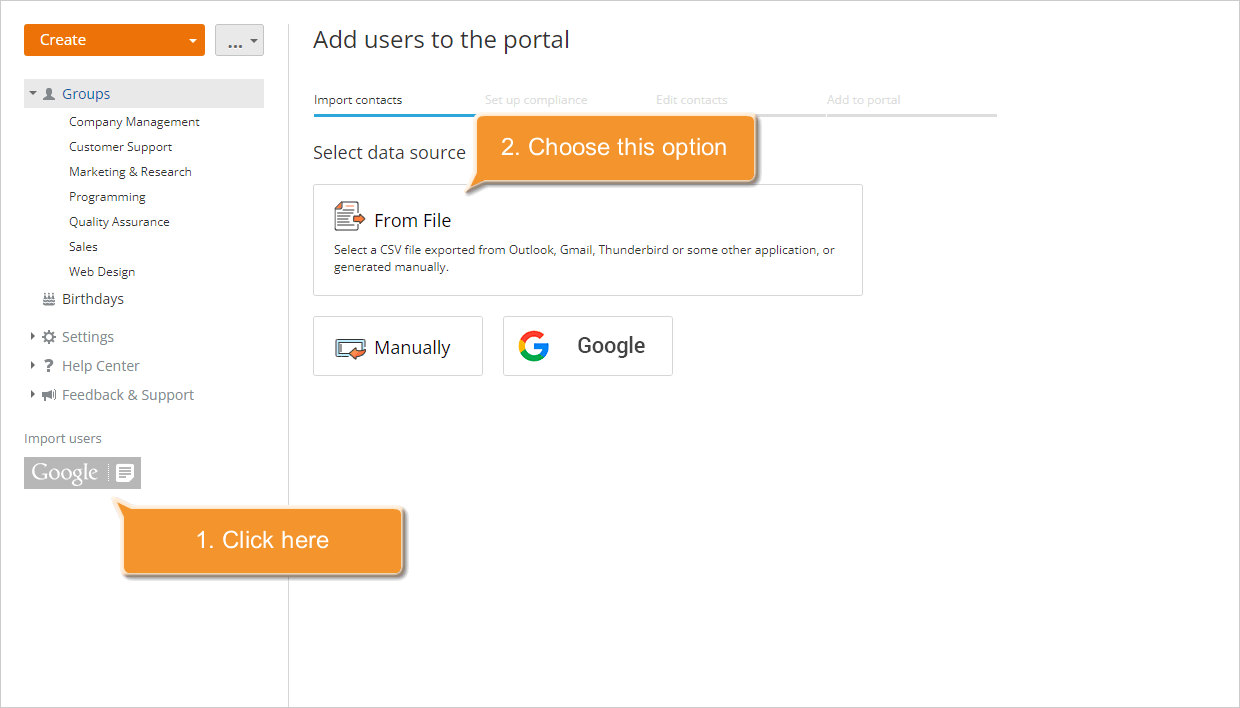
Il file verrà caricato. Se desideri sostituirlo, utilizza il link Seleziona un'altra fonte.
Passo 4. Verificare i dati del file .csv
Nella procedura guidata Aggiungi utenti al portale, verifica le impostazioni del file .csv e imposta la corrispondenza tra i campi del file .csv e i campi sul portale necessari per aggiungere un utente.
Per un'importazione corretta, puoi modificare le impostazioni del file .csv caricato:
- Codifica - Specifica il tipo di codifica utilizzato durante il salvataggio del tuo file .csv. Il tipo predefinito è UTF-8.
- Delimitatore - Usa questo menu a tendina per selezionare il carattere utilizzato per separare i valori nel tuo file .csv. Il delimitatore predefinito è Virgola.
- Delimitatore di Testo - Usa questo menu a tendina per specificare il carattere utilizzato per racchiudere i campi nel tuo file .csv.
Se il tuo file .csv ha una riga di intestazione con i nomi dei campi/colonne, seleziona la casella Mostra nomi dei campi; i nomi dei campi verranno visualizzati nella sezione Campi nel file.
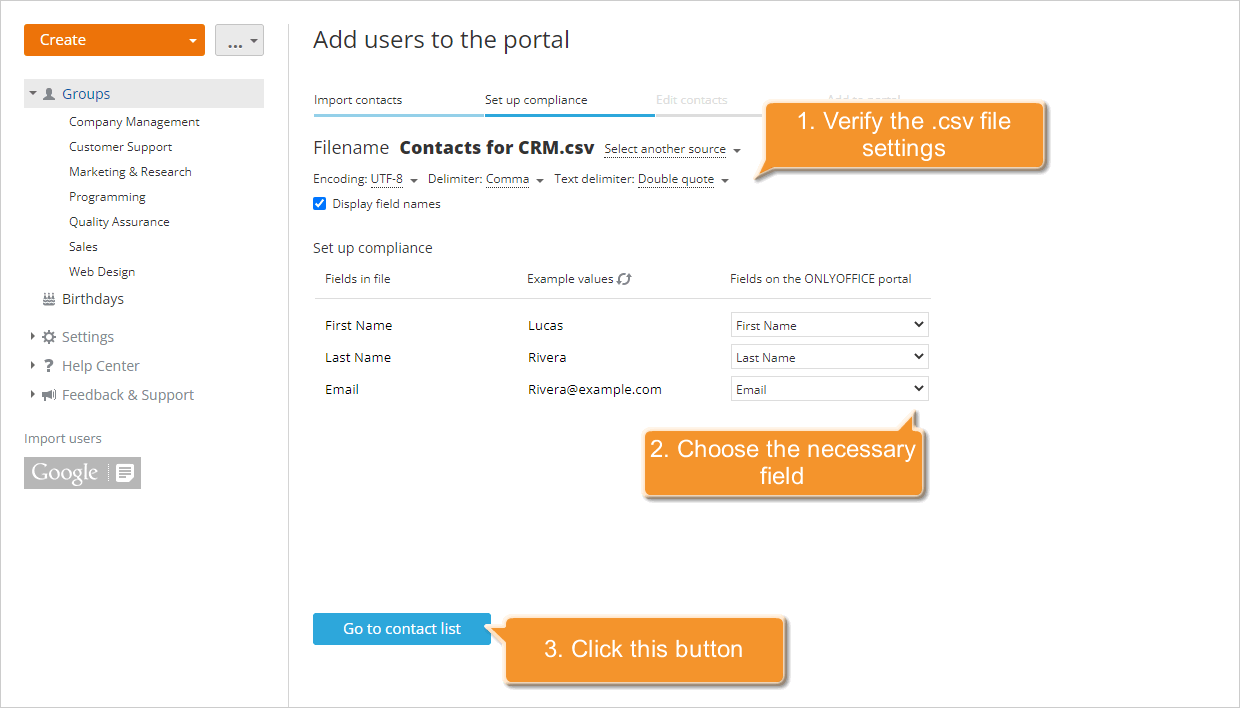
Di seguito puoi impostare la corrispondenza tra i campi del file .csv e i campi sul portale.
- Campi nel file - una riga del tuo file .csv contenente i nomi delle colonne/campi.
- Valori di esempio - i valori delle colonne disponibili nel file. Per aggiornare i valori, usa l'icona
 .
. - Campi sul portale - i campi del portale corrispondenti ai nomi dei campi/colonne del tuo file.
Se i nomi dei campi nel file .csv caricato corrispondono ai campi obbligatori necessari per importare utenti sul portale (Nome, Cognome e Email), verranno selezionati automaticamente nella sezione Campi sul portale. Puoi anche impostare la corrispondenza selezionando manualmente il valore necessario dall'elenco.
Quando tutto è pronto, clicca sul pulsante Vai alla lista contatti in basso per procedere al passo successivo.
Passo 5. Gestire i contatti e avviare l'importazione
Tutte le informazioni di contatto disponibili verranno visualizzate all'interno della procedura guidata Aggiungi utenti al portale.
Controlla l'elenco. Specifica il nome e il cognome dell'utente se assenti.
Per eliminare utenti dall'elenco, seleziona diversi utenti e usa il pulsante Non importare in alto o scegli la voce di menu Non importare a destra di un determinato utente.
Se desideri aggiungere utenti come ospiti, seleziona diversi utenti e usa il pulsante Ospite in alto o scegli la voce di menu Ospite a destra di un determinato utente. Per saperne di più sui diritti utente/ospite sul portale, consulta questa sezione.
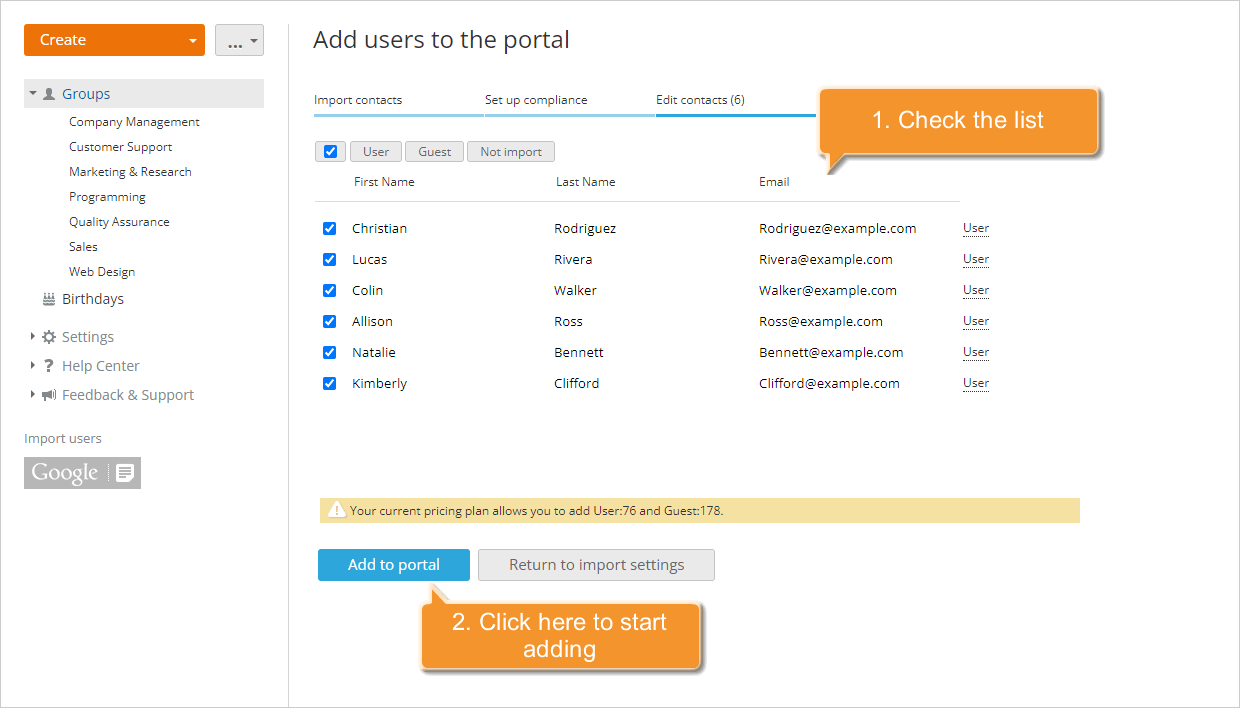
Quando tutto è pronto, clicca sul pulsante Aggiungi al portale per iniziare ad aggiungere.
Gli utenti selezionati verranno aggiunti immediatamente al portale e riceveranno una notifica via email con un link al tuo portale.
Se hai bisogno di aggiungere un nuovo arrivato al tuo portale e hai accesso alle sue informazioni dettagliate, utilizza l'opzione Crea Nuovo Utente.