Applicare stili di formattazione
Ogni stile di formattazione è un insieme di opzioni di formattazione predefinite: (dimensione del carattere, colore, spaziatura tra le righe, allineamento ecc.). Gli stili nell'Editor di Documenti ti permettono di formattare rapidamente diverse parti del documento (titoli, sottotitoli, elenchi, testo normale, citazioni) invece di applicare ogni volta diverse opzioni di formattazione singolarmente. Questo assicura anche un aspetto coerente per l'intero documento.
Puoi anche utilizzare gli stili per creare un indice o un elenco delle figure.
L'applicazione di uno stile dipende dal fatto che questo sia uno stile di paragrafo (normale, senza spaziatura, titoli, paragrafo elenco ecc.), o uno stile di testo (basato sul tipo di carattere, dimensione, colore). Dipende anche dal fatto che un passaggio di testo sia selezionato o che il cursore del mouse sia posizionato su una parola. In alcuni casi potrebbe essere necessario selezionare lo stile richiesto dalla libreria degli stili due volte, affinché possa essere applicato correttamente: quando si clicca sullo stile nel pannello degli stili per la prima volta, vengono applicate le proprietà dello stile di paragrafo. Quando si clicca una seconda volta, vengono applicate le proprietà del testo.
Usa stili predefiniti
Per applicare uno degli stili di formattazione del testo disponibili,
- posiziona il cursore all'interno del paragrafo richiesto, o seleziona diversi paragrafi,
- seleziona lo stile richiesto dalla galleria degli stili a destra nella scheda Home della barra degli strumenti superiore.
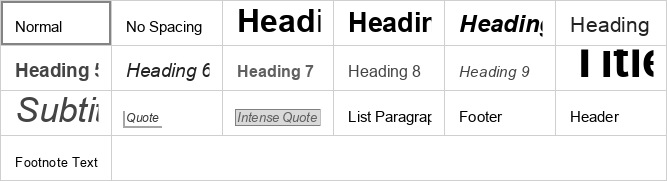
Sono disponibili i seguenti stili di formattazione: normale, senza spaziatura, titolo 1-9, titolo, sottotitolo, citazione, citazione intensa, paragrafo elenco, piè di pagina, intestazione, testo nota a piè di pagina.
Modifica stili esistenti e crea nuovi stili
Per modificare uno stile esistente:
- Applica lo stile necessario a un paragrafo.
- Seleziona il testo del paragrafo e modifica tutti i parametri di formattazione di cui hai bisogno.
- Salva le modifiche effettuate:
- clicca con il tasto destro sul testo modificato, seleziona l'opzione Formattazione come Stile e poi scegli l'opzione Aggiorna stile 'NomeStile' ('NomeStile' corrisponde allo stile che hai applicato al passaggio 1),
- oppure seleziona il passaggio di testo modificato con il mouse, apri la galleria degli stili, clicca con il tasto destro sullo stile che vuoi modificare e seleziona l'opzione Aggiorna dalla selezione.
Una volta modificato lo stile, tutti i paragrafi nel documento formattati con questo stile cambieranno il loro aspetto di conseguenza.
Per creare uno stile completamente nuovo:
- Formatta un passaggio di testo come desideri.
- Seleziona un modo appropriato per salvare lo stile:
- clicca con il tasto destro sul testo modificato, seleziona l'opzione Formattazione come Stile e poi scegli l'opzione Crea nuovo Stile,
- oppure seleziona il passaggio di testo modificato con il mouse, apri la galleria degli stili e clicca sull'opzione Nuovo stile dalla selezione.
- Imposta i parametri del nuovo stile nella finestra Crea Nuovo Stile aperta:
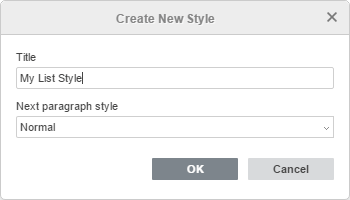
- Specifica il nome del nuovo stile nel campo di inserimento del testo.
- Seleziona lo stile desiderato per il paragrafo successivo dall'elenco Stile paragrafo successivo. È anche possibile scegliere l'opzione Uguale al nuovo stile creato.
- Clicca sul pulsante OK.
Lo stile creato verrà aggiunto alla galleria degli stili.
Gestisci i tuoi stili personalizzati:
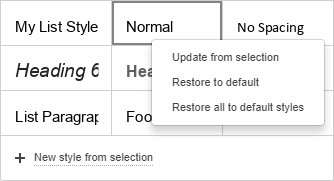
- Per ripristinare le impostazioni predefinite di un certo stile che hai modificato, clicca con il tasto destro sullo stile che vuoi ripristinare e seleziona l'opzione Ripristina predefinito.
- Per ripristinare le impostazioni predefinite di tutti gli stili che hai modificato, clicca con il tasto destro su qualsiasi stile predefinito nella galleria degli stili e seleziona l'opzione Ripristina tutti gli stili predefiniti.
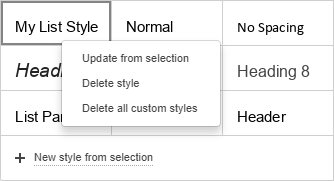
- Per eliminare uno dei nuovi stili che hai creato, clicca con il tasto destro sullo stile che vuoi eliminare e seleziona l'opzione Elimina stile.
- Per eliminare tutti i nuovi stili che hai creato, clicca con il tasto destro su qualsiasi nuovo stile che hai creato e seleziona l'opzione Elimina tutti gli stili personalizzati.