Creare un Sommario
Un sommario contiene un elenco di tutti i capitoli (sezioni, ecc.) di un documento e mostra i numeri delle pagine in cui inizia ciascun capitolo. Nell'Editor di Documenti, consente di navigare facilmente attraverso un documento multipagina e passare rapidamente alla parte del testo desiderata. Il sommario viene generato automaticamente sulla base delle intestazioni del documento, formattate utilizzando stili integrati. Questo rende facile aggiornare il sommario creato senza dover modificare manualmente le intestazioni e cambiare i numeri di pagina se il testo del documento è stato modificato.
Struttura delle intestazioni nel sommario
Formatta le intestazioni
Innanzitutto, formatta le intestazioni nel tuo documento utilizzando uno degli stili predefiniti. Per fare ciò,
- Seleziona il testo che desideri includere nel sommario.
- Apri il menu degli stili sul lato destro della scheda Home nella barra degli strumenti superiore.
-
Clicca sullo stile richiesto da applicare. Per impostazione predefinita, puoi utilizzare gli stili Intestazione 1 - Intestazione 9.
Se desideri utilizzare altri stili (ad es., Titolo, Sottotitolo, ecc.) per formattare le intestazioni, dovrai prima regolare le impostazioni del sommario (vedi la sezione corrispondente di seguito). Per saperne di più sugli stili di formattazione disponibili, consulta questa pagina.
Per aggiungere rapidamente del testo come intestazione,
- Seleziona il testo che desideri includere nel sommario.
- Vai alla scheda Riferimenti nella barra degli strumenti superiore.
- Clicca sul pulsante Aggiungi testo nella barra degli strumenti superiore.
- Scegli il livello di intestazione richiesto.
Gestisci le intestazioni
Una volta formattate le intestazioni, puoi cliccare sull'icona  Intestazioni nella barra laterale sinistra per aprire il pannello che mostra l'elenco di tutte le intestazioni con i relativi livelli di nidificazione. Questo pannello consente di navigare facilmente tra le intestazioni nel testo del documento e di gestire la struttura delle intestazioni.
Fai clic con il tasto destro su un'intestazione nell'elenco e utilizza una delle opzioni disponibili dal menu:
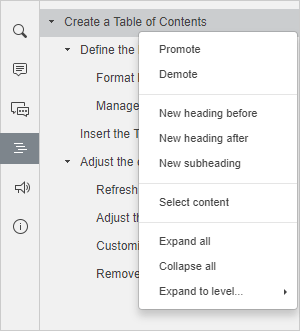
- Promuovi - per spostare l'intestazione selezionata attualmente a un livello superiore nella struttura gerarchica, ad es. cambiarla da Intestazione 2 a Intestazione 1.
- Retrocedi - per spostare l'intestazione selezionata attualmente a un livello inferiore nella struttura gerarchica, ad es. cambiarla da Intestazione 1 a Intestazione 2.
- Nuova intestazione prima - per aggiungere una nuova intestazione vuota dello stesso livello prima di quella attualmente selezionata.
- Nuova intestazione dopo - per aggiungere una nuova intestazione vuota dello stesso livello dopo quella attualmente selezionata.
-
Nuova sottointestazione - per aggiungere una nuova sottointestazione vuota (cioè un'intestazione di livello inferiore) dopo l'intestazione attualmente selezionata.
Quando l'intestazione o la sottointestazione viene aggiunta, clicca sull'intestazione vuota aggiunta nell'elenco e digita il tuo testo. Questo può essere fatto sia nel testo del documento che nel pannello Intestazioni stesso.
- Seleziona contenuto - per selezionare il testo sotto l'intestazione corrente nel documento (incluso il testo relativo a tutte le sottointestazioni di questa intestazione).
- Espandi tutto - per espandere tutti i livelli di intestazioni nel pannello Intestazioni.
- Comprimi tutto - per comprimere tutti i livelli di intestazioni, eccetto il livello 1, nel pannello Intestazioni.
- Espandi al livello - per espandere la struttura delle intestazioni al livello selezionato. Ad es. se selezioni il livello 3, i livelli 1, 2 e 3 saranno espansi, mentre il livello 4 e tutti i livelli inferiori saranno compressi.
Per espandere o comprimere manualmente i singoli livelli di intestazione, utilizza le frecce a sinistra delle intestazioni.
Per chiudere il pannello Intestazioni, clicca nuovamente sull'icona Intestazioni nella barra laterale sinistra.
Inserisci un Sommario nel documento
Per inserire un sommario nel tuo documento:
- Posiziona il punto di inserimento dove il sommario deve essere aggiunto.
- Passa alla scheda Riferimenti della barra degli strumenti superiore.
-
Clicca sull'icona
 Sommario nella barra degli strumenti superiore, oppure
clicca sulla freccia accanto a questa icona e seleziona l'opzione di layout necessaria dal menu. Puoi selezionare il sommario che mostra intestazioni, numeri di pagina e riempitivi, o solo intestazioni.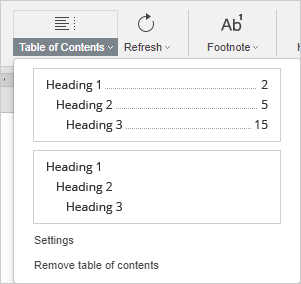
L'aspetto del sommario può essere regolato successivamente nelle impostazioni.
Il sommario verrà aggiunto alla posizione corrente del cursore. Per cambiare la sua posizione, puoi selezionare il campo del sommario (controllo del contenuto) e semplicemente trascinarlo nel punto desiderato. Per fare ciò, clicca sul pulsante  nell'angolo superiore sinistro del campo del sommario e trascinalo senza rilasciare il pulsante del mouse in un'altra posizione nel testo del documento.
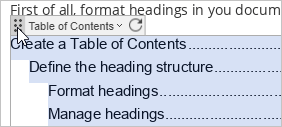
Per navigare tra le intestazioni, premi il tasto Ctrl e clicca sull'intestazione necessaria all'interno del campo del sommario. Verrai indirizzato alla pagina corrispondente.
Regola il Sommario creato
Aggiorna il Sommario
Dopo che il sommario è stato creato, puoi continuare a modificare il tuo testo aggiungendo nuovi capitoli, cambiando il loro ordine, rimuovendo alcuni paragrafi o espandendo il testo relativo a un'intestazione in modo che i numeri di pagina che corrispondono alla sezione precedente o successiva possano cambiare. In questo caso, utilizza l'opzione Aggiorna per applicare automaticamente tutte le modifiche.
Clicca sulla freccia accanto all'icona  Aggiorna nella scheda Riferimenti della barra degli strumenti superiore e seleziona l'opzione necessaria dal menu:
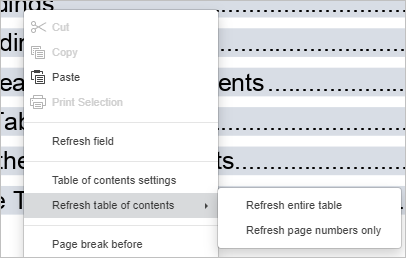
- Aggiorna l'intero sommario - per aggiungere le intestazioni che hai aggiunto al documento, rimuovere quelle che hai eliminato dal documento, aggiornare le intestazioni modificate (rinominate) e aggiornare i numeri di pagina.
- Aggiorna solo i numeri di pagina - per aggiornare i numeri di pagina senza applicare modifiche alle intestazioni.
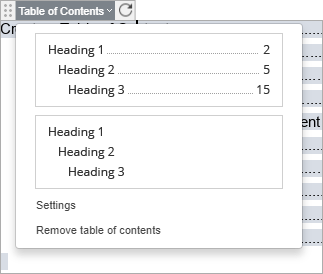
In alternativa, puoi selezionare il sommario nel testo del documento e cliccare sull'icona  Aggiorna nella parte superiore del campo del sommario per visualizzare le opzioni sopra menzionate.
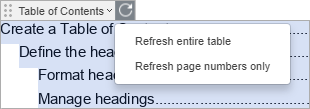
È anche possibile fare clic con il tasto destro del mouse in qualsiasi punto del sommario e utilizzare le opzioni corrispondenti dal menu contestuale.
Regola le impostazioni del Sommario
Per aprire le impostazioni del sommario, puoi procedere nei seguenti modi:
- Clicca sulla freccia accanto all'icona Sommario nella barra degli strumenti superiore e seleziona l'opzione Impostazioni dal menu.
-
Seleziona il sommario nel testo del documento, clicca sulla freccia accanto al titolo del suo campo e seleziona l'opzione Impostazioni dal menu.
- Fai clic con il tasto destro in qualsiasi punto del sommario e utilizza l'opzione Impostazioni del sommario dal menu contestuale.
Si aprirà una nuova finestra e potrai regolare le seguenti impostazioni:
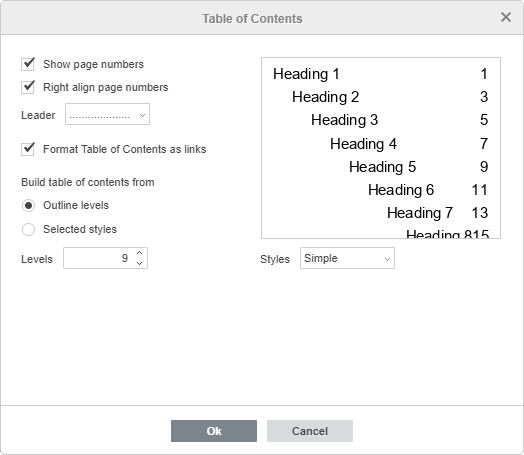
- Mostra numeri di pagina - questa opzione consente di visualizzare i numeri di pagina.
- Allinea a destra i numeri di pagina - questa opzione consente di allineare i numeri di pagina sul lato destro della pagina.
- Riempitivo - questa opzione consente di scegliere il tipo di riempitivo richiesto. Un riempitivo è una linea di caratteri (puntini o trattini) che riempie lo spazio tra un'intestazione e il numero di pagina corrispondente. È anche possibile selezionare l'opzione Nessuno se non si desidera utilizzare riempitivi.
- Formatta Sommario come collegamenti - questa opzione è selezionata per impostazione predefinita. Se la deselezioni, non sarai in grado di passare al capitolo necessario premendo Ctrl e cliccando sull'intestazione corrispondente.
-
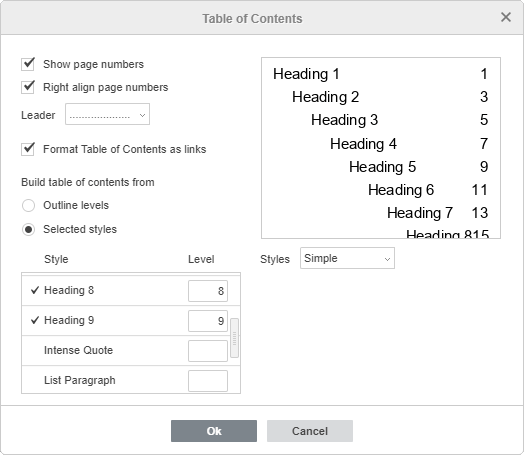
Crea sommario da - questa sezione consente di specificare il numero necessario di livelli di contorno e gli stili predefiniti che verranno utilizzati per creare il sommario. Seleziona il pulsante di opzione necessario:
- Livelli di contorno - quando questa opzione è selezionata, potrai regolare il numero di livelli gerarchici utilizzati. Clicca sulle frecce nel campo Livelli per diminuire o aumentare il numero di livelli (sono disponibili i valori da 1 a 9). Ad es., se selezioni il valore di 3, le intestazioni che hanno livelli 4 - 9 non saranno incluse nel sommario.
-
Stili selezionati - quando questa opzione è selezionata, puoi specificare stili aggiuntivi che possono essere utilizzati per costruire il sommario e assegnare il livello di contorno corrispondente a ciascuno di essi. Specifica il valore del livello desiderato nel campo a destra dello stile. Una volta salvate le impostazioni, potrai utilizzare questo stile quando crei un sommario.
-
Stili
- questa opzione consente di selezionare l'aspetto desiderato dell'indice. Seleziona lo stile necessario dall'elenco a discesa. Il campo di anteprima sopra mostra come dovrebbe apparire l'indice.
Sono disponibili i seguenti quattro stili predefiniti: Semplice, Standard, Moderno, Classico. L'opzione Corrente viene utilizzata se personalizzi lo stile dell'indice.
Fai clic sul pulsante OK nella finestra delle impostazioni per applicare le modifiche.
Personalizza lo stile dell'Indice
Dopo aver applicato uno degli stili predefiniti dell'indice nella finestra delle impostazioni Indice, puoi modificare ulteriormente questo stile in modo che il testo all'interno del campo dell'indice appaia come desideri.
- Seleziona il testo all'interno del campo dell'indice, ad esempio premendo il pulsante nell'angolo in alto a sinistra del controllo del contenuto dell'indice.
- Formatta gli elementi dell'indice modificando il tipo di carattere, la dimensione, il colore o applicando gli stili di decorazione del carattere.
-
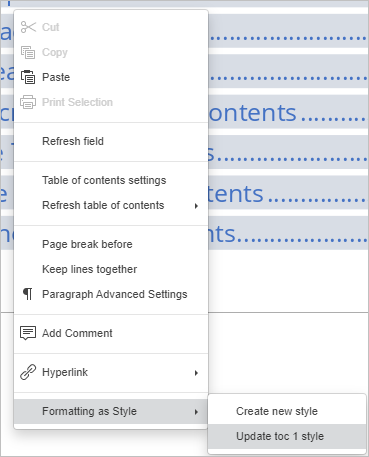
Di conseguenza, aggiorna gli stili per gli elementi di ciascun livello. Per aggiornare lo stile, fai clic con il tasto destro sull'elemento formattato, seleziona l'opzione Formattazione come Stile dal menu contestuale e fai clic sull'opzione Aggiorna stile toc N (lo stile toc 2 corrisponde agli elementi che hanno livello 2, lo stile toc 3 corrisponde agli elementi con livello 3 e così via).
- Aggiorna l'indice.
Rimuovi l'Indice
Per rimuovere l'indice dal documento:
- fai clic sulla freccia accanto all'icona Indice sulla barra degli strumenti superiore e utilizza l'opzione Rimuovi indice,
- oppure fai clic sulla freccia accanto al titolo del controllo del contenuto dell'indice e utilizza l'opzione Rimuovi indice.