Aggiungere e formattare un Indice delle Figure
L'Indice delle Figure offre una panoramica delle equazioni, figure e tabelle aggiunte a un documento. Simile a un indice, un Indice delle Figure elenca, ordina e organizza oggetti con didascalie o intestazioni di testo a cui è stato applicato un certo stile. Questo rende facile fare riferimento a essi nel tuo documento e navigare tra le figure. Clicca sul link nell'Indice delle Figure formattato come link, e verrai portato direttamente alla figura o all'intestazione. Nell'Editor di Documenti, qualsiasi tabella, equazione, diagramma, disegno, grafico, mappa, fotografia o altro tipo di illustrazione è presentato come figura.

Per aggiungere un Indice delle Figure, vai alla scheda Riferimenti e utilizza il pulsante della barra degli strumenti Indice delle Figure  per configurare e formattare un indice delle figure. Usa il pulsante Aggiorna per aggiornare un indice delle figure ogni volta che aggiungi una nuova figura al tuo documento.
Creare un Indice delle Figure
Nota: Puoi creare un Indice delle Figure utilizzando figure con didascalie o stili. Prima di procedere, una didascalia deve essere aggiunta a ogni equazione, tabella o figura, o uno stile deve essere applicato al testo affinché sia correttamente incluso in un Indice delle Figure.
- Una volta aggiunte didascalie o stili, posiziona il cursore dove vuoi inserire un Indice delle Figure e vai alla scheda Riferimenti quindi clicca sul pulsante Indice delle Figure per aprire la finestra di dialogo Indice delle Figure e generare l'elenco delle figure.
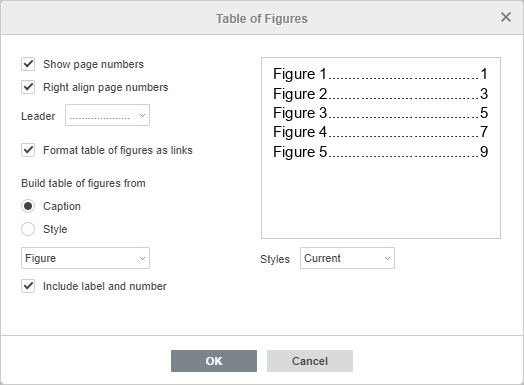
- Scegli un'opzione per costruire un Indice delle Figure dal Gruppo Didascalia o Gruppo Stile.
- Puoi creare un Indice delle Figure basato su oggetti con didascalie. Seleziona la casella Didascalia e scegli un oggetto con didascalia dall'elenco a discesa:
- Nessuno;
- Equazione;
- Figura;
- Tabella.
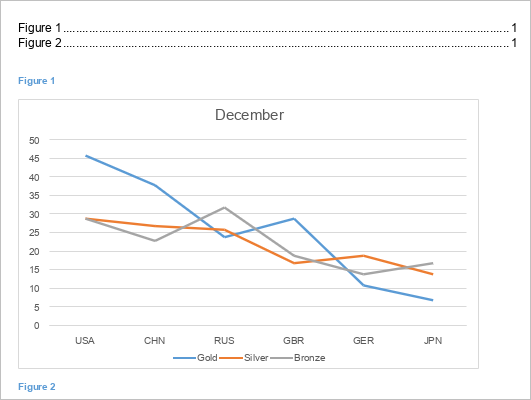
- Puoi creare un Indice delle Figure basato sugli stili utilizzati per formattare il testo. Seleziona la casella Stile e scegli uno stile dall'elenco a discesa. L'elenco delle opzioni può variare a seconda dello stile applicato:
- Intestazione 1;
- Intestazione 2;
- Didascalia;
- Indice delle Figure;
- Normale.
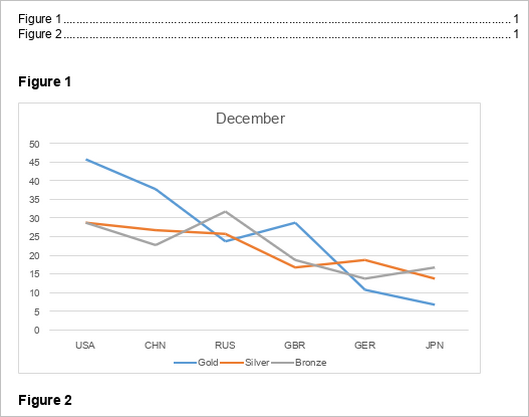
- Puoi creare un Indice delle Figure basato su oggetti con didascalie. Seleziona la casella Didascalia e scegli un oggetto con didascalia dall'elenco a discesa:
Formattare un Indice delle Figure
Le opzioni delle caselle di controllo ti permettono di formattare un Indice delle Figure. Tutte le caselle di controllo di formattazione sono attivate per impostazione predefinita, poiché nella maggior parte dei casi è più ragionevole averle. Deseleziona le caselle che non ti servono.
- Mostra numeri di pagina - per visualizzare il numero di pagina in cui appare la figura;
- Allinea a destra i numeri di pagina - per visualizzare i numeri di pagina a destra quando Mostra numeri di pagina è attivo; deselezionalo per visualizzare i numeri di pagina subito dopo il titolo;
- Formatta indice delle figure come link - per aggiungere collegamenti ipertestuali all'Indice delle Figure;
- Includi etichetta e numero - per aggiungere un'etichetta e un numero all'Indice delle Figure.
- Scegli lo stile del Riempitivo dall'elenco a discesa per collegare i titoli ai numeri di pagina per una migliore visualizzazione.
- Personalizza gli stili di testo dell'indice delle figure scegliendo uno degli stili disponibili dall'elenco a discesa:
- Corrente - visualizza lo stile scelto in precedenza.
- Semplice - evidenzia il testo in grassetto.
- Online - evidenzia e organizza il testo come un collegamento ipertestuale.
- Classico - rende il testo tutto in maiuscolo.
- Distintivo - evidenzia il testo in corsivo.
- Centrato - centra il testo e non visualizza alcun riempitivo.
- Formale - visualizza il testo in Arial 11 pt per dare un aspetto più formale.
- La finestra di anteprima mostra come appare l'Indice delle Figure nel documento o quando stampato.
Aggiornare un Indice delle Figure
Aggiorna un Indice delle Figure ogni volta che aggiungi una nuova equazione, figura o tabella al tuo documento. Il pulsante Aggiorna diventa attivo quando clicchi o selezioni l'Indice delle Figure. Clicca sul pulsante Aggiorna  nella scheda Riferimenti della barra degli strumenti superiore e seleziona l'opzione necessaria dal menu:
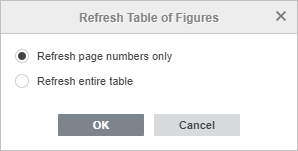
- Aggiorna solo i numeri di pagina - per aggiornare i numeri di pagina senza applicare modifiche alle intestazioni.
- Aggiorna l'intera tabella - per aggiornare tutte le intestazioni che sono state modificate e i numeri di pagina.
Clicca su OK per confermare la tua scelta o
Fai clic con il tasto destro sull'Indice delle Figure nel tuo documento per aprire il menu contestuale, quindi scegli il campo Aggiorna per aggiornare l'Indice delle Figure.