Condividere file e cartelle
Tipi di accesso disponibili
Utilizzando la versione web mobile, puoi condividere un file/cartella con gli utenti/gruppi del tuo portale o fornire accesso a un file a chiunque altro condividendo un link al documento. I seguenti tipi di accesso possono essere selezionati:
 Accesso Completo - l'utente o il gruppo sarà in grado di visualizzare e modificare i contenuti del documento/cartella,
 Revisione - l'utente o il gruppo sarà in grado di suggerire correzioni senza modificare effettivamente il documento (questa opzione è disponibile solo per i file .docx e .pdf),
 Compilazione Moduli - l'utente o il gruppo sarà in grado solo di visualizzare il modulo e compilare i campi del modulo inseriti (questa opzione è disponibile solo per i file di compilazione moduli PDF),
  Filtro Personalizzato - l'utente o il gruppo sarà in grado solo di visualizzare il foglio di calcolo con i filtri applicati. Tutte le altre opzioni di modifica saranno disponibili (questa opzione è disponibile solo per i file .xlsx),
 Commento - un utente o gruppo sarà in grado solo di visualizzare il documento e aggiungere commenti, oltre a gestirli,
 Sola Lettura - l'utente o il gruppo sarà in grado solo di visualizzare i contenuti del documento/cartella,
 Negare Accesso - i permessi precedentemente concessi all'utente o al gruppo saranno revocati.
Condividi file e cartelle con gli utenti del portale
Per condividere il tuo file/cartella con altri utenti sul tuo portale:
- apri la finestra Impostazioni di Condivisione:
- tocca il pulsante
 Condividi a destra del documento/cartella necessario nell'elenco dei file, oppure
 - tocca l'icona
 e seleziona l'opzione Impostazioni di Condivisione dal menu.
La finestra Impostazioni di Condivisione mostra le persone a cui è stato precedentemente concesso l'accesso a questo file/cartella.
- tocca il pulsante
- tocca il pulsante Aggiungi utenti per aprire l'elenco utenti/gruppi.
- seleziona le persone (gruppi) con cui vuoi condividere il documento e tocca il pulsante Salva.
- imposta un tipo di accesso necessario per ciascun utente/gruppo. L'opzione Sola Lettura è selezionata di default. Tocca l'icona accanto al nome dell'utente e scegli l'opzione necessaria: Accesso Completo, Revisione, Compilazione Moduli, Commento, Sola Lettura o Negare Accesso. Le opzioni disponibili possono variare a seconda del tipo di file.
Per rimuovere un utente/gruppo dall'elenco, tocca l'icona vicino al loro nome nell'elenco e scegli l'opzione Rimuovi nella barra degli strumenti sopra.
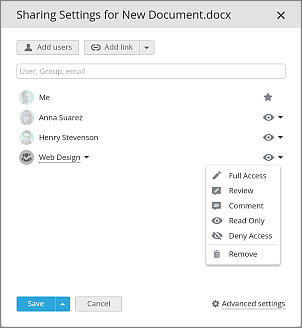
- puoi toccare Impostazioni avanzate e scegliere una delle due opzioni per la condivisione dei file:
- Non può stampare, scaricare e copiare file (per Sola Lettura & Commento) – imposta le restrizioni corrispondenti per tutti gli utenti con diritti di accesso 'Sola Lettura' e 'Commento' al file.
- Non può cambiare le impostazioni di condivisione (per Accesso Completo) - imposta le restrizioni corrispondenti per tutti gli utenti con diritti di accesso 'Accesso Completo' al file.
- premi il pulsante Salva in fondo alla finestra.
Toccando la freccia accanto al pulsante Salva puoi scegliere se vuoi:
- Aggiungi messaggio – inserisci il tuo messaggio di notifica nel campo apparso e tocca il pulsante Salva e Invia;
- Salva senza notifica – le impostazioni vengono salvate ma gli utenti interessati non vengono notificati;
- Salva e Copia link diretto – le impostazioni vengono salvate e il link diretto al file o alla cartella viene copiato negli appunti.
Condividi file e cartelle utilizzando il link esterno
Per fornire accesso al file/cartella tramite il link esterno specificando il tipo di accesso necessario:
- apri la finestra Impostazioni di Condivisione:
- tocca il pulsante Condividi a destra del documento/cartella necessario nell'elenco dei file, oppure
- tocca l'icona e seleziona l'opzione Impostazioni di Condivisione dal menu.
- tocca il pulsante
- tocca il pulsante Aggiungi link all'interno della finestra 'Impostazioni di Condivisione'. L'elemento di menu Nuovo link apparirà nell'elenco sottostante, In alternativa, puoi toccare la freccia a destra del pulsante Aggiungi link e scegliere l'opzione Crea nuovo link esterno. Un'altra opzione in questo menu ti permette di copiare il link diretto al file o alla cartella.
- cambia il nome del link per distinguere vari link e tocca il pulsante
 ,
, - tocca il nome del link e scegli una delle seguenti opzioni:
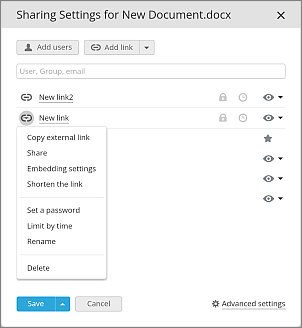
- Copia link esterno – il link verrà copiato negli appunti.
- Condividi – apre una finestra che ti fornisce tre opzioni di condivisione del link, cioè via e-mail, social network o copiando il link.
- Accorcia il link – ottieni la versione accorciata del link.
- Imposta una password – proteggi l'accesso al link del file o della cartella con una password personalizzata dall'utente o generata automaticamente.
- Attiva l'interruttore Abilita accesso con password.
- tocca l'icona
 per generare una password o inseriscila manualmente nel campo corrispondente.
 - Per pulire il campo della password, tocca il pulsante Pulisci.
- Per copiare il link e la password negli appunti per una futura condivisione, tocca il pulsante Copia link e password.
- Puoi disabilitare/riabilitare l'accesso con password attivando/disattivando l'interruttore corrispondente in cima alla finestra.
- Tocca il pulsante Salva per salvare le impostazioni di accesso con password.
Si prega di notare che la password è applicata all'accesso al link e non al file stesso. Per saperne di più sulla protezione dei documenti, leggi la seguente guida.
Puoi anche utilizzare l'icona
 accanto al link all'interno della finestra 'Impostazioni di Condivisione' per impostare una password.
- Limita per tempo – imposta il limite di tempo durante il quale il link rimane valido.
- Attiva l'interruttore Abilita limite di tempo.
- Inserisci la data necessaria nel campo Data o apri il calendario
 e imposta la data lì.
 - Inserisci la durata del tempo richiesta nel campo Tempo.
- Per pulire i valori di data e ora, tocca il pulsante Pulisci.
- Per eliminare definitivamente il link dopo il timeout, seleziona la casella di controllo corrispondente.
- Tocca il pulsante Salva per salvare le impostazioni del limite di tempo.
Puoi anche utilizzare l'icona
 accanto al link all'interno della finestra 'Impostazioni di Condivisione' per impostare un limite di tempo.
- Rinomina – imposta un nome personalizzato per il link visualizzato nella finestra 'Impostazioni di Condivisione' per distinguere facilmente vari link al file o alla cartella.
- Elimina – elimina il link al file o alla cartella. Il file/cartella diventerà inaccessibile tramite il link precedentemente condiviso.
- seleziona il tipo di accesso necessario. Tocca l'icona e seleziona il tipo di accesso necessario dall'elenco a discesa
- Per salvare le modifiche apportate ai parametri del link esterno, tocca il pulsante Salva. Per salvare le modifiche e ottenere il link copiato negli appunti, tocca la freccia accanto al pulsante Salva e scegli l'opzione Salva e Copia link diretto.