Questo articolo è stato tradotto dall’AI

Moodle

Informazioni sull'integrazione di ONLYOFFICE e Moodle

ONLYOFFICE offre un connettore ufficiale per integrare ONLYOFFICE Docs con Moodle e modificare documenti office allegati alle pagine dei corsi. Puoi scaricare il connettore ONLYOFFICE dalla libreria dei plugin di Moodle o dalla pagina GitHub.

Per saperne di più su come funziona il connettore ONLYOFFICE per Moodle, visita la nostra documentazione API.

Puoi anche installare il plugin Moodle Assign Submission ONLYOFFICE Integration. Questo plugin è un'estensione del plugin principale di Moodle e consente agli utenti di aggiungere una sottomissione personalizzata del tipo documento ONLYOFFICE in formato .pdf.

Caratteristiche principali
  • Modifica e visualizzazione di documenti di testo, fogli di calcolo, presentazioni e moduli.
    Per saperne di più sui moduli, leggi gli articoli corrispondenti per creare e compilare moduli.
  • Co-modifica dei documenti in tempo reale: due modalità di co-modifica (Veloce e Rigorosa), la modalità Traccia Modifiche, commenti e chat integrata.
  • Supporto JWT per proteggere il tuo traffico in modo che nessuno possa accedere ai tuoi documenti tranne gli utenti con i diritti appropriati.
Formati supportati
  • Per visualizzazione e modifica: DOCX, XLSX, PPTX, PDF
  • Solo per visualizzazione: TXT, CSV
  • Per compilare moduli: PDF
Novità nella versione 6.1.0

Aggiunto

  • Pulsante Verifica Connessione nelle impostazioni per testare la connettività con il server dei documenti
  • Validazione delle impostazioni amministrative per i campi relativi al server dei documenti
  • Aggiunti nuovi modelli di lingua: ca, cs, da, hu, id, ro, sq, ur

Modificato

  • Logica di validazione delle impostazioni amministrative per controllare solo la validità dell'input
  • Rimosse le barre finali dagli URL delle impostazioni dopo l'aggiornamento
  • Corretto rinomina file non riuscita
  • Corretto caricamento file non supportato
  • Corrette le barriere di approvazione: collisioni di namespace, uso di superglobali
  • Corretto disabilitazione errata della verifica del certificato nelle richieste curl

Il registro completo delle modifiche è disponibile qui.

Collegare ONLYOFFICE Docs a Moodle

Requisiti
  • ONLYOFFICE Docs (Document Server) 6.1.0 o superiore (server o versione cloud)

    Hai bisogno di un'istanza di ONLYOFFICE Docs che sia risolvibile e connettibile sia da Moodle che da qualsiasi client finale. Deve essere in grado di inviare POST direttamente a Moodle.

    Consulta la pagina di documentazione ufficiale per saperne di più sull'installazione di ONLYOFFICE Docs.
  • Moodle v4.9 o successivo
  • ONLYOFFICE Connector v4.4.0 è utilizzato per Moodle v4.3.0; v4.3.0 è utilizzato per Moodle v4 < 4.3.0; v4.2.0 è utilizzato per Moodle v3.9 - 3.11
ONLYOFFICE Docs e Moodle possono essere installati su computer diversi o sulla stessa macchina. Nel caso scegliessi la seconda opzione, dovrai configurare una porta personalizzata per ONLYOFFICE Docs poiché di default sia ONLYOFFICE Docs che Moodle funzionano sulla porta 80. Consulta le istruzioni corrispondenti per Docker, Ubuntu, CentOS, o Windows.

Installare il connettore ONLYOFFICE per Moodle

Il plugin ONLYOFFICE per Moodle è un modulo attività.

Installare il connettore ONLYOFFICE utilizzando la libreria dei plugin di Moodle
  1. Accedi come amministratore alla tua istanza di Moodle e vai su Amministrazione del sito > Plugin > Installa plugin.
    Se non riesci a trovare questa posizione, l'installazione dei plugin è disabilitata sul tuo sito.
  2. Clicca sul pulsante Installa plugin dalla directory dei plugin di Moodle.
  3. Seleziona la tua attuale versione di Moodle.
  4. Cerca il plugin documento ONLYOFFICE.
  5. Clicca sul pulsante Installa, quindi clicca su Continua.
  6. Conferma la richiesta di installazione.
  7. Controlla il rapporto di validazione del plugin.
    Importante Scegli correttamente la tua versione di Moodle. Se scarichi e installi per errore la versione sbagliata del plugin per il tuo server Moodle, ciò potrebbe causare seri problemi, incluso il blocco del sito Moodle.
Installare il connettore ONLYOFFICE utilizzando l'archivio .ZIP di GitHub
  1. Scarica il connettore dalla pagina GitHub.
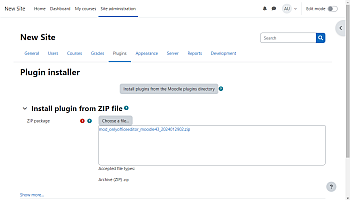
  2. Accedi alla tua istanza di Moodle come amministratore, vai alla sezione Amministrazione del sito, passa alla scheda Plugin e clicca sul link Installa plugin.
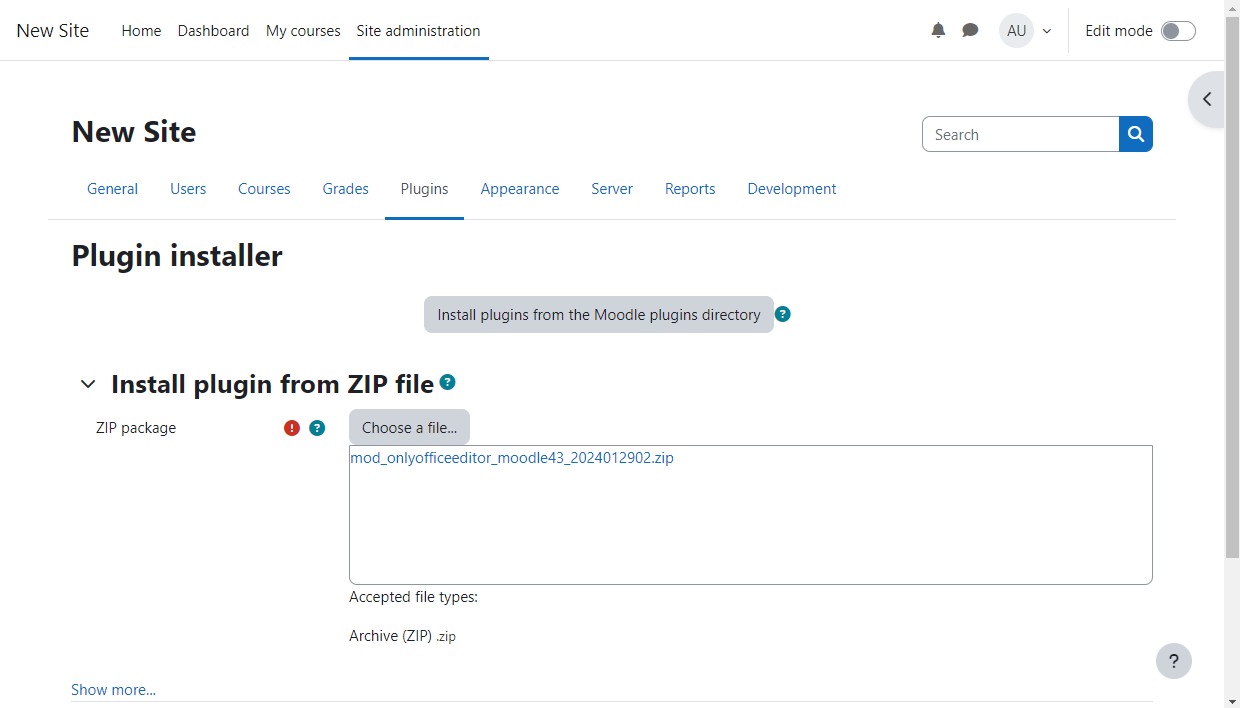
  3. Carica il file moodle-mod_onlyofficeeditor-x.x.x.zip tramite il selettore di file o trascinalo nel campo corrispondente e clicca sul pulsante Installa plugin dal file ZIP.
    ONLYOFFICE_connectorONLYOFFICE_connector
  4. Controlla il rapporto di validazione del plugin e clicca su Continua.
    Se la tua directory di destinazione non è scrivibile, vedrai un messaggio di avviso, ad esempio [Errore] Controllo accesso scrittura [/var/www/html/moodle/mod]. In questo caso, puoi temporaneamente renderla scrivibile utilizzando il seguente comando:
    sudo chmod -R 777 /var/www/html/moodle

    Dopo di che, ripeti il Passo 3.

    Dopo aver installato il plugin, devi ripristinare i permessi in modo che la directory non sia più scrivibile. Usa il seguente comando:

    sudo chmod -R 0755 /var/www/html/moodle
  5. Clicca su Continua nella pagina Informazioni sulla versione corrente -> Controlli del server.
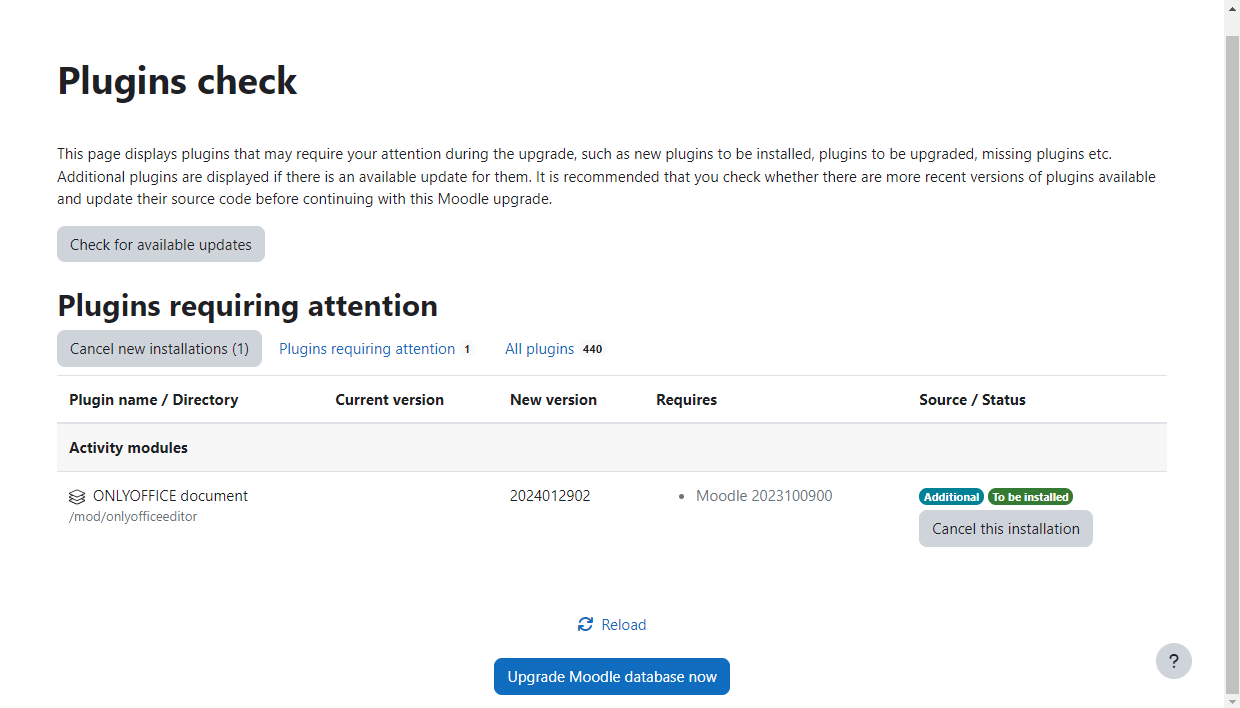
  6. Clicca su Aggiorna database di Moodle ora nella pagina Controllo dei plugin.
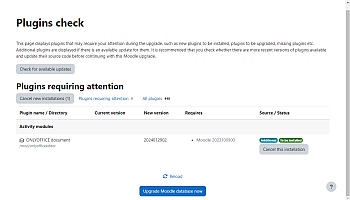
    ONLYOFFICE_connectorONLYOFFICE_connector
  7. Clicca su Continua nella pagina Aggiornamento alla nuova versione.
Installare il plugin Moodle Assign Submission ONLYOFFICE Integration
Nota: il plugin Moodle Assign Submission ONLYOFFICE Integration richiede che il plugin principale ONLYOFFICE sia installato.
  1. Accedi come amministratore alla tua istanza di Moodle e vai su Amministrazione del sito > Plugin > Installa plugin.
    Se non riesci a trovare questa posizione, l'installazione dei plugin è disabilitata sul tuo sito.
  2. Clicca sul pulsante Installa plugin dalla directory dei plugin di Moodle.
  3. Seleziona la tua attuale versione di Moodle.
  4. Cerca il plugin ONLYOFFICE Assign Submission.
  5. Clicca sul pulsante Installa, quindi clicca su Continua.
  6. Conferma la richiesta di installazione.
  7. Controlla il rapporto di validazione del plugin.
    Importante Scegli correttamente la tua versione di Moodle. Se scarichi e installi per errore la versione sbagliata del plugin per il tuo server Moodle, ciò potrebbe causare seri problemi, incluso il blocco del sito Moodle.

In alternativa, puoi scaricare il plugin dalla pagina GitHub e installarlo dal file ZIP.

Configurare il connettore ONLYOFFICE per Moodle

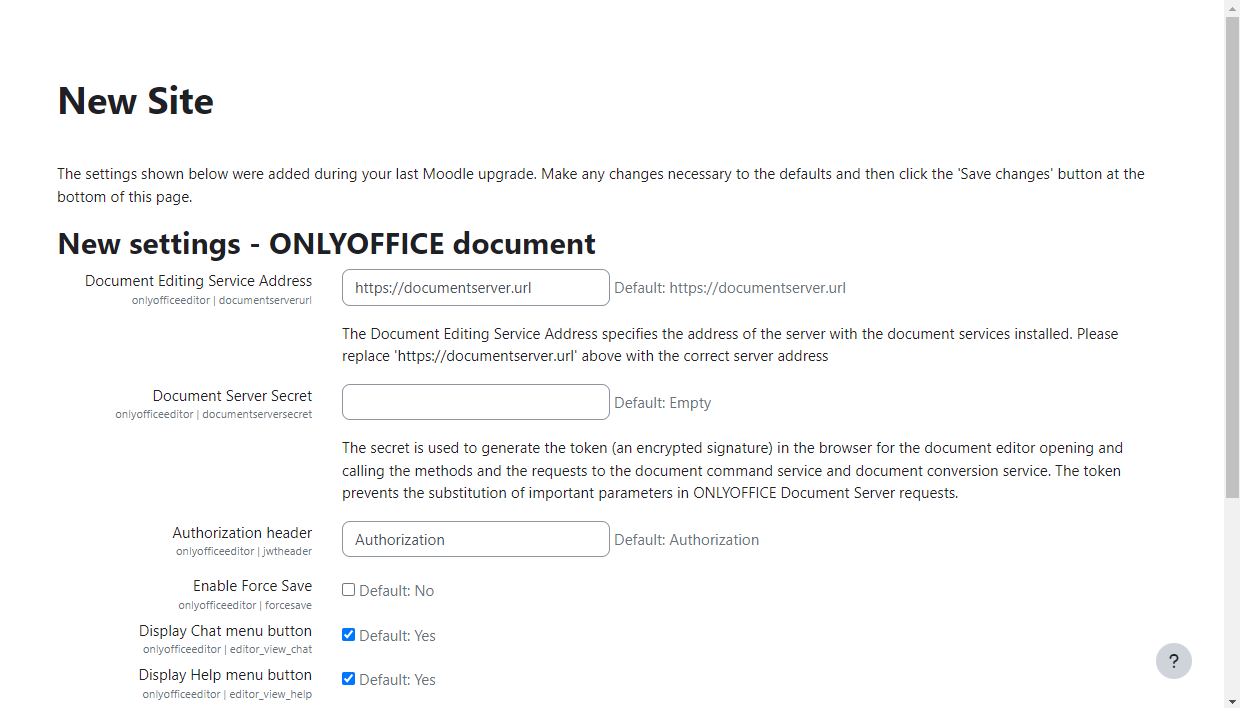
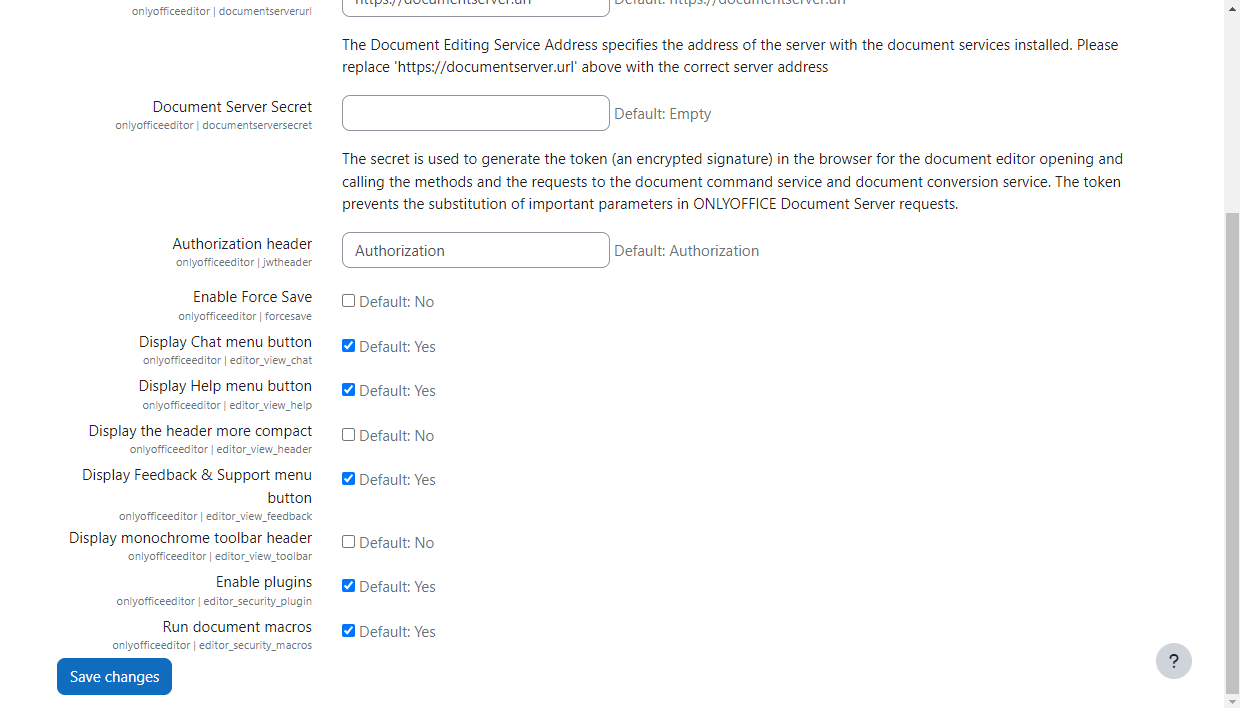
Una volta installato il plugin, si aprirà la pagina delle impostazioni del plugin. In alternativa, puoi trovare documento ONLYOFFICE nella pagina Panoramica dei plugin e cliccare su Impostazioni. Nella pagina Impostazioni, puoi configurare i seguenti parametri:

  • Inserisci l'indirizzo utilizzato per accedere al Servizio di Modifica Documenti da Moodle nel campo Indirizzo del Servizio di Modifica Documenti. Questo campo è obbligatorio.
    L'indirizzo di ONLYOFFICE Docs deve essere accessibile da Moodle, così come l'indirizzo di Moodle deve essere accessibile da ONLYOFFICE Docs.
  • Facoltativamente, specifica il segreto utilizzato per firmare i dati nel campo Segreto del Server Documenti. La chiave segreta è utilizzata per convalidare il token web JSON alla richiesta al Server Documenti. Per saperne di più, consulta la documentazione API per configurare JWT sul lato ONLYOFFICE Docs.
    A partire da ONLYOFFICE Docs v7.2, JWT è abilitato di default e la chiave segreta è generata automaticamente. Devi abilitarlo anche sul lato Moodle: trova la tua chiave segreta nel file di configurazione di ONLYOFFICE Docs, quindi specifica la stessa chiave segreta nelle impostazioni del connettore. Per maggiori dettagli, consulta la sezione Abilitare JWT per l'integrazione di ONLYOFFICE e Moodle di questo articolo.
  • Abilita Salvataggio Forzato - quando questa opzione è disabilitata, le tue modifiche vengono salvate automaticamente nella cache degli editor. Quando questa opzione è abilitata, tutte le modifiche a un documento vengono inviate direttamente allo storage quando clicchi sul pulsante Salva.
    ONLYOFFICE_configureONLYOFFICE_configure
  • Facoltativamente, specifica le impostazioni di personalizzazione dell'editor selezionando le caselle necessarie:
    • Mostra pulsante menu Chat - questa opzione è utilizzata per mostrare o nascondere il pulsante del menu Chat.
    • Mostra pulsante menu Aiuto - questa opzione è utilizzata per mostrare o nascondere il pulsante del menu Aiuto.
    • Mostra l'intestazione più compatta - questa opzione è utilizzata per mostrare i pulsanti di azione aggiuntivi nella parte superiore dell'intestazione della finestra dell'editor accanto al logo o nella barra degli strumenti.
    • Mostra pulsante menu Supporto Feedback - questa opzione è utilizzata per mostrare o nascondere il pulsante del menu Supporto Feedback.
    • Mostra barra degli strumenti monocromatica - questa opzione è utilizzata per mostrare la barra degli strumenti dell'editor in monocromatico.
    • Abilita plugin - questa opzione è utilizzata per abilitare/disabilitare la scheda Plugin nell'interfaccia degli editor.
    • Esegui macro documenti - questa opzione è utilizzata per abilitare/disabilitare l'esecuzione automatica per tutte le macro all'interno del documento. Puoi sempre eseguire le macro manualmente.

Quando sei pronto, clicca su Salva modifiche.

ONLYOFFICE_configureONLYOFFICE_configure
Nota: il plugin Moodle Assign Submission ONLYOFFICE Integration non richiede impostazioni aggiuntive: tutte le impostazioni sono configurate dal plugin principale.
Come funziona

L'interazione utente-documento avviene sia sul lato client che sul lato server.

Di seguito sono spiegati i concetti principali utilizzati nella documentazione corrente.

Il lato client include:

  • Gestore documenti - l'elenco dei documenti visualizzati nel browser dell'utente dove l'utente può selezionare il documento necessario ed eseguire alcune azioni con esso (a seconda dei diritti forniti, l'utente può aprire il documento per visualizzarlo o modificarlo, condividere il documento con altri utenti).
  • Editor documenti - l'interfaccia di visualizzazione e modifica dei documenti con tutte le funzionalità di modifica dei documenti più conosciute disponibili, utilizzata come mezzo tra l'utente e il servizio di modifica documenti.

Il lato server include:

  • Servizio di archiviazione documenti - il servizio server che memorizza tutti i documenti disponibili agli utenti con i diritti di accesso appropriati. Fornisce gli ID dei documenti e i link a questi documenti al gestore documenti che l'utente vede nel browser.
  • Servizio di modifica documenti - il servizio server che consente di eseguire la visualizzazione e la modifica dei documenti (nel caso in cui l'utente abbia i diritti appropriati per farlo). L'interfaccia editor documenti è utilizzata per accedere a tutte le funzionalità del servizio di modifica documenti.
  • Servizio di comando documenti - il servizio server che consente di eseguire comandi aggiuntivi con il servizio di modifica documenti.
  • Servizio di conversione documenti - il servizio server che consente di convertire il file del documento nel formato Office Open XML appropriato (docx per documenti di testo, xlsx per fogli di calcolo e pptx per presentazioni) per la loro modifica o download.
  • Servizio di creazione documenti - il servizio server che consente di creare facilmente un documento senza la necessità di eseguire effettivamente un editor di elaborazione documenti.

Si noti che il Server Documenti ONLYOFFICE include l'editor documenti, il servizio di modifica documenti, il servizio di comando documenti, il servizio di conversione documenti e il servizio di creazione documenti. Il gestore documenti e il servizio di archiviazione documenti sono inclusi nel Server Comunitario o devono essere implementati dagli integratori software che utilizzano il Server Documenti ONLYOFFICE sul proprio server.

Abilitare JWT per l'integrazione di ONLYOFFICE e Moodle

Per proteggere i documenti da accessi non autorizzati, gli editor ONLYOFFICE utilizzano il JSON Web Token (JWT). Il token viene aggiunto nella configurazione quando l'Editor Documenti viene inizializzato e durante lo scambio di comandi tra i servizi interni di ONLYOFFICE Docs. La chiave segreta viene utilizzata per firmare il token web JSON e convalidare il token alla richiesta a ONLYOFFICE Docs.

A partire da ONLYOFFICE Docs v7.2, JWT è abilitato di default e la chiave segreta è generata automaticamente. Devi trovare la tua chiave segreta nel file di configurazione di ONLYOFFICE Docs, quindi specificare la stessa chiave segreta nelle impostazioni del connettore.

Passo 1: Trova la tua chiave segreta nel file di configurazione di ONLYOFFICE Docs

  1. Apri il file local.json con qualsiasi editor di testo disponibile.
    • Per Linux - /etc/onlyoffice/documentserver/local.json
    • Per Windows - %ProgramFiles%\ONLYOFFICE\DocumentServer\config\local.json
    • Per Docker – entra nel container di ONLYOFFICE Docs utilizzando il comando docker exec -it <containerID> bash e apri /etc/onlyoffice/documentserver/local.json

    Il file local.json dovrebbe apparire così:

    {"services": {"CoAuthoring": {"token": {"enable": {"request": {"inbox": true,"outbox": true},"browser": true}},"secret": {"inbox": {"string": "yoursecret"},"outbox": {"string": "yoursecret"},"session": {"string": "yoursecret"}}}}}
  2. Il valore true è specificato in tre sezioni. Significa che la convalida del token è abilitata.
    • services.CoAuthoring.token.enable.browser
    • services.CoAuthoring.token.enable.request.inbox
    • services.CoAuthoring.token.enable.request.outbox
  3. La chiave segreta generata automaticamente è specificata in tre sezioni. Puoi sostituire il valore segreto predefinito con la tua chiave segreta. La chiave segreta deve essere la stessa in tre sezioni.
    • services.CoAuthoring.secret.inbox.string
    • services.CoAuthoring.secret.outbox.string
    • services.CoAuthoring.secret.session.string
  4. Se apporti modifiche, salvale e riavvia i servizi affinché le modifiche alla configurazione abbiano effetto.
    • Per Linux:
      sudo supervisorctl restart all
    • Per Docker:
      docker exec <containerID> supervisorctl restart all
      o riavvia l'intero container:
      docker restart <containerID>

Passo 2: Specifica la stessa chiave segreta nelle impostazioni del connettore

Nelle impostazioni del connettore, specifica lo stesso segreto nel campo Chiave segreta e salva le impostazioni.

Inizia a usare ONLYOFFICE Docs all'interno di Moodle

Aggiungere attività ONLYOFFICE

Per creare una nuova attività ONLYOFFICE:

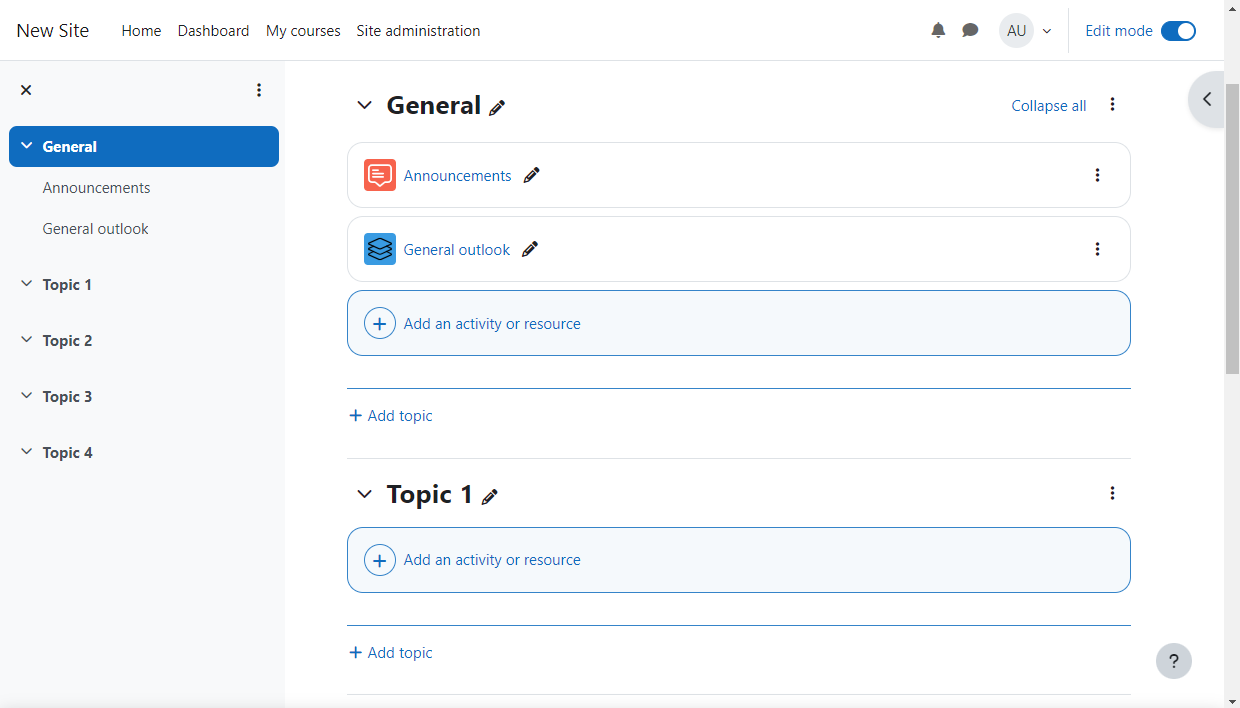
  1. Apri la sezione I miei corsi e passa al corso necessario.
  2. Attiva la Modalità Modifica utilizzando l'interruttore nell'angolo in alto a destra.
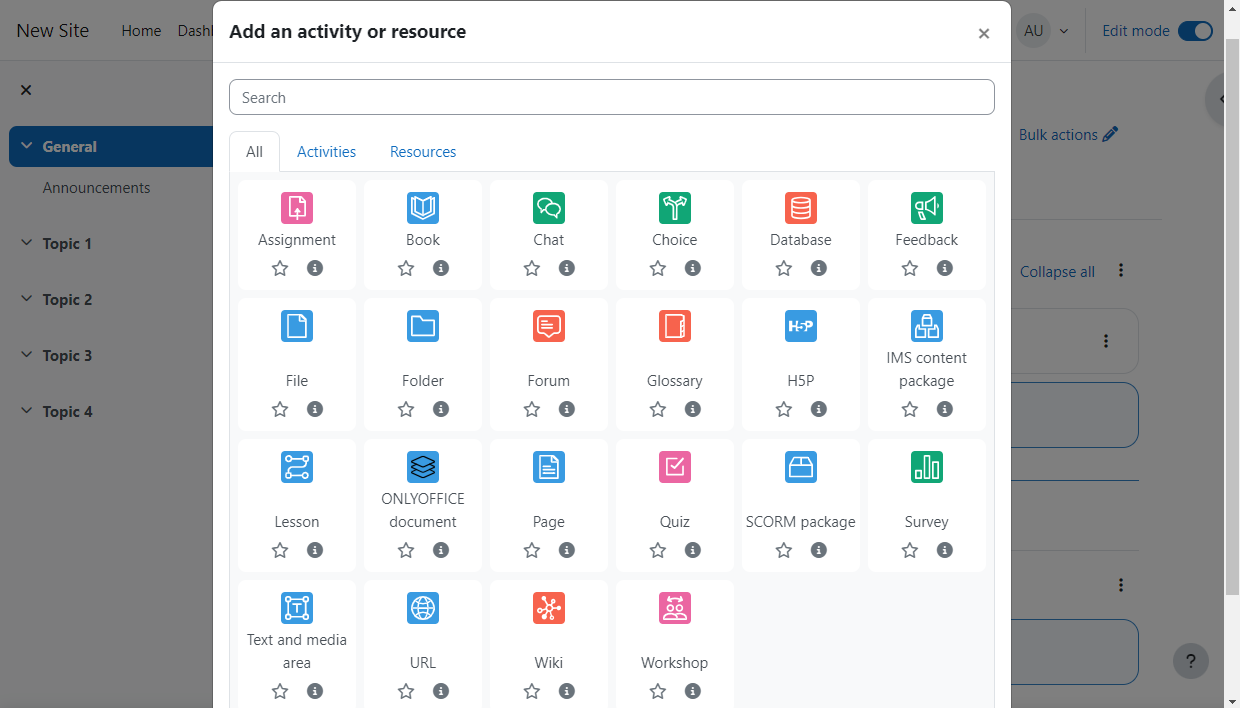
  3. Clicca su Aggiungi un'attività o risorsa.
  4. Seleziona l'attività documento ONLYOFFICE nella finestra pop-up.
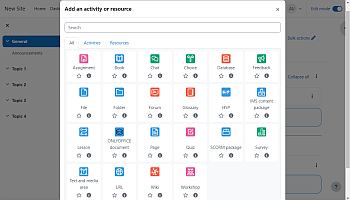
    ONLYOFFICE_editfileONLYOFFICE_editfile
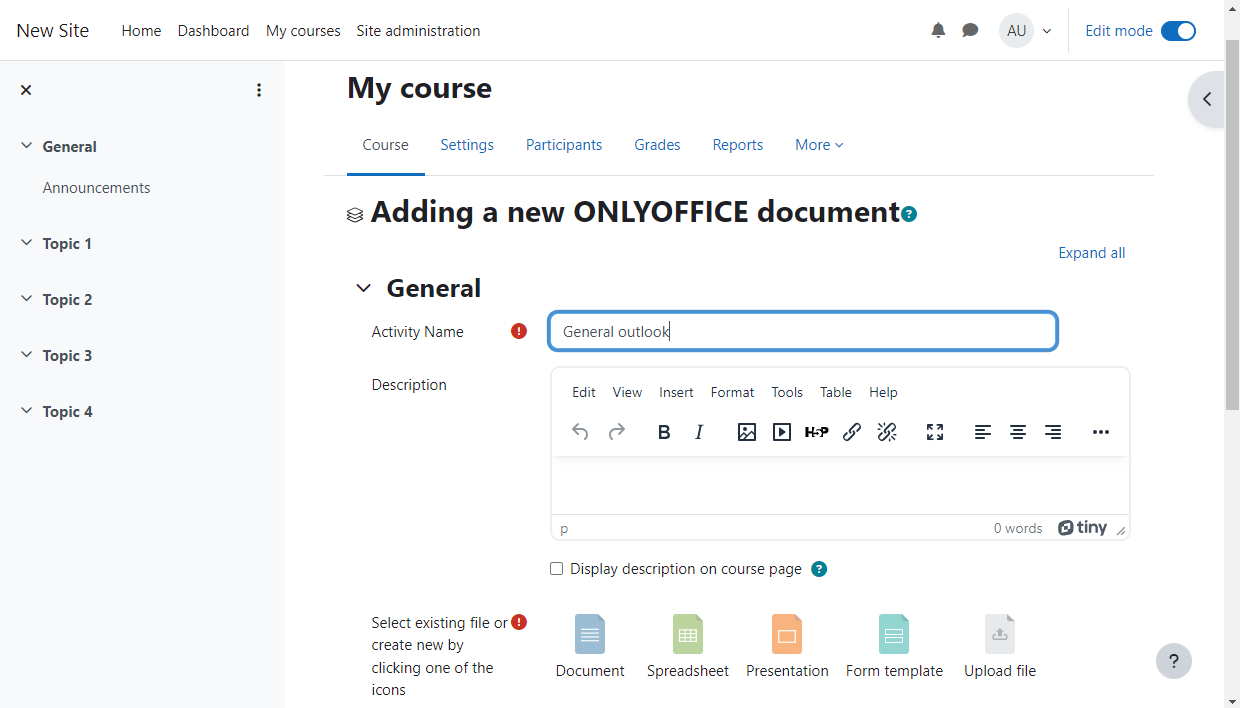
  5. Digita il nome dell'attività, crea, carica o trascina il documento necessario dal tuo PC e clicca sul pulsante Salva e visualizza.
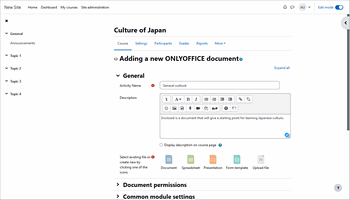
    ONLYOFFICE_editfileONLYOFFICE_editfile

    L'attività può essere un file vuoto .docx, .xlsx, .pptx o .pdf.

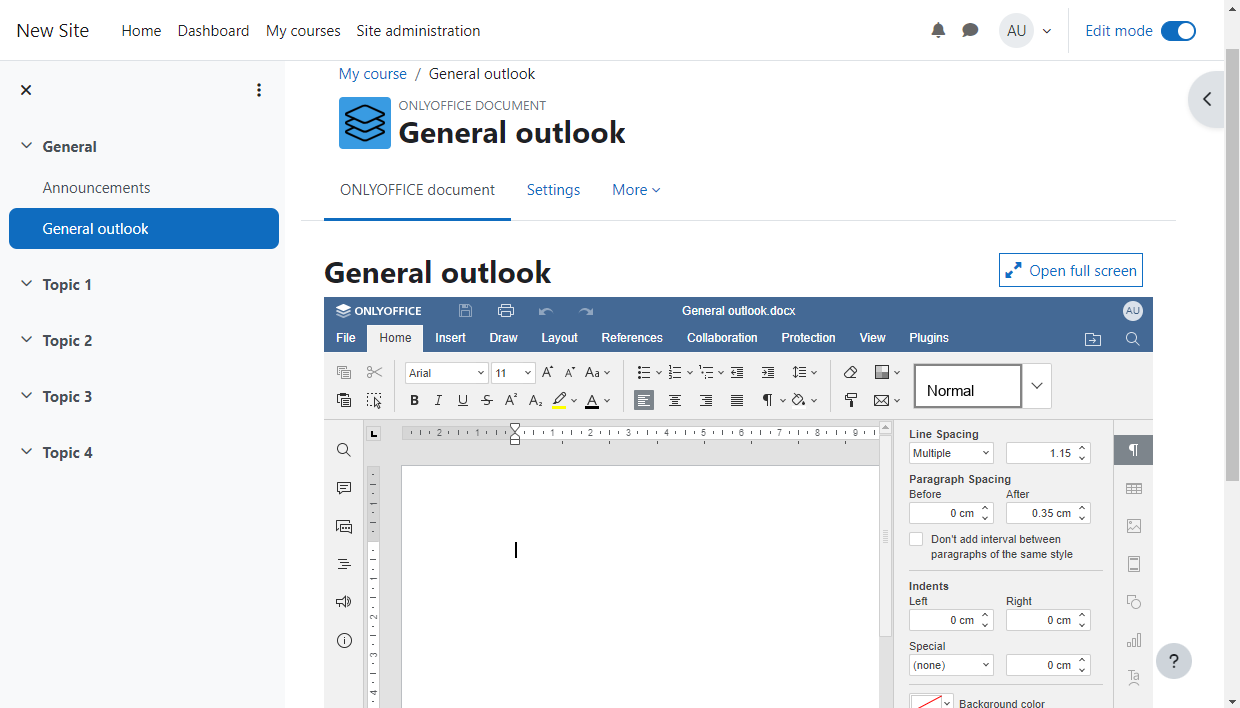
Il documento verrà aperto nell'editor ONLYOFFICE Docs.
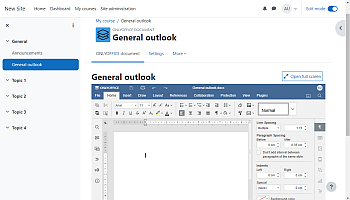
ONLYOFFICE_editfileONLYOFFICE_editfile
Visualizzazione e modifica dei file

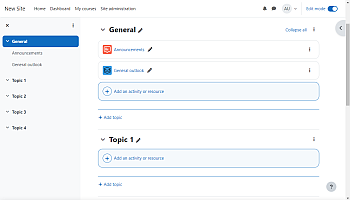
Le attività ONLYOFFICE saranno contrassegnate con l'icona ONLYOFFICE_editfile sulle pagine dei tuoi corsi. Per aprire un documento nell'editor ONLYOFFICE Docs, basta cliccare sul suo titolo.
ONLYOFFICE_readfileONLYOFFICE_readfile

Per aprire l'editor in modalità schermo intero, clicca sul pulsante Apri a schermo intero nell'angolo in alto a destra sopra la finestra dell'editor.

Aggiungere sottomissioni
Nota: il plugin Moodle Assign Submission ONLYOFFICE Integration è necessario per creare moduli digitali avanzati per gli incarichi di Moodle.

Per aggiungere una sottomissione personalizzata del tipo documento ONLYOFFICE in formato .pdf,

  1. Apri la sezione I miei corsi e passa al corso necessario.
  2. Attiva la Modalità Modifica utilizzando l'interruttore nell'angolo in alto a destra.
  3. Clicca su Aggiungi un'attività o risorsa.
  4. Seleziona l'attività Incarico nella finestra pop-up.
  5. Nella scheda Tipi di sottomissione, seleziona il tipo documento ONLYOFFICE. Una volta fatto, il creatore di moduli (.pdf) sarà disponibile nella pagina di creazione/modifica dell'incarico. Qui puoi creare un modulo che sarà disponibile per gli studenti da compilare dopo il salvataggio.
  6. Clicca su Salva e torna al corso o Salva e visualizza. L'incarico creato apparirà nella sezione del corso.
ONLYOFFICE_assignmentsONLYOFFICE_assignments
Compilare moduli

Per compilare il modulo,

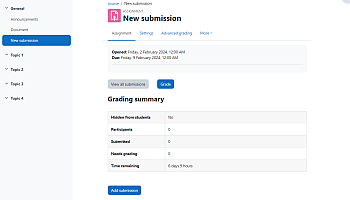
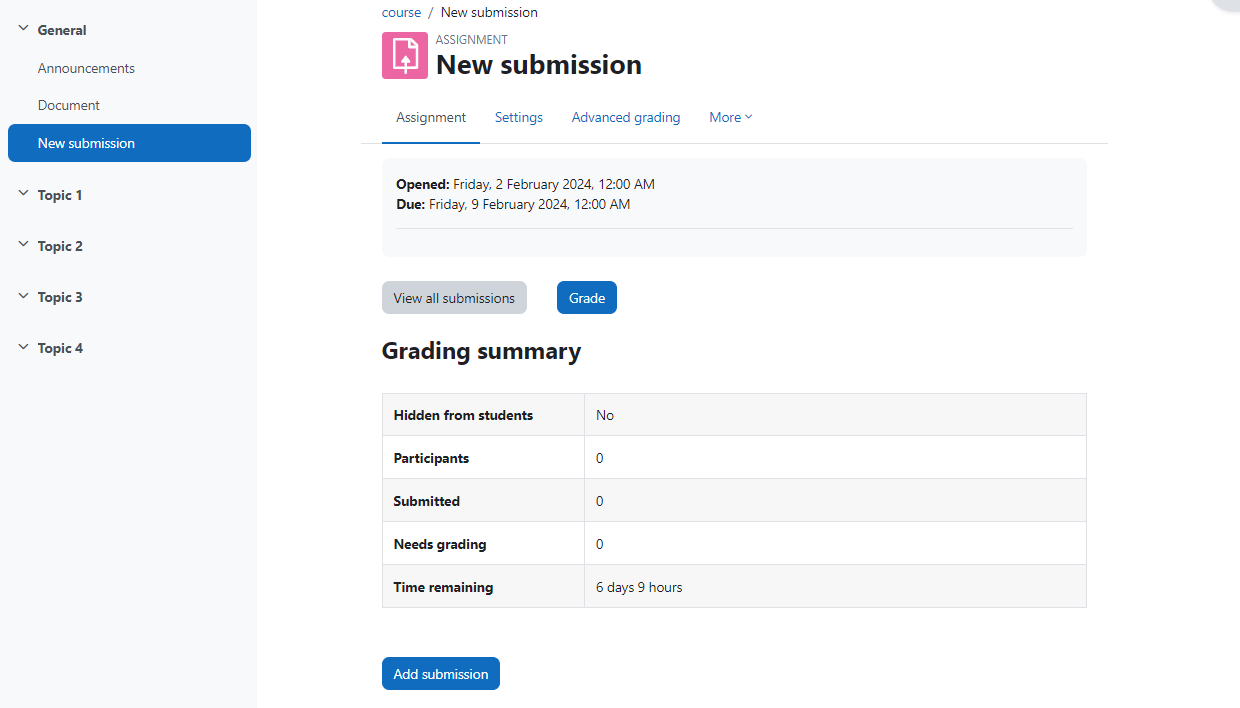
  1. Seleziona l'incarico creato e clicca su Aggiungi sottomissione.
    ONLYOFFICE_assignmentsONLYOFFICE_assignments
  2. Il modulo in formato .pdf si aprirà (per Docs v8.0 o successivo. Per versioni precedenti, viene utilizzato il formato .oform). Ogni studente riceve la propria copia del modulo pdf e lavora sul proprio incarico.
  3. Compila il modulo e clicca su Salva modifiche.

Un insegnante può visualizzare tutti gli incarichi cliccando sul pulsante Visualizza tutte le sottomissioni.

Proteggere i file con una password

I file ONLYOFFICE possono essere protetti con una password per prevenire accessi non autorizzati. Per fare ciò,

  1. Vai alla scheda File nella barra degli strumenti in alto.
  2. Seleziona l'opzione Proteggi.
  3. Clicca sul pulsante Aggiungi password.
  4. Imposta una password nel campo Password e ripetila nel campo Ripeti password sottostante, quindi clicca su OK.
    Importante La password non può essere recuperata se la perdi o la dimentichi. Si prega di conservarla in un luogo sicuro.

Per cambiare una password,

  1. Vai alla scheda File nella barra degli strumenti in alto.
  2. Seleziona l'opzione Proteggi.
  3. Clicca sul pulsante Cambia password.
  4. Imposta una password nel campo Password e ripetila nel campo Ripeti password sottostante, quindi clicca su OK.

Per eliminare una password,

  1. Vai alla scheda File nella barra degli strumenti in alto.
  2. Seleziona l'opzione Proteggi.
  3. Clicca sul pulsante Elimina password.

Per disabilitare l'opzione di protezione,

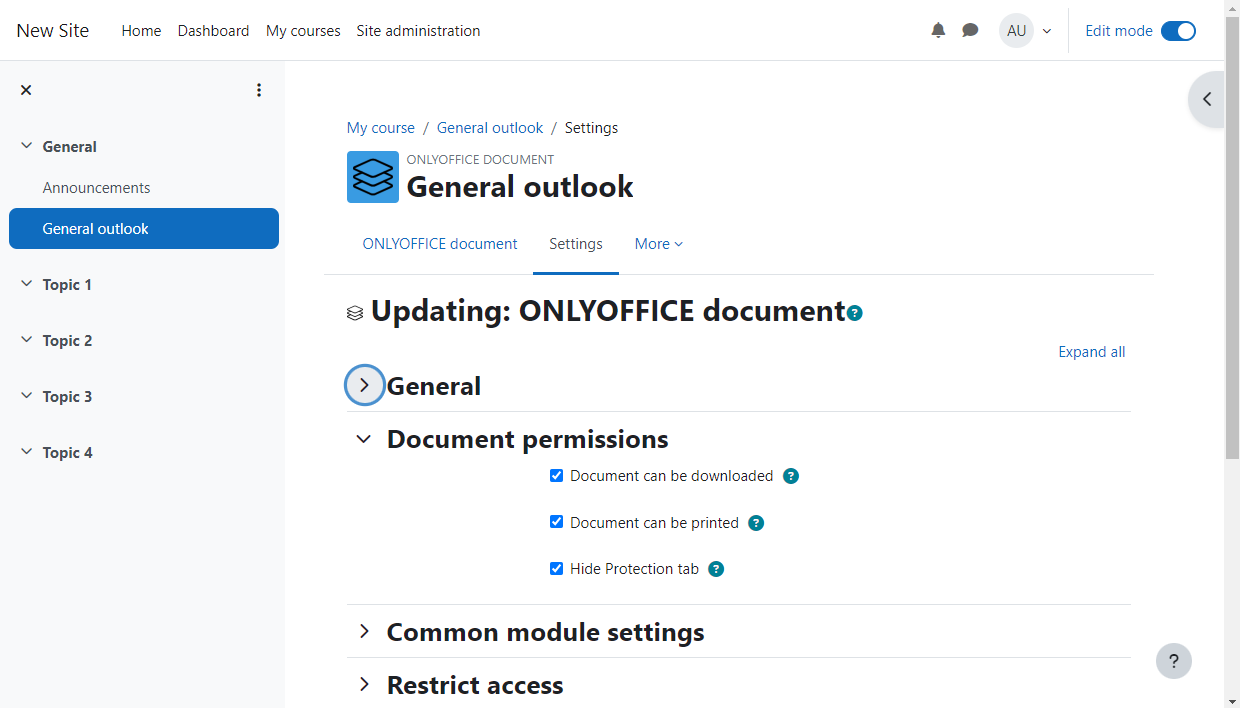
  1. Vai alla pagina di modifica dell'attività.
  2. Apri la sezione Permessi documento.
  3. Seleziona la casella Nascondi scheda Protezione.
Gestire i permessi

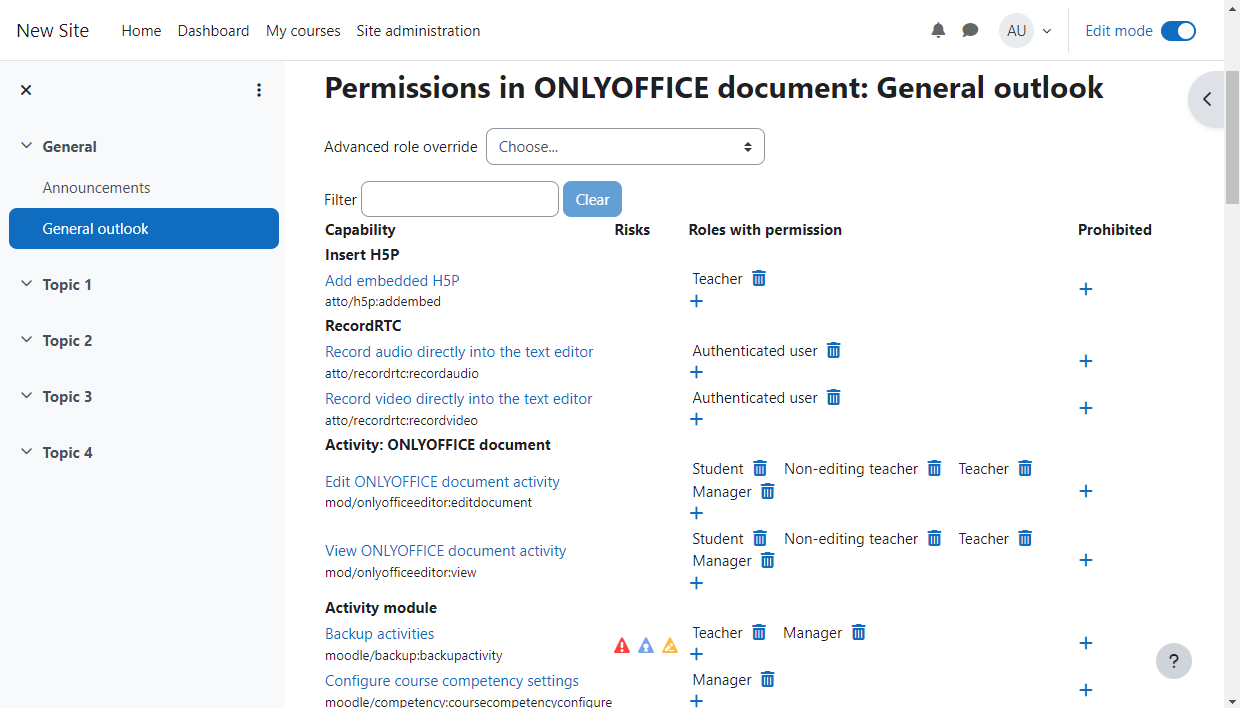
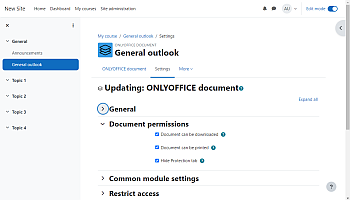
Amministratori/Insegnanti possono scegliere se i documenti possono essere scaricati o stampati dall'interno dell'editor ONLYOFFICE. Questo può essere fatto nella sezione Permessi documento.
ONLYOFFICE_editfileONLYOFFICE_editfile

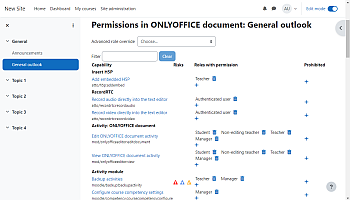
Per cambiare il permesso del documento in sola lettura:

  1. Apri il documento ONLYOFFICE necessario.
  2. Vai su Altro > Permessi.
  3. Trova la voce Modifica attività documento ONLYOFFICE/Visualizza attività documento ONLYOFFICE.
  4. Aggiungi i ruoli richiesti nella sezione Proibito o rimuovi quelli dalla sezione Ruoli con permesso.
ONLYOFFICE_editfileONLYOFFICE_editfile

Per sapere come contrassegnare il documento come preferito direttamente nell'editor, segui le istruzioni di questo articolo.

Per saperne di più sui problemi più comuni e sui modi per risolverli, visita la nostra guida alla risoluzione dei problemi.

Ospita ONLYOFFICE Docs sul tuo server o usalo nel cloud

Voci con l'etichetta tag:
Sfoglia tutti i tag