Questo articolo è stato tradotto dall’AI

Chamilo

Informazioni sull'integrazione tra ONLYOFFICE e Chamilo

ONLYOFFICE offre un connettore ufficiale per integrare ONLYOFFICE Docs con Chamilo e modificare documenti office all'interno della libreria documenti. Puoi scaricare il connettore ONLYOFFICE dalla pagina GitHub.

Per saperne di più su come funziona il connettore ONLYOFFICE per Chamilo, visita la nostra documentazione API.
Caratteristiche principali
  • Modifica e visualizzazione di documenti di testo, fogli di calcolo, presentazioni e moduli PDF.
  • Co-editing dei documenti in tempo reale: due modalità di co-editing (Veloce e Rigida), la modalità Traccia Modifiche, commenti e chat integrata.
  • Supporto JWT per proteggere il tuo traffico in modo che nessuno possa accedere ai tuoi documenti ad eccezione degli utenti con i diritti appropriati.
Formati supportati
  • Per la modifica: DOCX, XLSX, PPTX, PPSX, modulo PDF
  • Solo per la visualizzazione: PDF, DJVU, TXT, CSV, ODT, ODS, ODP, DOC, XLS, PPT, PPS, EPUB, RTF, HTML, HTM, MHT, XPS
Novità nella versione 1.5.0

Aggiunto

  • Supporto per il percorso di apprendimento

Modificato

  • Correzioni minori

Il registro completo delle modifiche è disponibile qui.

Collegare ONLYOFFICE Docs a Chamilo

Requisiti
  • ONLYOFFICE Document Server v6.2 (server o versione cloud) o successivo

    Hai bisogno di un'istanza di ONLYOFFICE Docs che sia risolvibile e connettibile sia da Chamilo che da qualsiasi client finale. Deve essere in grado di inviare POST direttamente a Chamilo.

    Consulta la pagina di documentazione ufficiale per saperne di più sull'installazione di ONLYOFFICE Docs.
  • Chamilo v1.11.16 o successivo
ONLYOFFICE Docs e Chamilo possono essere installati su computer diversi o sulla stessa macchina. Nel caso in cui si scelga quest'ultima opzione, configura una porta personalizzata per ONLYOFFICE Docs, poiché di default sia ONLYOFFICE Docs che Chamilo lavorano sulla porta 80. Vedi le istruzioni corrispondenti per Docker, Ubuntu, CentOS, o Windows.
Installazione del connettore ONLYOFFICE per Chamilo

A partire da Chamilo v1.11.16, il connettore ONLYOFFICE è preinstallato. Per abilitarlo, esegui i seguenti passaggi:

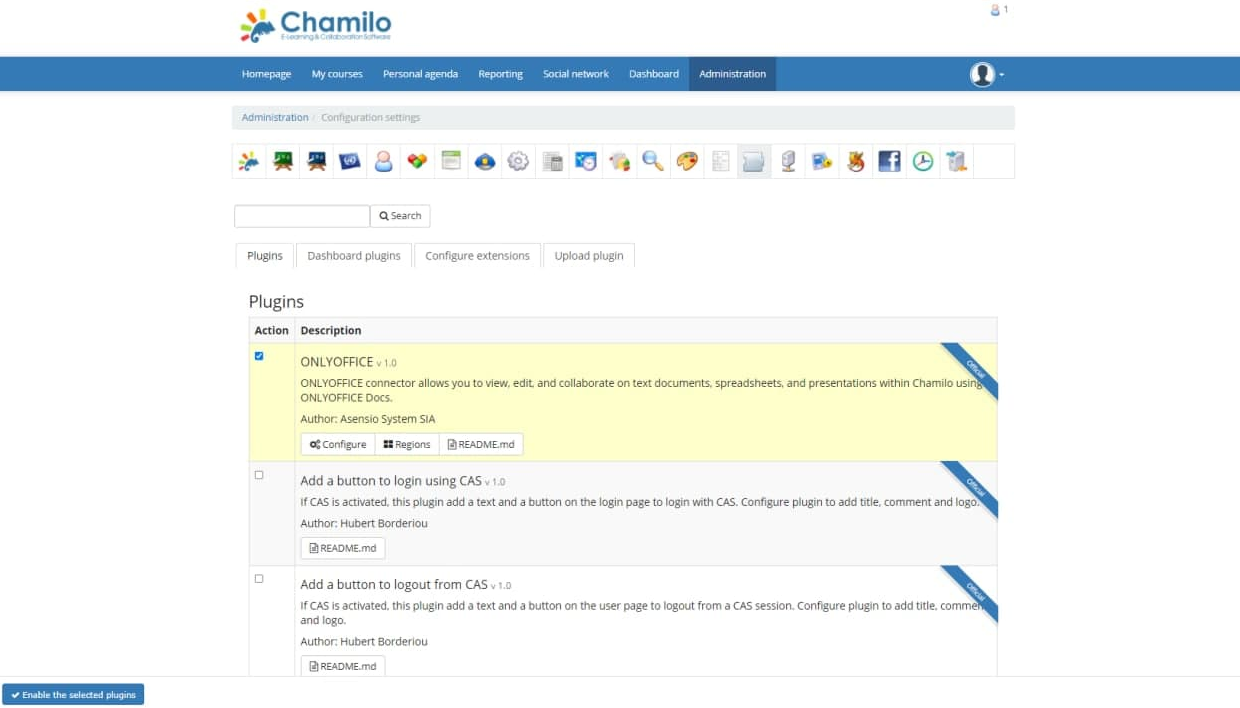
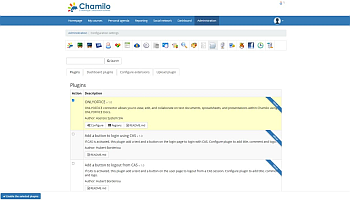
  1. Vai alla pagina di Amministrazione di Chamilo e scegli la sezione Plugin nel blocco Portale.
  2. Nell'elenco dei plugin, seleziona il plugin ONLYOFFICE e fai clic sul pulsante Abilita i plugin selezionati.
ONLYOFFICE_connectorONLYOFFICE_connector

Se la tua versione di Chamilo è inferiore a 1.11.16, segui queste istruzioni per installare il connettore ONLYOFFICE:

  1. Scarica il connettore dalla pagina GitHub.
  2. Vai su Amministrazione di Chamilo, scegli Plugin e fai clic sul pulsante Carica plugin.
  3. Carica il file onlyoffice.zip. Vedrai l'elenco dei plugin.
  4. Esegui composer install utilizzando il terminale dalla cartella radice di Chamilo.
  5. Torna all'elenco dei plugin, seleziona il plugin ONLYOFFICE e fai clic su Abilita.
Aggiornamento del connettore ONLYOFFICE per Chamilo

Per aggiornare il connettore all'ultima versione, devi sostituire la cartella del plugin preinstallato con la nuova versione raccolta.

Passo 1: Prepara la cartella con la nuova versione del connettore.

  • Puoi scaricarla dalla pagina GitHub e decomprimere l'archivio:
    cd /tmp && wget https://github.com/ONLYOFFICE/onlyoffice-chamilo/releases/download/vX.X.X/onlyoffice.zip

    Dove vX.X.X è la versione necessaria del connettore.

    unzip onlyoffice.zip
  • In alternativa, puoi raccogliere il connettore:
    1. Ottieni l'ultima versione di questo repository eseguendo il comando:
      git clone https://github.com/ONLYOFFICE/onlyoffice-chamilo
      cd onlyoffice-chamilo
    2. Ottieni un sottomodulo:
      git submodule update --init --recursive
    3. Ottieni le dipendenze del plugin:
      composer install
    4. Raccogli tutti i file:
      mkdir /tmp/onlyoffice-deploy
      mkdir /tmp/onlyoffice-deploy/onlyoffice
      cp -r ./ /tmp/onlyoffice-deploy/onlyoffice
      cd /tmp/onlyoffice-deploy/onlyoffice
      rm -rf ./.git*
      rm -rf */.git*

Passo 2: Rimuovi la vecchia cartella del connettore.

  1. Apri il terminale nella cartella radice.
  2. Rimuovi la cartella utilizzando il seguente comando:
    rm -rf /var/www/html/chamilo-x.x.x/plugin/onlyoffice

    Dove chamilo-x.x.x è la tua versione di Chamilo.

Passo 3: Sposta la nuova cartella del connettore nella directory chamilo-x.x.x/plugin/.

  1. Apri il terminale nella cartella radice.
  2. Sposta la cartella utilizzando i seguenti comandi:
    cp -r /tmp/onlyoffice-deploy/onlyoffice /var/www/html/chamilo-x.x.x/plugin/

    Dove chamilo-x.x.x è la tua versione di Chamilo.

Configurazione del connettore ONLYOFFICE per Chamilo

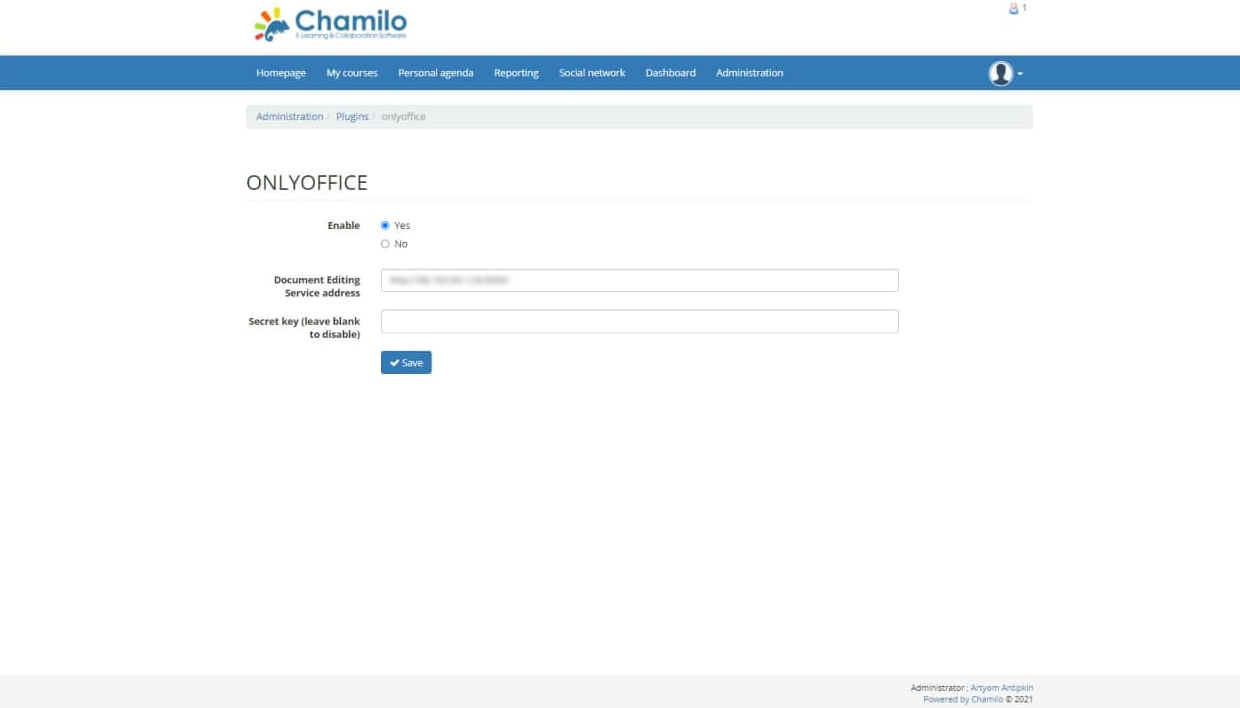
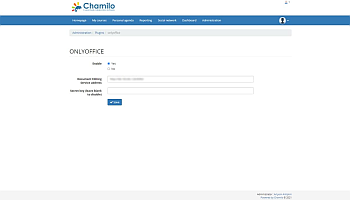
Nella pagina Plugin, trova ONLYOFFICE e fai clic su Configura. Vedrai la pagina Impostazioni dove puoi configurare i seguenti parametri:

  • Inserisci l'indirizzo utilizzato per accedere al Servizio di Modifica Documenti da Chamilo nel campo Indirizzo del Servizio di Modifica Documenti.
    Importante L'indirizzo di ONLYOFFICE Docs deve essere accessibile da Chamilo, così come l'indirizzo di Chamilo deve essere accessibile da ONLYOFFICE Docs.
  • Specifica il segreto utilizzato per firmare i dati nel campo Chiave Segreta.
    A partire da ONLYOFFICE Docs v7.2, JWT è abilitato di default e la chiave segreta viene generata automaticamente. Devi abilitarlo anche sul lato Chamilo: trova la tua chiave segreta nel file di configurazione di ONLYOFFICE Docs, quindi specifica la stessa chiave segreta nelle impostazioni del connettore. Per ulteriori dettagli, consulta la sezione Abilitazione JWT per l'integrazione tra ONLYOFFICE e Chamilo di questo articolo.
ONLYOFFICE_configureONLYOFFICE_configure
Come funziona

L'integrazione di ONLYOFFICE segue l'API documentata qui.

  1. Per creare un nuovo file, l'insegnante apre la cartella necessaria e clicca sull'icona Crea nuovo di ONLYOFFICE.
  2. L'utente viene reindirizzato alla pagina di creazione del file dove deve inserire il nome del file e il formato (documento di testo, foglio di calcolo o presentazione). Il browser chiama il metodo /plugin/onlyoffice/create.php. Aggiunge una copia di un file vuoto alla cartella del corso.
  3. Per aprire un file esistente, l'utente sceglie l'icona Apri con ONLYOFFICE.
  4. La richiesta viene inviata a /plugin/onlyoffice/editor.php?docId="identificatore del documento". Il server elabora la richiesta, genera la configurazione di inizializzazione dell'editor con le seguenti proprietà:
    • url - l'URL che ONLYOFFICE Docs utilizza per scaricare il documento;
    • callbackUrl - l'URL che ONLYOFFICE Docs utilizza per informare sullo stato della modifica del documento;
    • documentServerUrl - l'URL a cui il client deve rispondere a ONLYOFFICE Docs (può essere impostato nella pagina delle impostazioni amministrative);
    • key - l'etag per istruire ONLYOFFICE Docs se scaricare nuovamente il documento o meno.
  5. Il server restituisce una pagina con uno script per aprire l'editor.
  6. Il browser apre questa pagina e carica l'editor.
  7. Il browser invia una richiesta a ONLYOFFICE Docs e passa la configurazione del documento ad esso.
  8. ONLYOFFICE Docs carica il documento e l'utente inizia a modificarlo.
  9. ONLYOFFICE Docs invia una richiesta POST a callbackUrl per informare Chamilo che l'utente sta modificando il documento.
  10. Quando tutti gli utenti hanno terminato la modifica, chiudono la finestra dell'editor.
  11. Dopo 10 secondi, ONLYOFFICE Docs effettua una richiesta POST a callbackUrl per notificare che la sessione di modifica è terminata e invia un link a una nuova versione del documento.
  12. Chamilo carica una nuova versione del documento e sovrascrive il file.
Abilitazione JWT per l'integrazione tra ONLYOFFICE e Chamilo

Per proteggere i documenti da accessi non autorizzati, gli editor di ONLYOFFICE utilizzano il JSON Web Token (JWT). Il token viene aggiunto nella configurazione quando l'Editor Documenti viene inizializzato e durante lo scambio di comandi tra i servizi interni di ONLYOFFICE Docs. La chiave segreta viene utilizzata per firmare il JSON web token e convalidare il token alla richiesta a ONLYOFFICE Docs.

A partire da ONLYOFFICE Docs v7.2, JWT è abilitato di default e la chiave segreta viene generata automaticamente. Devi trovare la tua chiave segreta nel file di configurazione di ONLYOFFICE Docs, quindi specificare la stessa chiave segreta nelle impostazioni del connettore.

Passo 1: Trova la tua chiave segreta nel file di configurazione di ONLYOFFICE Docs

  1. Apri il file local.json con qualsiasi editor di testo disponibile.
    • Per Linux - /etc/onlyoffice/documentserver/local.json
    • Per Windows - %ProgramFiles%\ONLYOFFICE\DocumentServer\config\local.json
    • Per Docker – entra nel contenitore ONLYOFFICE Docs utilizzando il comando docker exec -it <containerID> bash e apri /etc/onlyoffice/documentserver/local.json

      In alternativa, puoi utilizzare il seguente comando per trovare la chiave segreta predefinita senza aprire local.json:

      sudo docker exec <containerID> /var/www/onlyoffice/documentserver/npm/json -f /etc/onlyoffice/documentserver/local.json 'services.CoAuthoring.secret.session.string'

    Il file local.json dovrebbe apparire così:

    {"services": {"CoAuthoring": {"token": {"enable": {"request": {"inbox": true,"outbox": true},"browser": true}},"secret": {"inbox": {"string": "yoursecret"},"outbox": {"string": "yoursecret"},"session": {"string": "yoursecret"}}}}}
  2. Il valore true è specificato in tre sezioni. Significa che la convalida del token è abilitata.
    • services.CoAuthoring.token.enable.browser
    • services.CoAuthoring.token.enable.request.inbox
    • services.CoAuthoring.token.enable.request.outbox
  3. La chiave segreta generata automaticamente è specificata in tre sezioni. Puoi sostituire il valore segreto predefinito con la tua chiave segreta. La chiave segreta deve essere la stessa in tre sezioni.
    • services.CoAuthoring.secret.inbox.string
    • services.CoAuthoring.secret.outbox.string
    • services.CoAuthoring.secret.session.string
  4. Se apporti modifiche, salvale e riavvia i servizi affinché le modifiche alla configurazione abbiano effetto.
    supervisorctl restart all

Passo 2: Specifica la stessa chiave segreta nelle impostazioni del connettore

Nelle impostazioni del connettore, specifica lo stesso segreto nel campo Chiave segreta e salva le impostazioni.

Disabilitare il connettore ONLYOFFICE per Chamilo

Se hai bisogno di disabilitare il connettore ONLYOFFICE:

  1. Nella pagina Plugin, trova ONLYOFFICE e fai clic su Configura.
  2. Seleziona la casella No nella sezione Abilita.

Inizia a usare ONLYOFFICE Docs all'interno di Chamilo

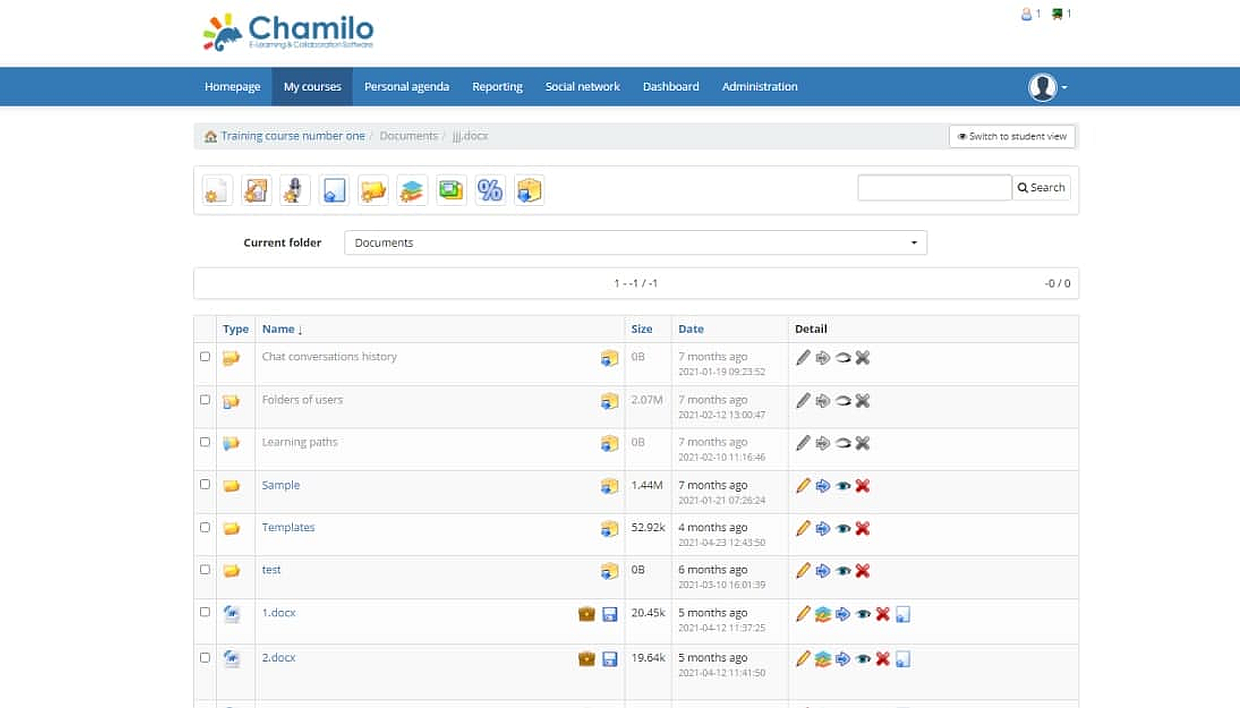
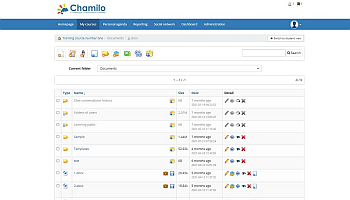
Per aprire un documento per la modifica con gli editor di ONLYOFFICE Docs:

  1. Apri la cartella con il file necessario.
  2. Clicca sull'icona ChamiloOO edit iconModifica in ONLYOFFICE per aprire il file nell'editor per la modifica.

Il documento verrà aperto nell'editor di ONLYOFFICE Docs.
ONLYOFFICE_editfileONLYOFFICE_editfile

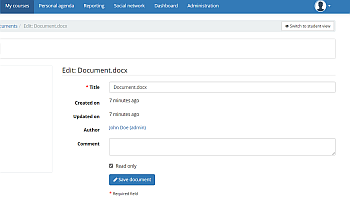
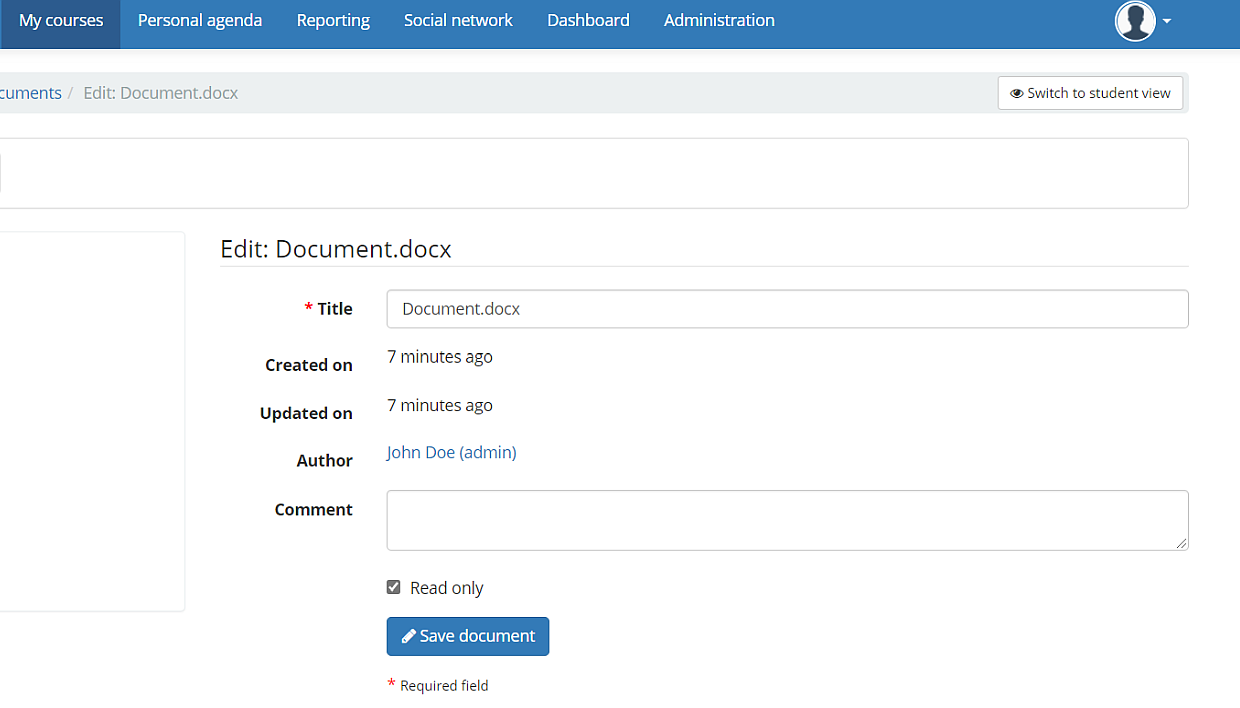
Per cambiare il permesso del documento in sola lettura:

  1. Trova il documento necessario.
  2. Clicca sull'icona Chamilo edit iconModifica.
  3. Nella pagina aperta, seleziona la casella Sola lettura.
  4. Clicca sul pulsante Salva documento.
ONLYOFFICE_readfileONLYOFFICE_readfile
Per saperne di più sui problemi più comuni e le modalità per risolverli, visita la nostra guida alla risoluzione dei problemi.

Ospita ONLYOFFICE Docs sul tuo server o usalo nel cloud

Voci con l'etichetta tag:
Sfoglia tutti i tag