Alfresco
Informazioni sull'integrazione tra ONLYOFFICE e Alfresco
ONLYOFFICE offre un connettore ufficiale per integrare ONLYOFFICE Docs con Alfresco per creare, modificare e convertire documenti office all'interno della libreria documenti. Puoi scaricare il connettore ONLYOFFICE dalla directory degli Add-ons di Alfresco o dalla pagina GitHub di ONLYOFFICE.
Connessione di ONLYOFFICE Docs ad Alfresco Share
Installazione del pacchetto modulo ONLYOFFICE e Alfresco
I file del pacchetto compilato più recenti sono disponibili su GitHub. Hai bisogno dei file onlyoffice-integration-repo.amp e onlyoffice-integration-share.amp.
Installazione tramite pacchetti compilati
- Scarica i file del pacchetto .amp compilati utilizzando il link sopra.
-
Crea le seguenti directory sul tuo server:
sudo mkdir -p /var/opt/alfresco/ampssudo mkdir -p /var/opt/alfresco/amps_share -
Sposta i file del pacchetto .amp compilati nelle directory appena create:
/var/opt/alfresco/ampsper onlyoffice-integration-repo.amp/var/opt/alfresco/amps_shareper onlyoffice-integration-share.amp
-
Arresta i servizi Alfresco utilizzando uno dei metodi:
-
Metodo 1:
sudo systemctl stop alfrescoAssicurati che tutti i servizi Alfresco siano arrestati. Devono essere arrestati consecutivamente; gli ultimi devono essere quelli concontentnel loro nome, ad esempio:alfresco-tengine-aio.service.service alfresco-search.service alfresco-content-monitored-startup.service alfresco-content.service -
Metodo 2:
sudo ./alfresco.sh stopNotare che questo metodo funziona solo se lo script è incluso nella versione utilizzata.
-
Metodo 1:
-
Trova il percorso dei file alfresco.war e share.war, ad esempio:
sudo find / -type f -iname '*alfresco.war*' 2>/dev/null - Trova il percorso del file dello strumento alfresco-mmt.jar.
-
Installa il componente repo del plugin:
dove PATH indica i percorsi dei file precedentemente individuati. Notare che i valori di PATH cambiano per ogni iterazione nel comando sopra.java -jar /PATH/alfresco-mmt.jar install \ /PATH/onlyoffice-integration-repo.amp \ /PATH/alfresco.war \ -verbose -nobackup -forcePotrebbe essere necessario aggiornare Java per distribuire alfresco-mmt.jar:sudo apt update sudo apt install openjdk-17-jre-headless -
Installa il componente share del plugin:
dove PATH indica i percorsi dei file precedentemente individuati. Notare che i valori di PATH cambiano per ogni iterazione nel comando sopra.java -jar /PATH/alfresco-mmt.jar install \ /PATH/onlyoffice-integration-share.amp \ /PATH/share.war \ -verbose -nobackup -force -
Elimina le directory Tomcat per Alfresco per ricompilare al riavvio:
sudo rm -rf /var/opt/alfresco/tomcat/webapps/alfresco sudo rm -rf /var/opt/alfresco/tomcat/webapps/share -
Riavvia Alfresco utilizzando uno dei metodi:
-
sudo systemctl start alfresco -
sudo ./alfresco.sh start
Assicurati di avviare i servizi nello stesso ordine in cui li hai arrestati.
-
Installazione su Ubuntu
Per iniziare a utilizzare ONLYOFFICE Docs con Alfresco, i seguenti passaggi devono essere eseguiti per Ubuntu 24.04:
-
Carica i pacchetti compilati *.amp nelle directory corrispondenti alla tua installazione di Alfresco:
- da
onlyoffice-alfresco/repo/target/a/usr/local/tomcat/amps/per il repository Alfresco, - da
onlyoffice-alfresco/share/target/a/usr/local/tomcat/amps_share/per Share.
- da
-
Puoi scaricare i file del pacchetto già compilati qui e posizionarli nelle rispettive directory.
Usa il Module Management Tool (MMT) per installare i moduli, esegui questi comandi:
-
Alfresco
java -jar /usr/local/tomcat/alfresco-mmt/alfresco-mmt.jar install /usr/local/tomcat/amps/onlyoffice-integration-repo.amp /usr/local/tomcat/webapps/alfresco -
Share
java -jar /usr/local/tomcat/alfresco-mmt/alfresco-mmt.jar install /usr/local/tomcat/amps_share/onlyoffice-integration-share.amp /usr/local/tomcat/webapps/share
Maggiori dettagli sull'uso di MMT possono essere trovati nella guida all'installazione di Alfresco.
-
Alfresco
-
Assicurati che il Document Server possa inviare POST ad Alfresco.
Potrebbe essere necessario modificare queste righe in alfresco-global.properties o puoi impostarle tramite la pagina di configurazione:
alfresco.host=<hostname> alfresco.port=443 alfresco.protocol=https share.host=<hostname> share.port=443 share.protocol=https -
Riavvia Alfresco:
sudo ./alfresco.sh stopsudo ./alfresco.sh start
Il modulo può essere verificato negli strumenti amministrativi su /share/page/console/admin-console/module-package in Alfresco.
Configurazione del pacchetto modulo ONLYOFFICE e Alfresco
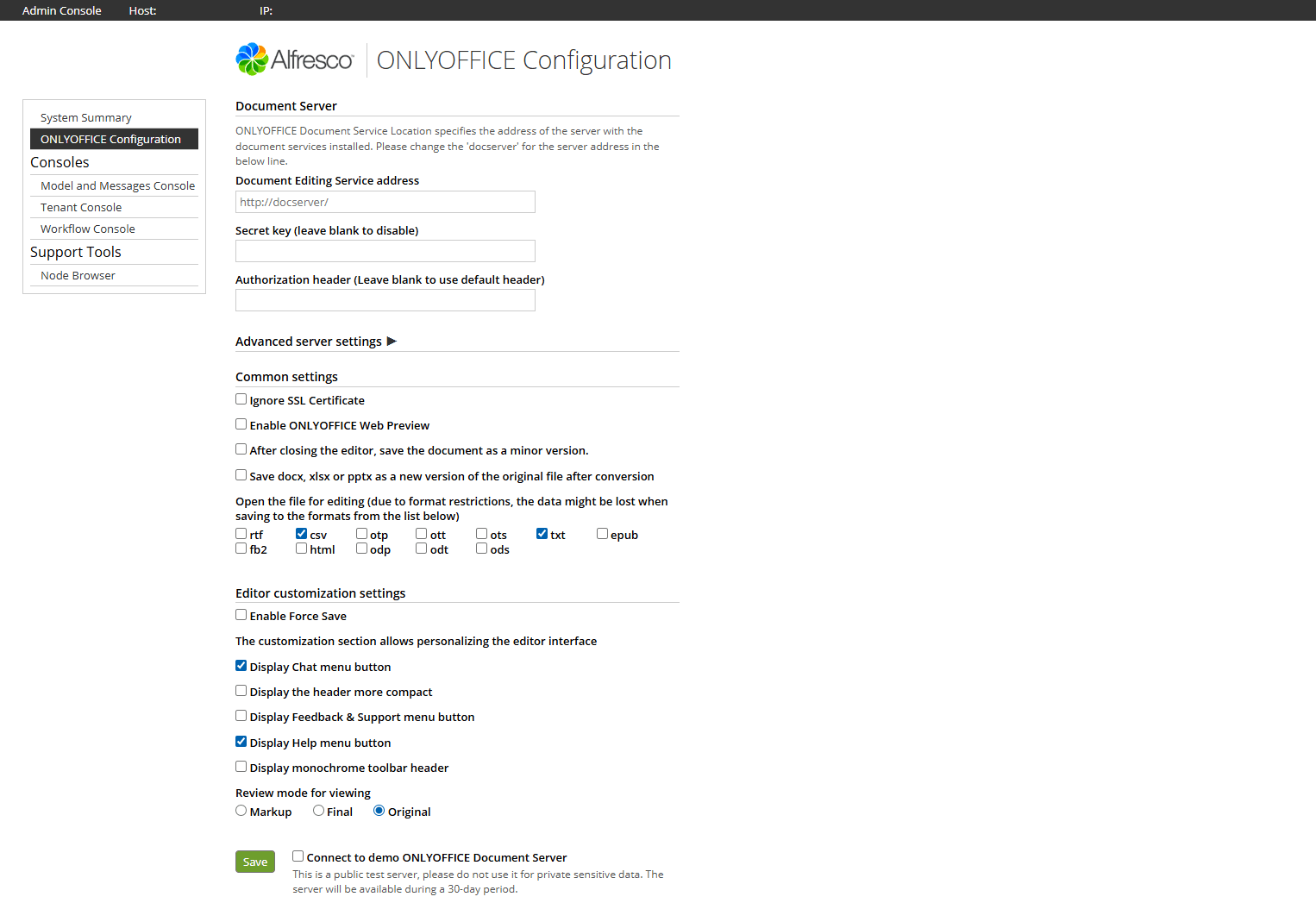
Vai alla Console di Amministrazione di Alfresco. Apri
http://<alfrescohost>/alfresco/s/onlyoffice/onlyoffice-config e specifica i seguenti
parametri.
impostazioni:
-
Indirizzo del Servizio di Modifica Documenti - specifica l'indirizzo URL dove è installato il Servizio di Modifica Documenti.
Importante L'indirizzo di ONLYOFFICE Docs deve essere accessibile da Alfresco, così come l'indirizzo di Alfresco deve essere accessibile da ONLYOFFICE Docs.
-
Chiave Segreta - specifica la chiave segreta utilizzata per firmare i dati.
A partire da ONLYOFFICE Docs v7.2, JWT è abilitato di default e la chiave segreta è generata automaticamente. Devi abilitarlo anche sul lato Alfresco: trova la tua chiave segreta nel file di configurazione di ONLYOFFICE Docs, quindi specifica la stessa chiave segreta nelle impostazioni del connettore. Per maggiori dettagli, vedi la sezione Abilitazione JWT per l'integrazione tra ONLYOFFICE e Alfresco di questo articolo.
Impostazioni avanzate del server:
- Indirizzo del Servizio di Modifica Documenti per richieste interne dal server Alfresco - specifica l'indirizzo utilizzato per accedere al Servizio di Modifica Documenti dal server Alfresco.
- Indirizzo del server Alfresco per richieste interne dal Servizio di Modifica Documenti - specifica l'indirizzo utilizzato per accedere al server Alfresco dal Servizio di Modifica Documenti.
- Header di autorizzazione (lascia vuoto per utilizzare l'header predefinito) - L'header JWT di autorizzazione utilizzato in ONLYOFFICE è Authorization. Nel caso in cui questo header sia in conflitto con la tua configurazione, puoi cambiarlo con uno personalizzato.
Impostazioni comuni:
- Ignora Certificato SSL - disattiva SSL.
- Abilita Salvataggio Forzato - abilita il salvataggio delle modifiche ai documenti direttamente nello storage di Alfresco dopo aver cliccato il pulsante Salva (se disabilitato, il documento viene salvato nella cache dell'editor fino a quando non viene chiuso).
- Salva docx, xlsx, pptx come nuova versione del file originale dopo la conversione - se disabilitato, verrà creato un file separato e posizionato nella stessa cartella.
- Apri il file per la modifica - consente agli amministratori di scegliere i formati di documento da modificare tramite conversione in formati OOXML.
- Dopo la chiusura dell'editor, salva il documento come versione minore - determina se le versioni dei documenti vengono salvate come versioni principali (2.0, 3.0) dopo la chiusura o come versioni minori (1.1, 1.2) durante la modifica, con 1.0 come documento iniziale vuoto.
Connessione alle demo di ONLYOFFICE Docs
A partire dalla versione 5.0.0 del connettore ONLYOFFICE, puoi provare gli editor online di ONLYOFFICE all'interno di Alfresco senza installare ONLYOFFICE Docs.
Per attivare la connessione, fai clic sulla casella di controllo Connetti alla versione demo del Document Server di ONLYOFFICE e fai clic sul pulsante Salva.
Inizia a utilizzare ONLYOFFICE Docs all'interno di Alfresco
Per creare un documento:
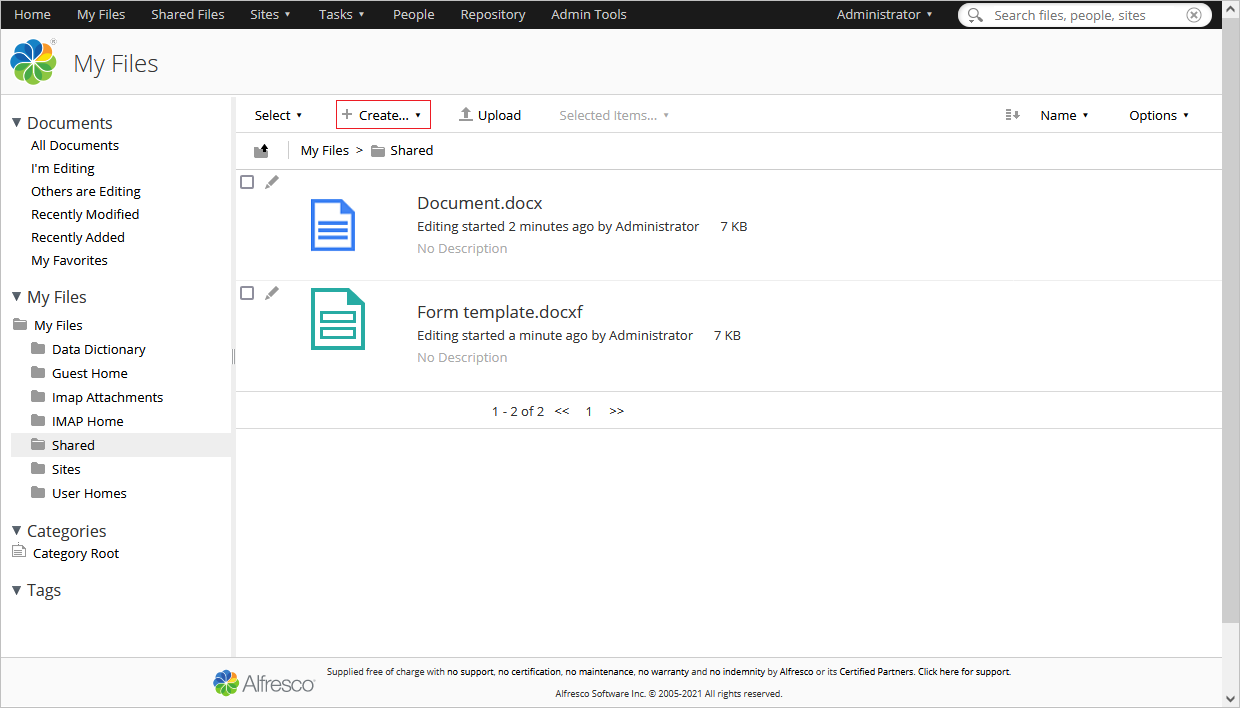
- Apri la cartella in cui desideri creare un documento.
- Fai clic sul pulsante Crea....
- Scegli il tipo di file che desideri creare: Documento, Foglio di calcolo o Presentazione.
Per modificare o visualizzare un documento:
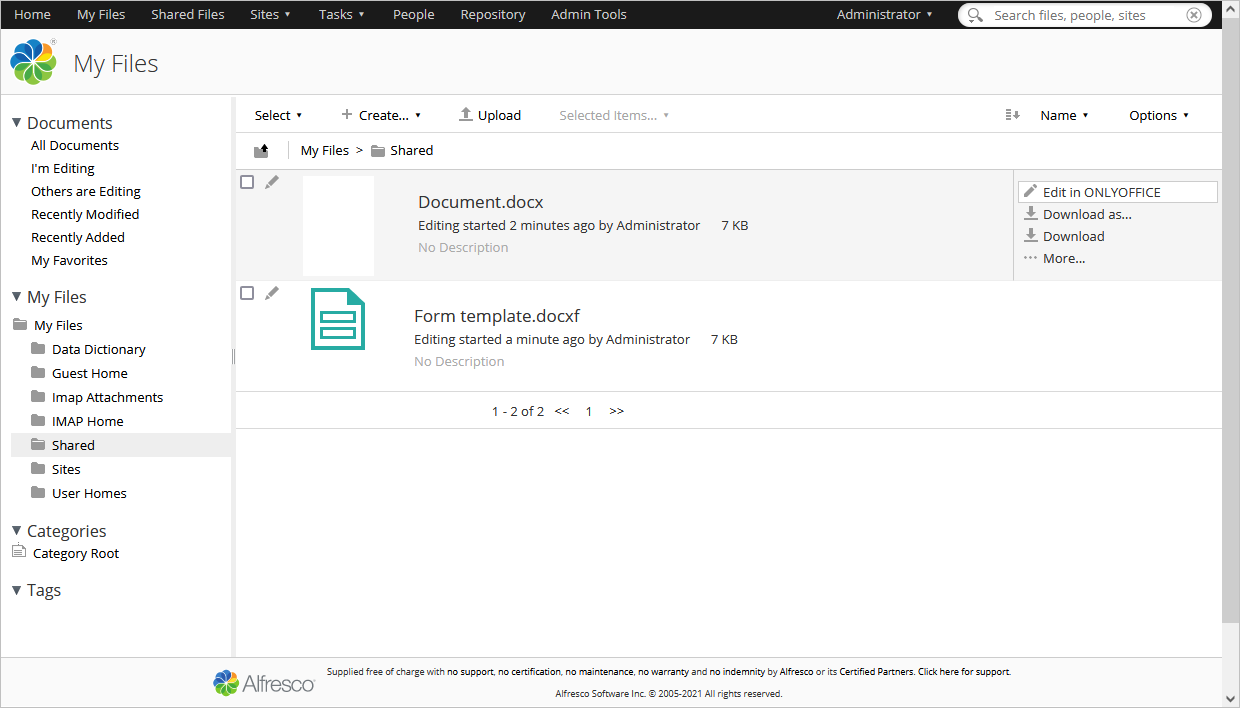
- Trova il documento desiderato.
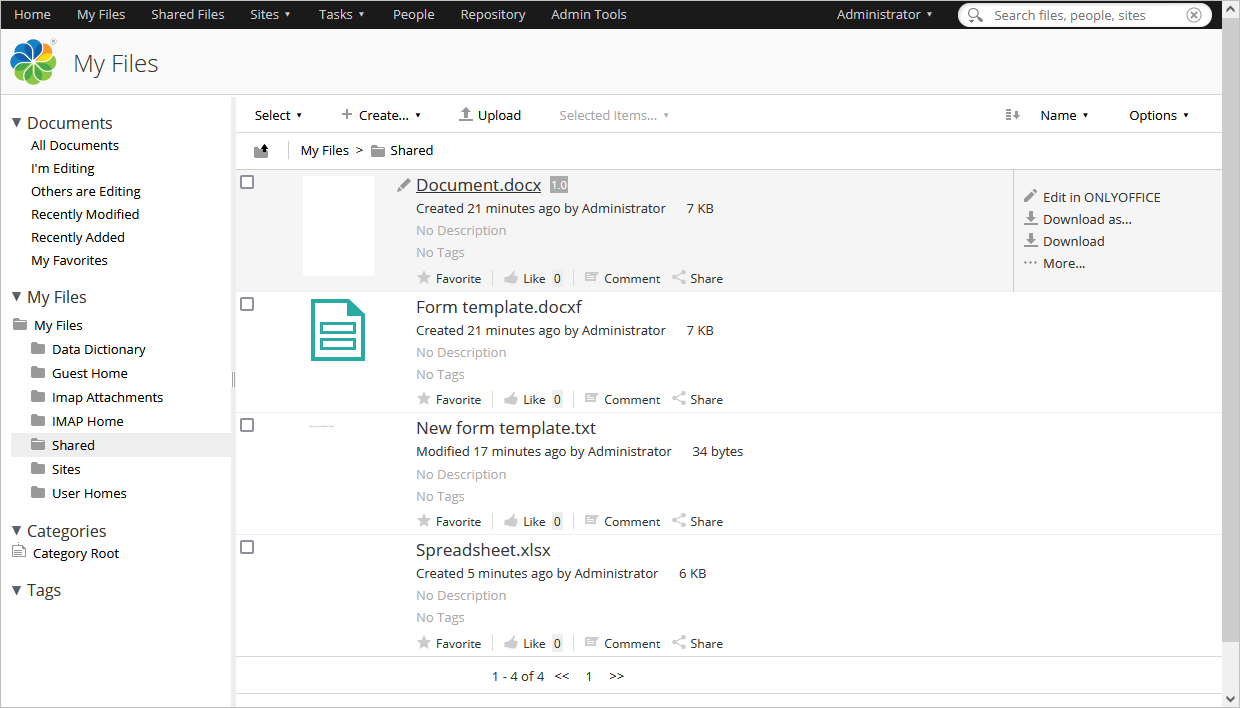
- Fai clic sul pulsante Modifica in ONLYOFFICE.

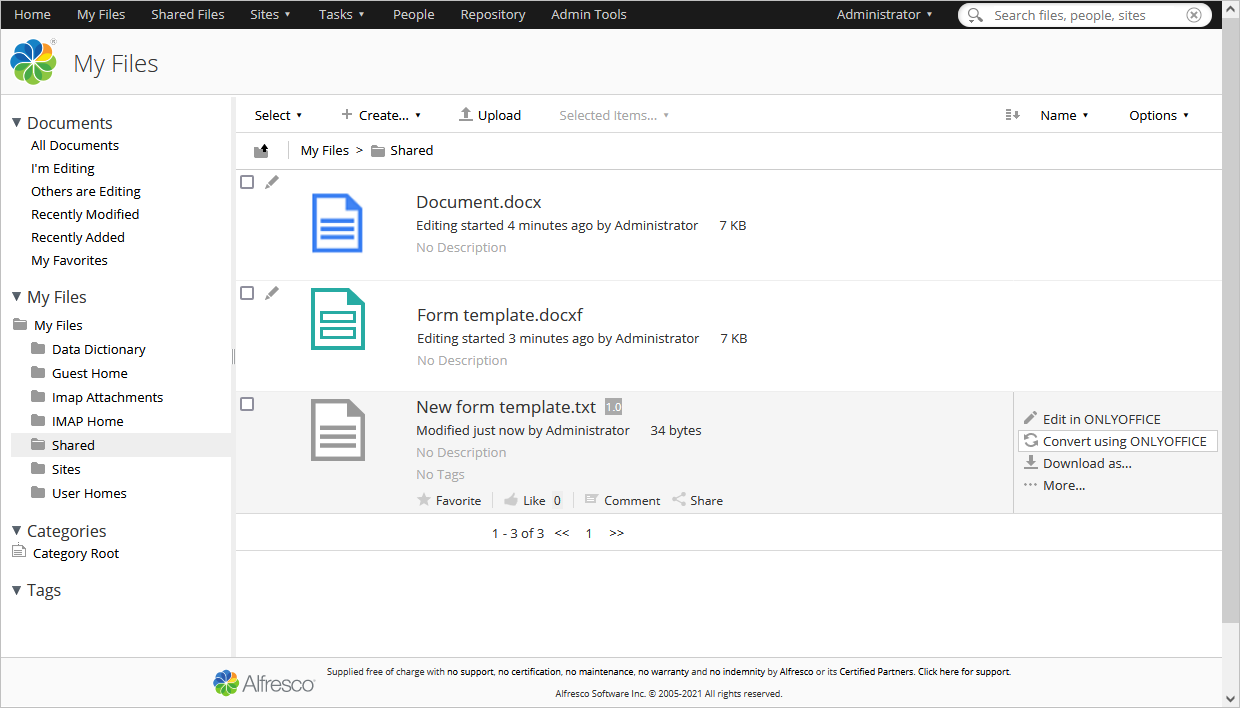
Per convertire un documento non-XML in formato XML (DOCX, XLSX o PPTX):
- Trova il documento desiderato.
- Fai clic sul pulsante Converti usando ONLYOFFICE.
Il documento verrà automaticamente convertito nel suo analogo XML. I file risultanti sono posizionati nella stessa cartella. Puoi anche configurare regole di conversione automatica per una cartella. Per ulteriori informazioni sulla configurazione delle regole, leggi la documentazione ufficiale di Alfresco.
Per scaricare il file in un formato preferito:
- Trova il file desiderato.
- Fai clic sul pulsante Scarica come... e scegli il formato di cui hai bisogno.
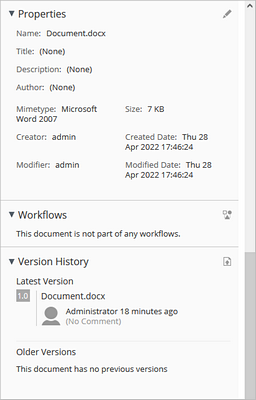
Per vedere la cronologia delle modifiche del file:
- Fai clic sul nome del file o sulla sua icona per aprire la scheda dei dettagli del file.
- Trova la scheda Cronologia Versioni nel pannello di destra.
- Le sezioni disponibili sono: Ultima Versione e Versioni Precedenti. Le modifiche apportate al file saranno evidenziate.
- Per caricare una nuova versione, fai clic sull'icona corrispondente nell'angolo in alto a destra.
- Per vedere rapidamente la versione corrente del file, passa il puntatore del mouse sul file. Il numero della versione
verrà
visualizzato a destra del nome del file, ad esempio
 .
.
o
- Vai alla scheda File nell'editor.
- Scegli l'opzione Cronologia Versioni nel menu.
Per creare un nuovo file direttamente nell'Editor di Documenti:
- Apri la scheda File.
- Fai clic sull'opzione Crea Nuovo.
Un nuovo file .docx verrà aperto in una nuova scheda.
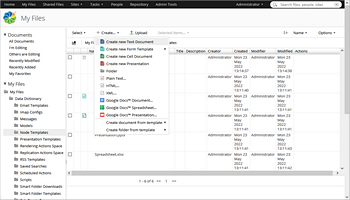
Per creare modelli personalizzati:
- Accedi al tuo portale Alfresco come amministratore che lo ha creato.
- Vai a I miei file -> Dizionario Dati -> Modelli Nodo.
- Aggiungi modelli personalizzati nei formati disponibili:
.docx,.xlsx,.pptx.

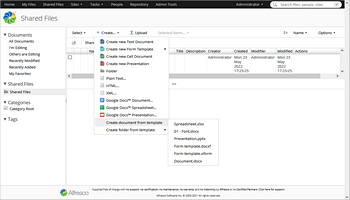
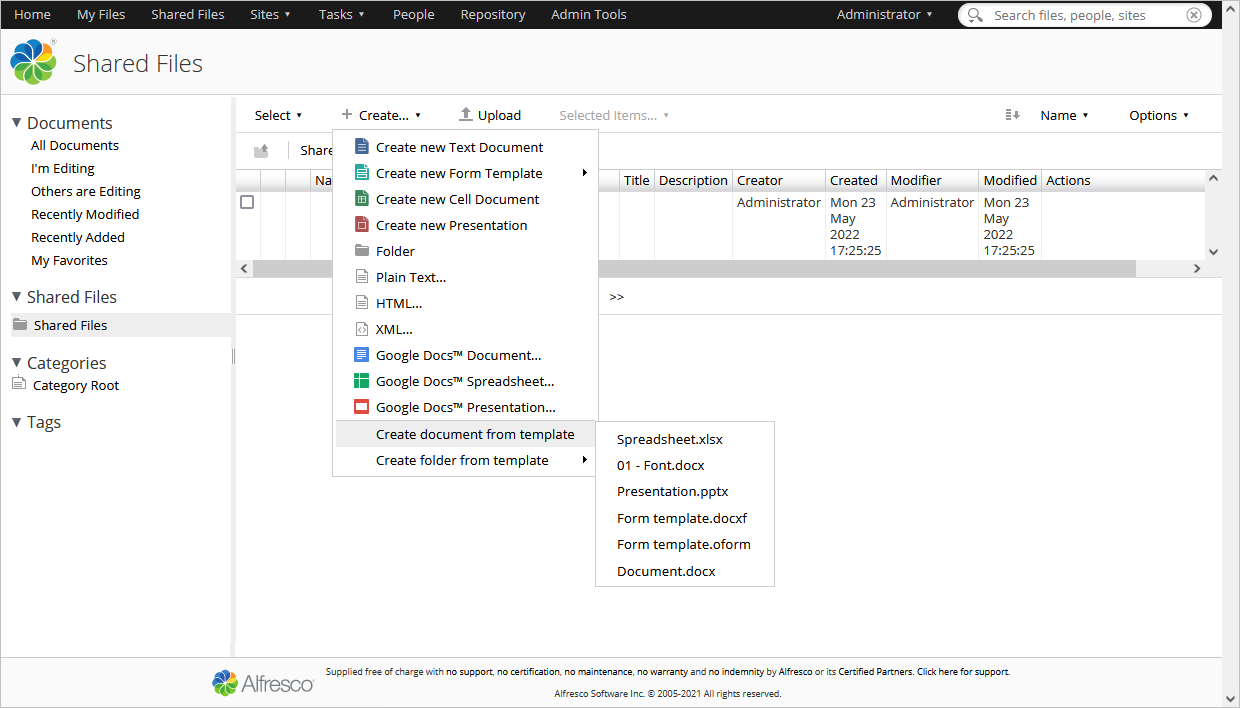
Per creare documenti da modelli:
- Apri la cartella in cui desideri creare un documento.
- Fai clic sul pulsante Crea....
-
Seleziona l'opzione Crea documento da modello e scegli uno dei modelli disponibili.
o
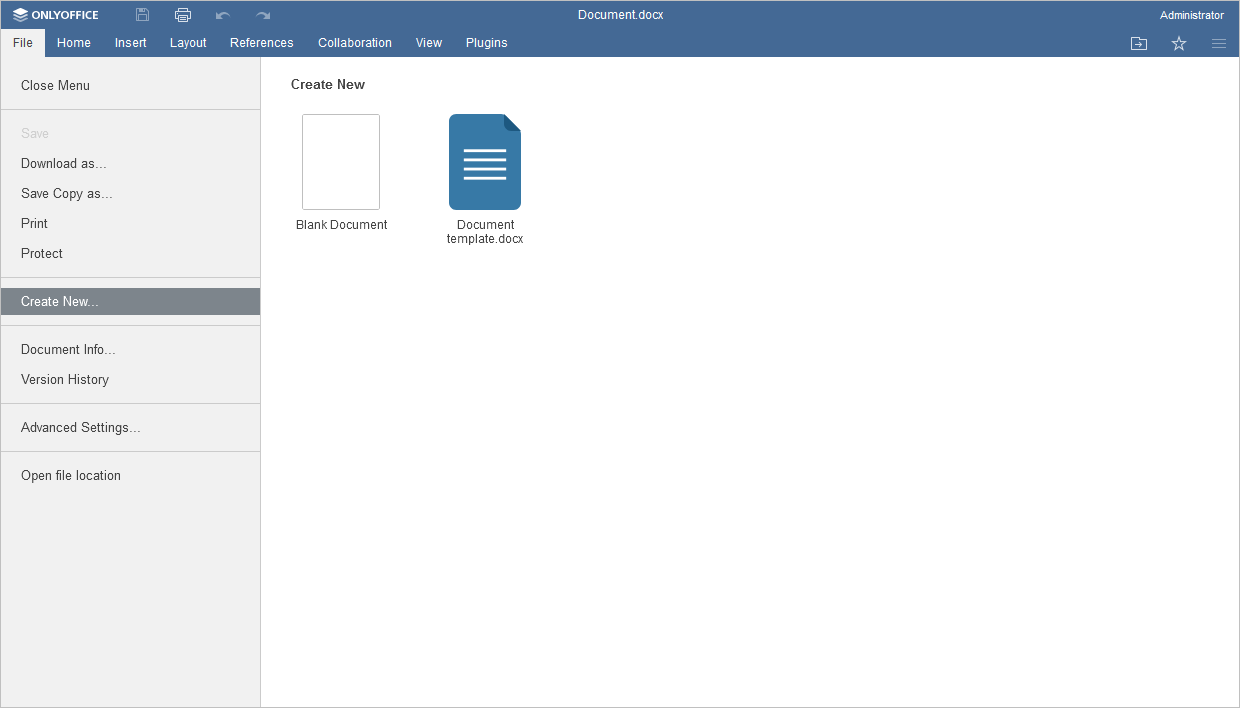
- Nell'editor, vai alla scheda File.
- Fai clic sull'opzione Crea Nuovo....
-
Scegli il modello desiderato.
Per capire come confrontare i file dallo storage, segui le istruzioni di questo articolo.


Per capire come utilizzare la stampa unione dallo storage, segui le istruzioni di questo articolo.


Per imparare come inserire immagini dallo storage, segui le istruzioni di questo articolo.


Per imparare come contrassegnare il documento come preferito direttamente nell'Editor di Documenti, segui le istruzioni di questo articolo.

