Iniziare
Panoramica
Persone è un modulo in cui vengono visualizzati tutti i membri del portale e i partecipanti ai gruppi.
Ci possono essere due tipi di membri nel tuo portale:
- Utenti - membri del portale che partecipano attivamente alla vita del portale e possono creare i propri contenuti.
- Ospiti - utenti esterni con permessi di sola visualizzazione.
Ogni membro ha uno dei seguenti stati:
- Attivo - tali membri del portale sono visibili nella lista principale, hanno già confermato il loro indirizzo email di registrazione, ricevono notifiche email e possono collaborare con altri membri del portale.
-
In attesa - tali persone sono state aggiunte al portale o hanno cambiato il loro indirizzo email di registrazione nella pagina del profilo ma non l'hanno ancora confermato. Possono accedere al portale e collaborare con altri membri, ma non riceveranno notifiche email.
Se stai utilizzando la versione cloud, gli utenti con lo stato In attesa sono inclusi nel numero totale di utenti attivi nella pagina Prezzi del tuo portale.
- Disabilitato - tali membri del portale sono stati trasferiti nella lista dei membri disabilitati che possono essere visualizzati selezionando l'opzione di filtro appropriata. Non possono più accedere al portale.
Modifica del profilo
Ogni membro attivo del portale può modificare il proprio profilo. Per farlo,
- clicca sul link con il tuo nome nell'angolo in alto a destra
- seleziona l'opzione Profilo
- clicca il pulsante Modifica foto in basso all'attuale foto del profilo per caricarne un'altra e selezionare l'area dell'immagine che verrà visualizzata come foto avatar
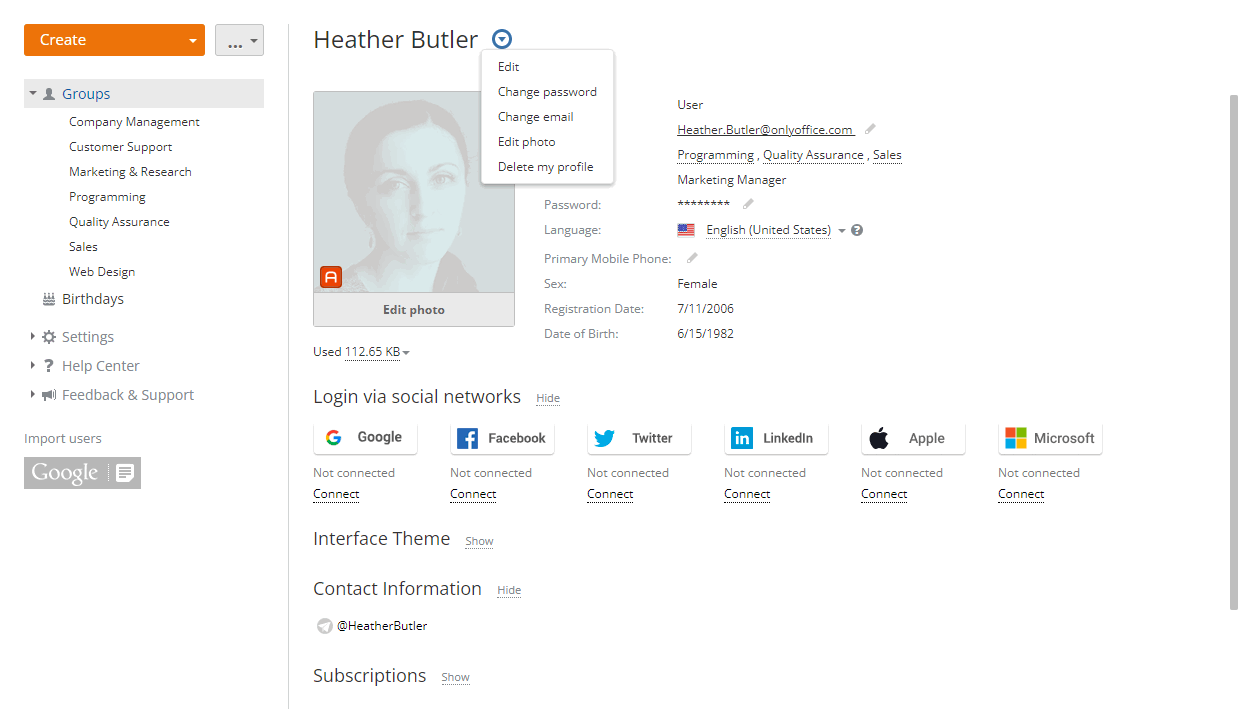
- clicca l'icona
 sopra la tua foto e seleziona una delle seguenti opzioni a seconda del tuo obiettivo:
- Modifica - per cambiare le informazioni personali visualizzate nella tua pagina del profilo: nome o cognome, data di registrazione, titolo, posizione, sesso, data di nascita, dettagli di contatto, foto avatar
- Cambia password - per cambiare la tua password di accesso al portale (puoi farlo anche cliccando l'icona
 accanto alla password attuale nella tua pagina del profilo)
Per impostazione predefinita, la password deve essere lunga almeno 8 ma non più di 120 caratteri.
accanto alla password attuale nella tua pagina del profilo)
Per impostazione predefinita, la password deve essere lunga almeno 8 ma non più di 120 caratteri. - Cambia email - per cambiare il tuo indirizzo email di registrazione (puoi farlo anche cliccando l'icona accanto all'email attuale nella tua pagina del profilo)
- Modifica foto - per caricare un'altra foto e selezionare l'area dell'immagine che verrà visualizzata come foto avatar
- Elimina il mio profilo - per ricevere un'email con ulteriori istruzioni
Nel caso in cui l'autenticazione a due fattori sia abilitata nelle impostazioni del portale, puoi anche cambiare il tuo Telefono Mobile Principale. Dopo aver cliccato l'icona , si aprirà la finestra delle informazioni. Clicca OK. Sarai reindirizzato a un'altra pagina, dove potrai specificare un numero di telefono diverso e cliccare il pulsante Inserisci numero per salvarlo. Riceverai un SMS con un codice di verifica sul tuo nuovo telefono cellulare.
- Trova la persona necessaria nella lista dei membri del portale e apri la sua pagina del profilo.
- Clicca l'icona
 accanto al nome del membro e seleziona una delle opzioni disponibili (coincidono con le opzioni elencate sopra; l'unica differenza è l'opzione Disabilita che viene utilizzata per spostare il membro del portale nella lista dei membri disabilitati che non possono più accedere al portale).
 - È anche possibile impostare o cambiare la quota di memoria nel profilo utente. Lo spazio su disco utilizzato dall'utente è visualizzato sotto la foto del profilo. Clicca la freccia e seleziona l'opzione Modifica quota. Imposta il valore necessario nel campo di input e scegli l'unità di misura dal menu a tendina (byte, Kb, Mb, Gb, Tb). Clicca il pulsante di spunta per salvare le impostazioni. Per disabilitare la quota, utilizza l'opzione Nessuna quota.
Essendo un membro del portale, puoi anche cambiare la lingua del portale all'interno del tuo account. A tal fine, apri la tua pagina del profilo e seleziona una delle opzioni disponibili nella lista a tendina Lingua. Per impostazione predefinita, il portale è visualizzato nella lingua che l'amministratore con accesso completo ha scelto nella sezione delle impostazioni comuni.
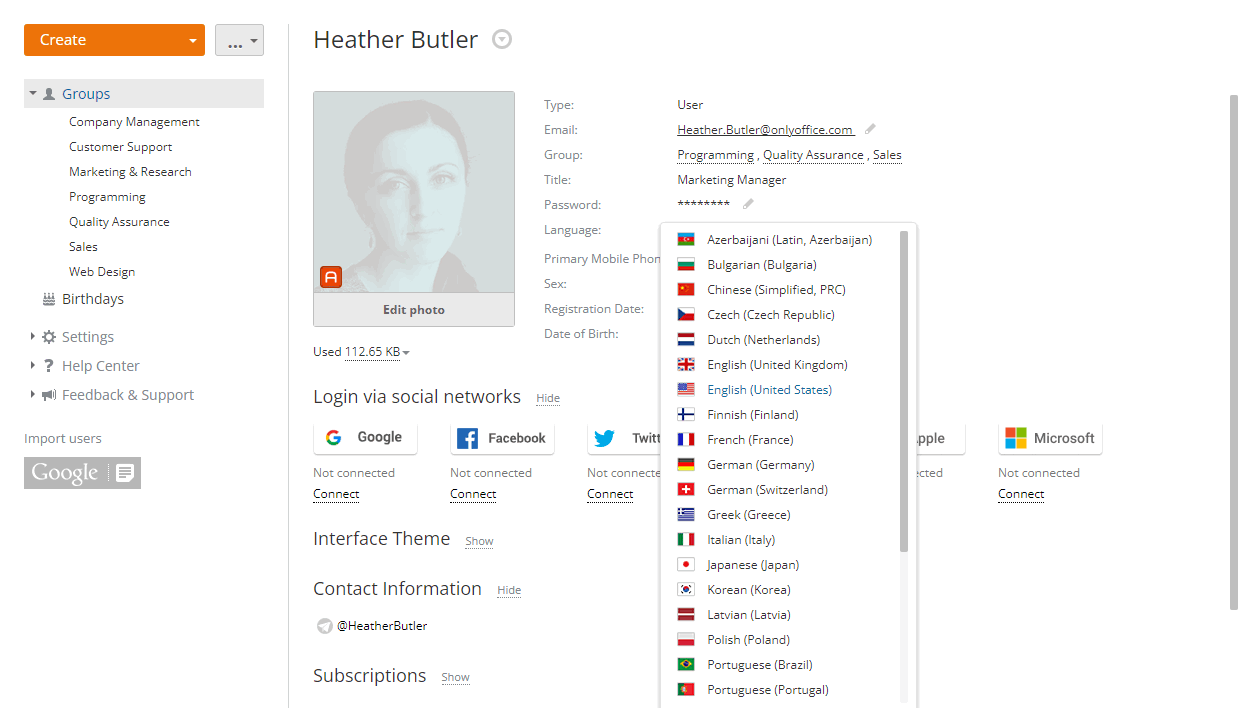
Per semplificare il tuo accesso al portale, puoi utilizzare uno dei tuoi account social su Google, Facebook, Twitter o LinkedIn. Per collegarlo, segui questi passaggi:
- Apri la tua pagina del profilo cliccando sul link con il tuo nome nell'angolo in alto a destra e selezionando l'opzione Profilo.
- Clicca il link Connetti sotto l'icona del social network desiderato.
- Inserisci il tuo indirizzo email e la password nei campi corrispondenti nella finestra aperta.
- Consenti all'ufficio online di accedere ai dati del tuo account cliccando il pulsante appropriato.
La sezione Tema dell'interfaccia ti permette di scegliere il tema dell'interfaccia preferito: chiaro, scuro o tema di sistema (per passare automaticamente tra i temi chiaro e scuro in base alle impostazioni del tuo sistema).
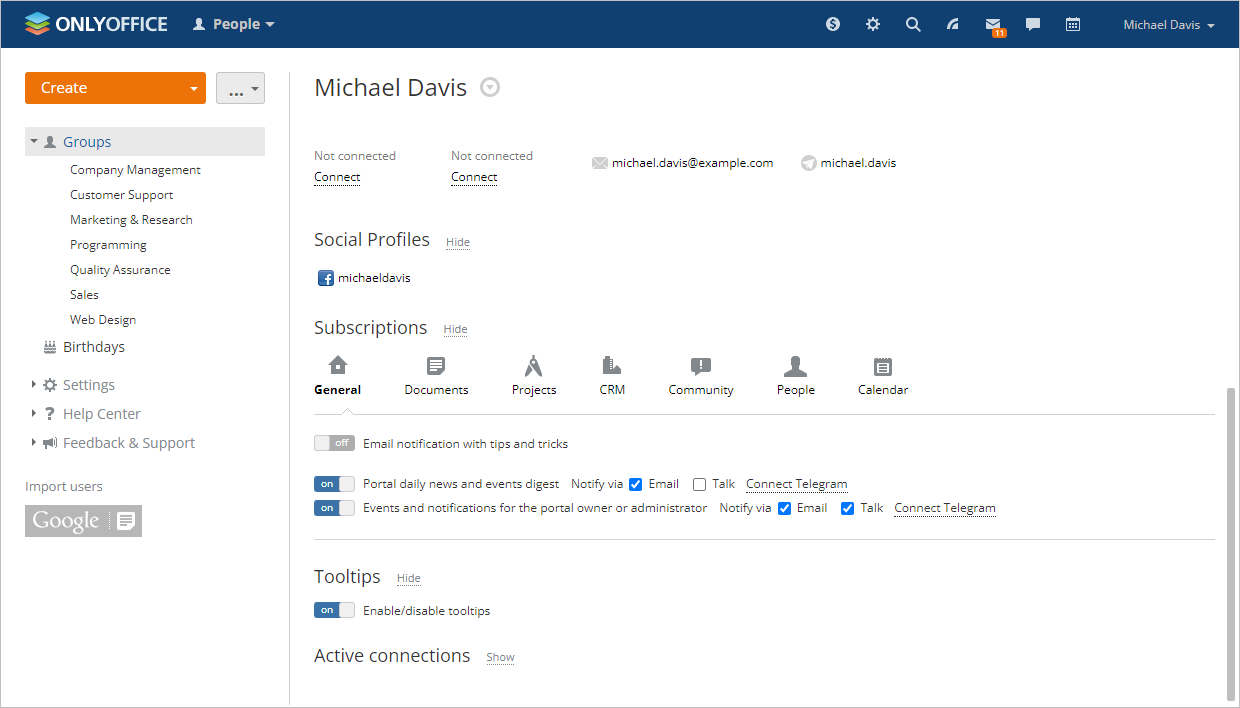
È anche possibile gestire le tue iscrizioni all'interno di tutti i moduli del portale nella tua pagina del profilo. Per visualizzare l'elenco completo dei contenuti del portale a cui sei iscritto, clicca sul link Mostra accanto alla didascalia Iscrizioni. Qui puoi annullare l'iscrizione ai contenuti che non ti interessano più e cambiare il modo in cui desideri essere informato sugli aggiornamenti selezionando uno dei tipi di notifica disponibili: tramite Talk, email o entrambi. Per ulteriori informazioni, consulta questo articolo.
Puoi anche disabilitare o riabilitare i suggerimenti che appaiono sullo schermo per introdurti alle funzionalità di base di ogni modulo quando accedi per la prima volta o per informarti sulle nuove funzionalità aggiunte. Clicca sul link Mostra accanto alla didascalia Suggerimenti e clicca sul controllo on-off. I suggerimenti saranno abilitati o disabilitati per tutti i moduli contemporaneamente.
Aggiunta di nuovi membri al portale
Come proprietario del portale o amministratore con accesso completo, puoi aggiungere nuovi membri al portale.
Usa il link di invito
Se hai creato il tuo portale di recente e non hai ancora aggiunto utenti, il pulsante  Invita utenti al portale è disponibile nel pannello laterale sinistro di ciascun modulo del portale. Ti consente di invitare rapidamente e facilmente nuovi membri al tuo portale affinché possano unirsi:
- clicca sul pulsante Invita utenti al portale
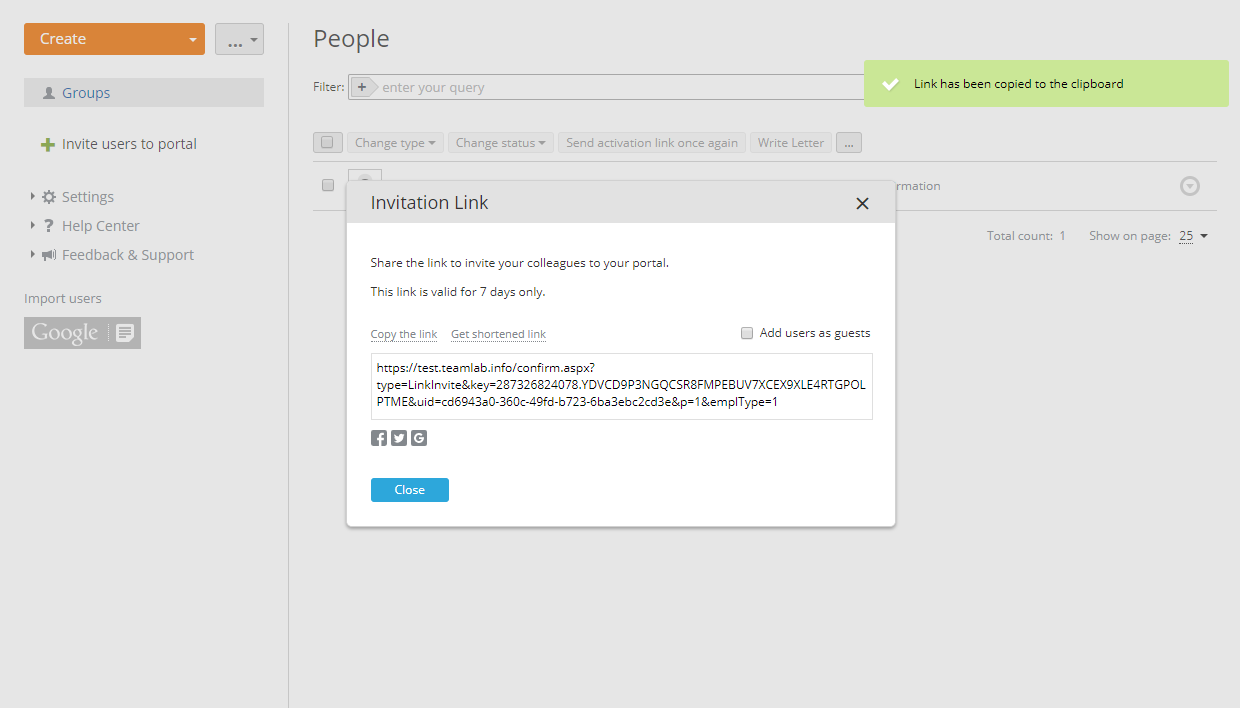
Il link di invito verrà copiato immediatamente negli appunti e si aprirà la finestra Link di Invito, permettendoti di regolare le impostazioni aggiuntive del link:
- seleziona la casella Aggiungi utenti come ospiti per invitare persone che avranno permessi di sola visualizzazione sul tuo portale (se desideri che queste persone creino contenuti del portale, lascia questa casella deselezionata). Dopo aver cambiato questo parametro, non dimenticare di copiare il link aggiornato utilizzando l'opzione Copia link.
- puoi anche Ottenere il link abbreviato, più adatto per essere aggiunto al tuo messaggio
- incolla il link copiato nel tuo messaggio di invito e invialo o condividi il link tramite i social network utilizzando le icone corrispondenti nella finestra Link di Invito
Il link è valido solo per 7 giorni.
 nell'angolo in alto a sinistra all'interno del modulo Persone e selezionare l'opzione Link di Invito per copiare il link di invito e aprire la finestra corrispondente.
Aggiungi utenti manualmente
Puoi anche aggiungere membri del portale manualmente, uno per uno:
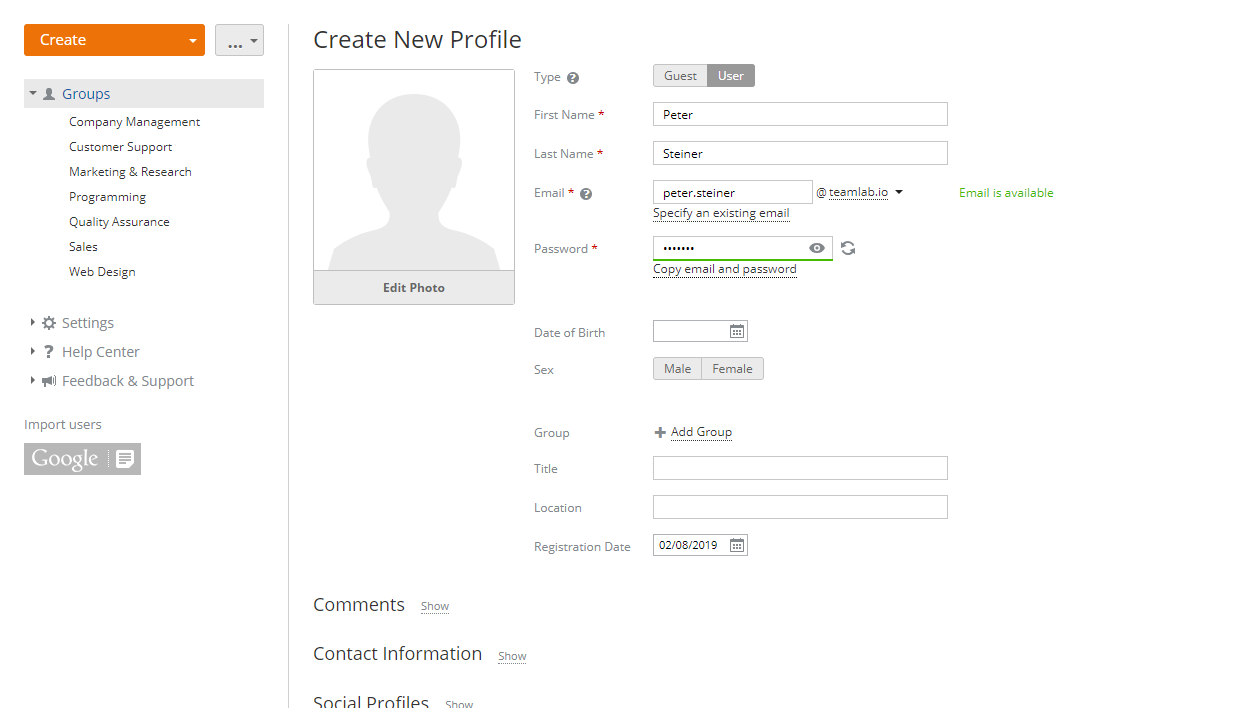
- clicca sul pulsante Crea nell'angolo in alto a sinistra all'interno del modulo Persone
- seleziona l'opzione Utente o Ospite dal menu a tendina
- compila i campi contrassegnati con un asterisco - nome e cognome, nonché indirizzo email.
Quando crei un utente, puoi specificare un indirizzo email esistente o crearne uno nuovo sul dominio precedentemente collegato nel modulo Posta. Per un ospite, puoi specificare solo un indirizzo email esistente. Per creare una nuova casella di posta per un utente, clicca sul link Crea email su dominio. Inserisci un nome utente per la nuova casella di posta nel campo di inserimento. Se hai diversi domini collegati nel modulo Posta, seleziona il dominio necessario dal menu a tendina.
Quando crei un utente/ospite, è anche possibile creare una password temporanea affinché l'utente/ospite possa accedere al portale per la prima volta (gli utenti possono cambiare le password successivamente nella loro pagina profilo). Per creare una password, clicca sul link Imposta password. Una volta cliccato questo link, il campo diventa obbligatorio. Puoi inserire una password manualmente o generarla automaticamente. La password viene validata mentre digiti; la sua conformità ai requisiti di robustezza della password è indicata dal colore. Per generare automaticamente una nuova password, clicca sull'icona
 . I requisiti per la generazione e la validazione della password sono determinati dalle Impostazioni di Robustezza della Password specificate nelle impostazioni di Sicurezza del portale.Per impostazione predefinita, la password deve essere lunga almeno 8 ma non più di 120 caratteri.
L'email e la password specificate possono essere copiate negli appunti cliccando sul link Copia email e password.
Puoi anche selezionare un gruppo (o anche più gruppi) a cui l'utente/ospite apparterrà, inserire titolo e posizione, caricare una foto avatar, ecc. La data di registrazione è impostata per impostazione predefinita alla data corrente, ma puoi cambiarla cliccando all'interno del campo. - clicca sul pulsante Salva
Subito dopo, si apre la pagina del profilo del nuovo membro aggiunto, e viene inviata una notifica email con un link per accedere al portale. Il nuovo membro del portale ottiene lo stato in sospeso fino a quando l'indirizzo email di registrazione non viene confermato. Nella lista dei membri del portale, sarà contrassegnato con l'icona  sulla sua foto avatar. Dopo la conferma dell'email, gli ospiti ottengono l'icona
  sulla loro foto avatar, e gli amministratori - l'icona
  . Il proprietario del portale è contrassegnato con l'icona
  .
.
Il link inviato nella notifica è valido solo per 7 giorni. Se l'utente non riesce a completare la registrazione seguendo il link in tempo, puoi rinviare questa notifica cliccando sul link Invia nuovamente l'invito nella pagina del profilo. Se ci sono diversi utenti che hanno superato il limite di tempo dato per la conferma dell'email, clicca sul pulsante  nell'angolo in alto a sinistra e seleziona l'opzione Invia nuovamente gli inviti, oppure seleziona i membri necessari nella lista e clicca sul pulsante Invia nuovamente il link di attivazione in alto.
Importa persone
Per risparmiare tempo, puoi anche aggiungere utenti tutti in una volta da:
- il tuo account Google - per ulteriori istruzioni, leggi questo articolo
- la rubrica del tuo client di posta - per ulteriori istruzioni, leggi questo articolo
- un file CSV - per ulteriori istruzioni, leggi questo articolo
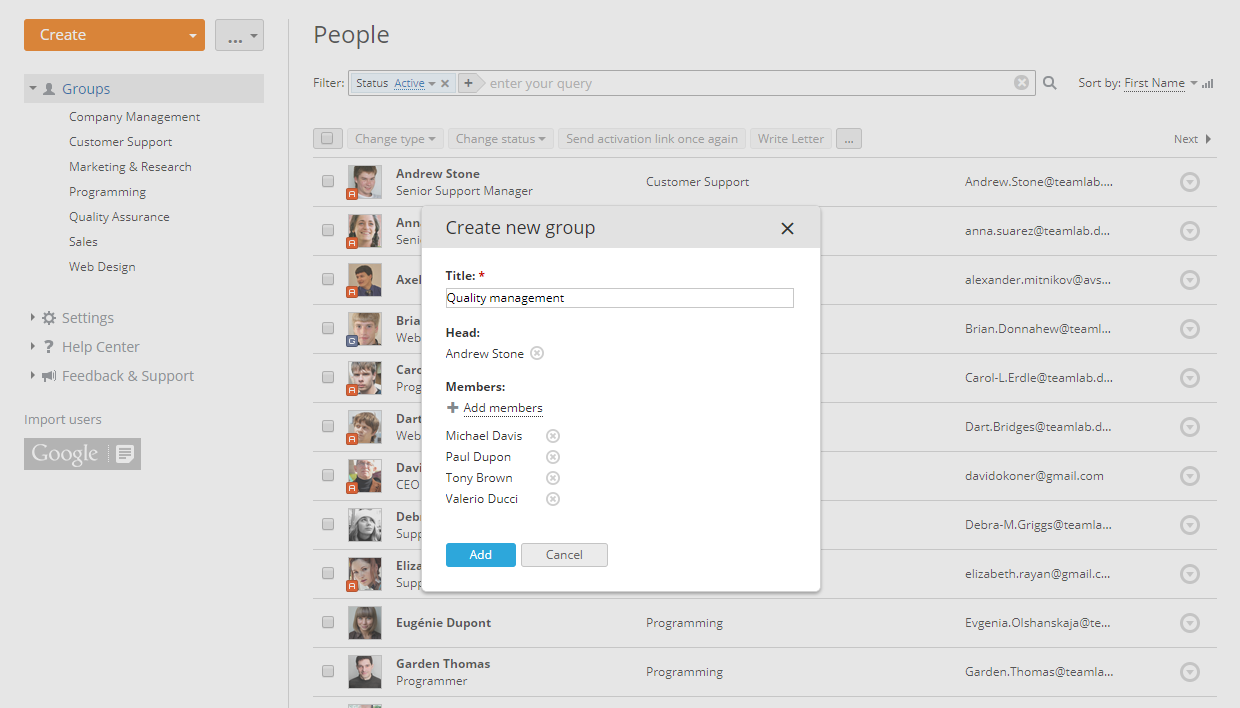
Crea gruppi
Mentre aggiungi membri, avrai bisogno di creare nuovi gruppi. Per farlo,
- clicca sul pulsante Crea nell'angolo in alto a sinistra all'interno del modulo Persone
- seleziona l'opzione Gruppo dal menu a tendina
- inserisci il Titolo del gruppo nel campo contrassegnato con un asterisco
- assegna il Capo del gruppo cliccando sul link Scegli utente e selezionando uno degli utenti/ospiti esistenti o creando un nuovo profilo
- aggiungi i Membri del gruppo cliccando sul link Aggiungi membri e selezionando gli utenti/ospiti esistenti o creando un nuovo profilo
- clicca sul pulsante Salva
Gestione dei diritti di accesso
Ci sono tre livelli principali di accesso all'interno del portale: Ospite con permessi di sola visualizzazione, Utente con privilegi di base e Amministratore con privilegi avanzati.
Gli amministratori includono:
- amministratori di modulo che gestiscono uno o più moduli specifici
- amministratori con accesso completo che gestiscono tutti i moduli del portale
- proprietario del portale che ha il controllo su tutto il portale
Cambio del proprietario del portale
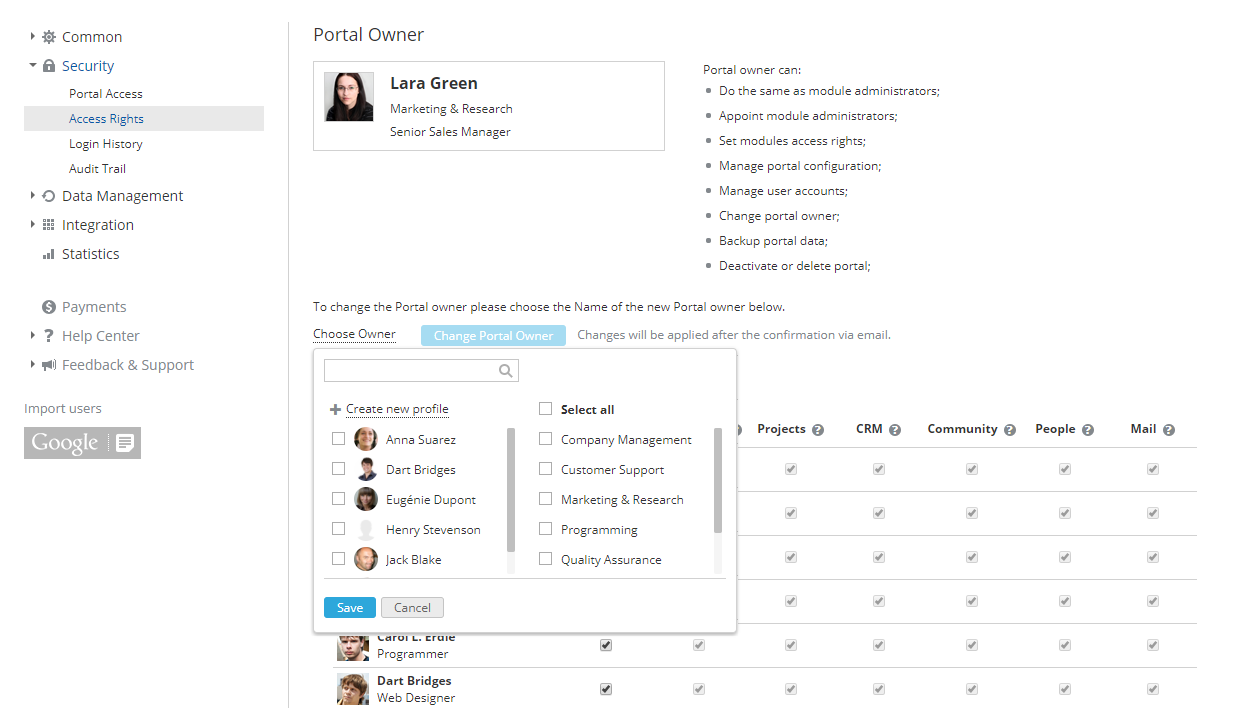
In realtà, il proprietario del portale è la persona che ha creato il portale. Per nominare un altro membro del portale a questa posizione:
- passa alle impostazioni del portale scegliendo l'opzione Impostazioni nel menu in alto,
- espandi la sezione Sicurezza nel pannello laterale sinistro e seleziona la sottosezione Diritti di Accesso,
- clicca sul link Scegli Proprietario sotto la foto nella sezione Proprietario del Portale,
- seleziona una persona dal menu a tendina,
- clicca sul pulsante Cambia Proprietario del Portale,
- controlla la casella di posta e segui il link di conferma inviato nel messaggio email.
Il proprietario del portale ha gli stessi permessi degli amministratori con accesso completo e può eseguire le seguenti operazioni:
| Amministratore con Accesso Completo | Proprietario del Portale |
|---|---|
|
aggiungere membri del portale modificare i profili dei membri nominare amministratori di modulo eseguire il backup dei dati del portale (vedi Rafforzare la Sicurezza) modificare le impostazioni generali e di personalizzazione del portale (vedi Configurazione del Portale) visualizzare le statistiche del portale (vedi Configurazione del Portale) |
+
cambiare il proprietario del portale disattivare/eliminare il portale (vedi Configurazione del Portale) cambiare la regione del server (vedi Configurazione del Portale) |
Concessione dei privilegi di amministratore
Dopo che un membro del portale è stato aggiunto al portale, ottiene i diritti di accesso come utente o ospite. Il proprietario del portale o gli amministratori con accesso completo possono concedere privilegi di amministratore solo agli utenti. Per farlo, devono seguire i seguenti passaggi:
- Passa alle impostazioni del portale scegliendo l'opzione Impostazioni nel menu in alto,
- Seleziona l'opzione Diritti di Accesso nel pannello laterale sinistro,
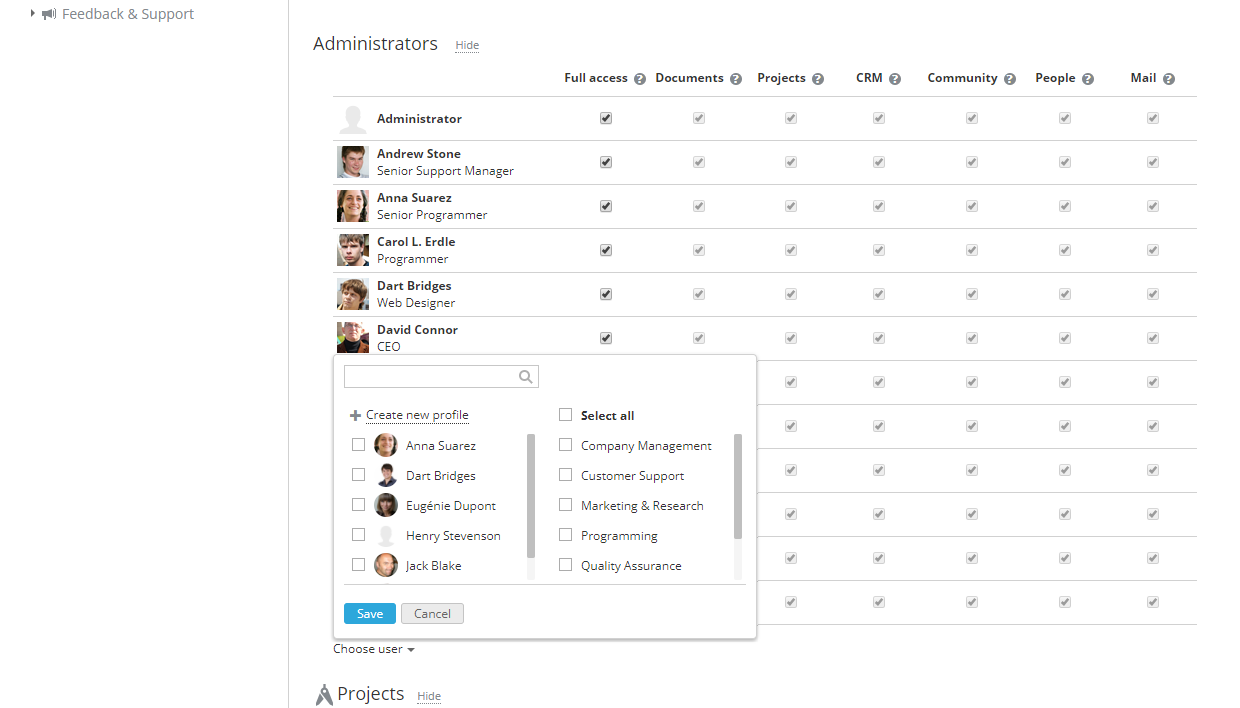
- Clicca sul link Mostra accanto alla dicitura Amministratori,
- Clicca sul link Scegli utente sotto la lista degli amministratori,
- Seleziona una persona o più persone contemporaneamente dagli utenti/ospiti esistenti o crea un nuovo amministratore direttamente qui cliccando sul link Crea nuovo profilo,
- Clicca sul pulsante Salva,
- La persona/le persone selezionate otterranno l'accesso massimo a tutti i moduli del portale per impostazione predefinita; per limitarlo, deseleziona prima la casella Accesso Completo e poi le caselle corrispondenti ai moduli ai quali non vuoi concedere l'accesso amministrativo.
Riassegnazione dei dati quando si eliminano i profili
Cosa succede ai dati senza riassegnazione
Se non riassegni i dati quando elimini utenti disabilitati, il contenuto correlato creato da un utente sul portale verrà anche eliminato come segue:
- Nel modulo Documenti, i documenti/cartelle personali verranno eliminati e i documenti comuni creati dall'utente verranno riassegnati:
- I documenti e le cartelle personali che non sono accessibili ad altri utenti (inclusi gli amministratori) verranno eliminati.
- I documenti e le cartelle personali che sono stati condivisi con altri utenti verranno eliminati.
- I documenti/cartelle creati dall'utente nella sezione Comuni non vengono eliminati, ma la loro proprietà viene riassegnata all'amministratore che avvia l'eliminazione dell'utente.
- Nel modulo Mail, le email e le caselle di posta verranno eliminate.
- Nello strumento Talk, i messaggi e i file inviati dall'utente verranno eliminati.
- Nel modulo CRM, l'utente eliminato verrà anche rimosso dall'elenco dei manager responsabili di un contatto. I rapporti creati dall'utente eliminato verranno eliminati (analogamente ai documenti personali). Altre entità CRM correlate all'utente eliminato non sono interessate.
- Nel modulo Progetti, tutte le entità correlate all'utente eliminato non sono interessate (ad esempio, il nome dell'utente eliminato rimane tra gli altri utenti responsabili di un compito aperto).
Per evitare l'eliminazione dei dati, puoi riassegnare le entità Documenti, Progetti e CRM a un utente attivo.
Cosa succede ai dati dopo la riassegnazione
Dopo aver riassegnato i dati ed eliminato un utente, il seguente contenuto verrà trasferito/mantenuto:
- Modulo Documenti
- I documenti personali che sono disponibili ad altri utenti del portale verranno trasferiti nella sezione I miei documenti dell'utente attivo selezionato, dove verrà creata una nuova cartella con un nome come Documenti dell'utente Merelin Linsdom. Tutti i diritti di accesso forniti ad altri utenti del portale rimangono invariati;
- La proprietà dei documenti creati dall'utente disabilitato nella sezione Comuni verrà riassegnata all'utente selezionato;
- I documenti dalla sezione Nei progetti creati dall'utente disabilitato rimangono, il proprietario non verrà cambiato.
- Modulo Progetti
- I progetti attivi/in pausa, le pietre miliari aperte e i compiti verranno riassegnati all'utente attivo selezionato.
- Modulo CRM
- I contatti, i compiti aperti e le opportunità non chiuse verranno riassegnati all'utente attivo selezionato. L'utente specificato verrà anche aggiunto come partecipante ai casi aperti dell'utente disabilitato.
Dopo aver riassegnato i dati ed eliminato un utente, il seguente contenuto verrà eliminato:
- Documenti privati che non sono stati condivisi con altri utenti nel modulo Documenti;
- Email e caselle di posta nel modulo Mail;
- Storia dei messaggi e file inviati nello strumento Talk;
- Progetti chiusi, pietre miliari e compiti nel modulo Progetti;
- Compiti e opportunità chiuse nel modulo CRM.
Eliminazione di un singolo utente
Per eliminare un singolo utente,
- Apri l'elenco degli utenti disabilitati selezionando lo stato corrispondente nel filtro in alto,
- Fai clic sul pulsante
 Azioni accanto all'utente disabilitato,
 - Seleziona l'opzione Elimina profilo dal menu,
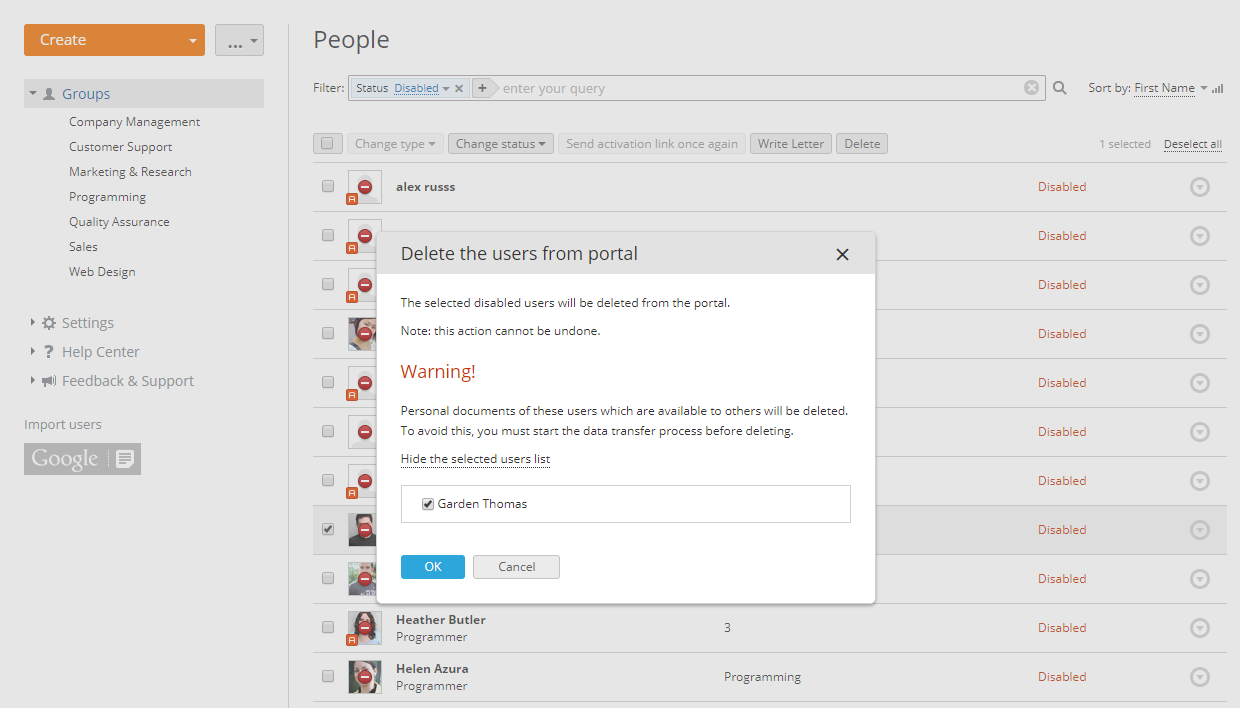
- Si apre una finestra di conferma in cui ti verrà chiesto di riassegnare i dati dell'utente:
- Fai clic sul pulsante Riassegna dati nella finestra di conferma.
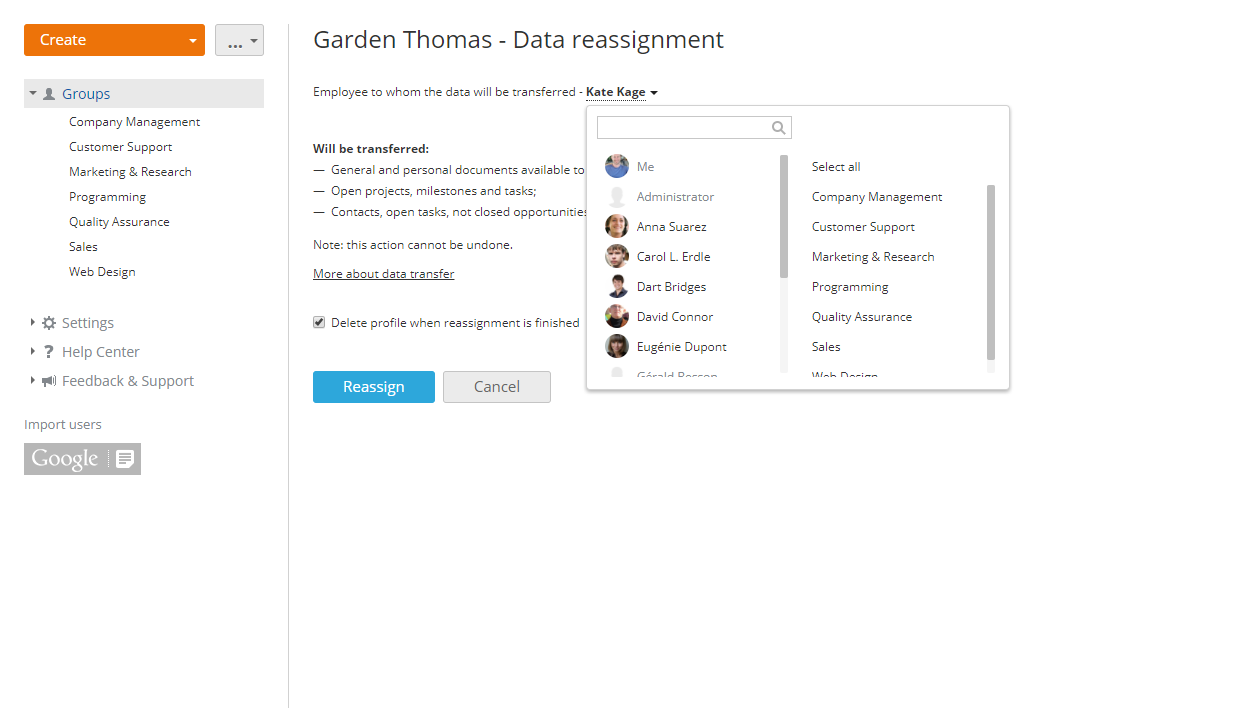
- Si apre una nuova pagina in cui puoi selezionare un utente del portale a cui desideri riassegnare i dati. Scegli l'utente attivo necessario dall'elenco.
- La casella Elimina profilo al termine della riassegnazione è selezionata per impostazione predefinita e ti consente di eliminare automaticamente il profilo dopo la riassegnazione dei dati.
- Fai clic sul pulsante Riassegna.
Ora puoi chiudere questa pagina. Una volta terminato il processo di riassegnazione, verrai notificato via email. Se hai deselezionato la casella Elimina profilo al termine della riassegnazione, puoi tornare all'elenco degli utenti disabilitati ed eliminare manualmente l'utente senza perdere alcun dato.
Eliminazione di più utenti
La riassegnazione dei dati è un'azione individuale, ad esempio, se desideri eliminare più utenti contemporaneamente, dovrai precedentemente riassegnare i dati per ciascuno di essi separatamente.
Per riassegnare i dati di un qualsiasi utente disabilitato,
- Fai clic sul pulsante Azioni accanto all'utente disabilitato.
- Seleziona l'opzione Riassegna dati dal menu.
- Si apre una nuova pagina in cui puoi selezionare un utente del portale a cui desideri riassegnare i dati. Scegli l'utente attivo necessario dall'elenco.
- Seleziona la casella Elimina profilo al termine della riassegnazione casella per eliminare automaticamente il profilo dopo la riassegnazione dei dati.
- Fare clic sul pulsante Riassegna.
Una volta riassegnati tutti i dati necessari (se non hai selezionato la casella Elimina profilo al termine della riassegnazione), puoi tornare all'elenco degli utenti disabilitati, selezionare gli utenti che desideri eliminare e fare clic sul pulsante Elimina sopra l'elenco degli utenti per rimuovere più utenti contemporaneamente senza perdere i loro dati.
Monitorare i compleanni
Compleanni è un modo per tenere traccia dei compleanni di tutti gli utenti del portale. Ti consente di:
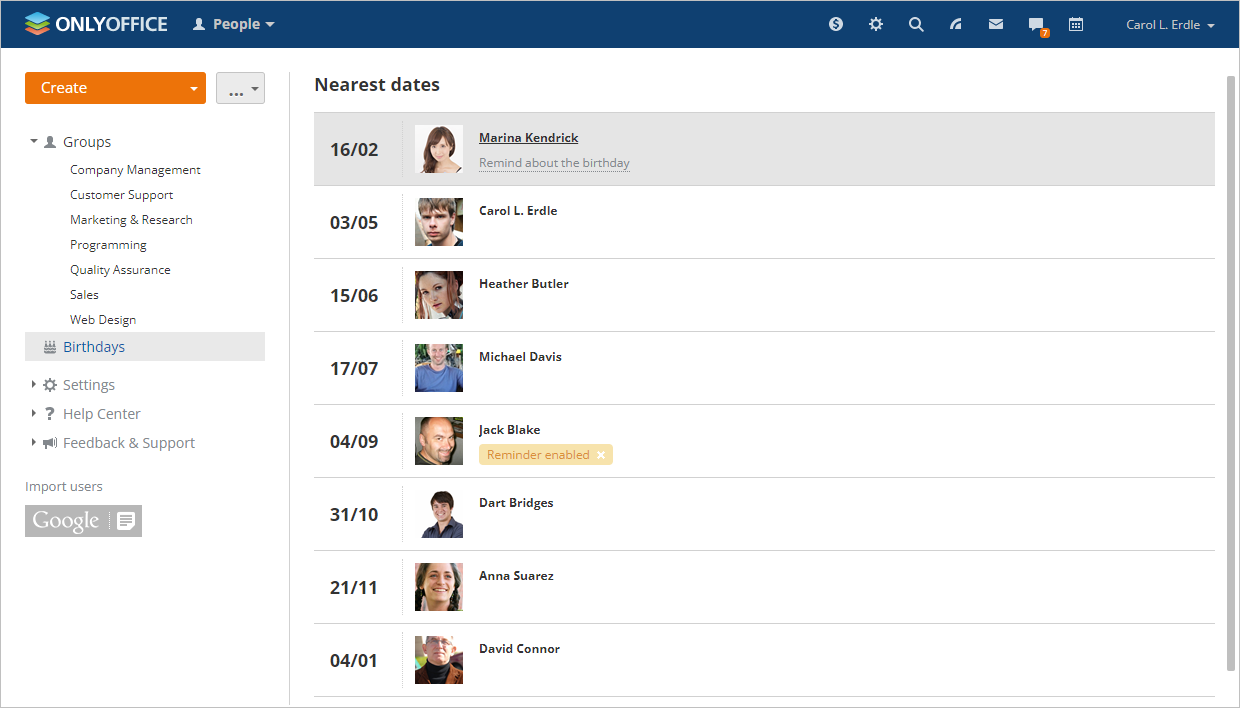
- visualizzare gli utenti che compiono gli anni in questo giorno e nelle dieci date più vicine,
- inviare i tuoi auguri a una persona che compie gli anni facendo clic sul pulsante corrispondente sotto il nome nella lista Date più vicine,
- impostare/rimuovere un promemoria,
Per impostazione predefinita, sei iscritto a tutti i compleanni. Se non desideri ricevere notifiche sui compleanni, annulla l'iscrizione gestendo le tue iscrizioni nella pagina del Profilo.
Se desideri essere avvisato del prossimo compleanno di un determinato utente del portale, passa il puntatore del mouse sul nome dell'utente necessario nella lista Date più vicine e fai clic sul link Ricorda il compleanno che appare sotto il nome dell'utente.
Abilitare la sincronizzazione CardDAV
A partire dalla versione 12.0, ONLYOFFICE supporta il protocollo dei libri degli indirizzi CardDAV basato sui contatti nel modulo Persone. Le modifiche apportate ai dati degli utenti sul tuo portale vengono sincronizzate con i libri corrispondenti. Attualmente, la sincronizzazione è unidirezionale.
Per abilitare la sincronizzazione CardDAV,
- Vai al modulo Persone e apri le Impostazioni CardDav nel menu Impostazioni nel pannello di sinistra.
- Attiva l'interruttore Abilita sincronizzazione contatti tramite CardDAV.
- Fai clic sull'opzione Copia link sotto l'interruttore.
- Inserisci il link dell'indirizzo del server copiato in un'applicazione o dispositivo di terze parti. Usa il tuo login e password validi del portale.
Ora i tuoi contatti salvati nel modulo Persone possono essere accessibili dall'applicazione o dispositivo di terze parti di tua scelta.
Thunderbird v.91.8.0
- Fai clic sull'opzione Rubrica nella barra degli strumenti superiore.
- Fai clic su File -> Nuovo -> Rubrica CardDAV.
- Inserisci il tuo nome utente del portale e il link dell'indirizzo del server copiato, quindi fai clic su Continua.
- Inserisci il tuo login e password del portale.
- La rubrica verrà aggiunta all'elenco.
macOS
- Sul tuo dispositivo Apple, apri Contatti.
- Seleziona Contatti -> Aggiungi account.
- Nella finestra che si apre, seleziona Altro account contatti.
- Imposta Tipo di account -> Avanzato.
- Inserisci il tuo indirizzo email nel campo Nome utente.
- Inserisci la password del tuo account portale nel campo Password.
- Inserisci l'indirizzo del server - <portal>/carddav/.
ImportanteInserisci il nome del portale senza
https:// - Specifica il percorso al server - <portal>/carddav/<email>@<portal>.
https://Modificare le impostazioni del modulo Persone
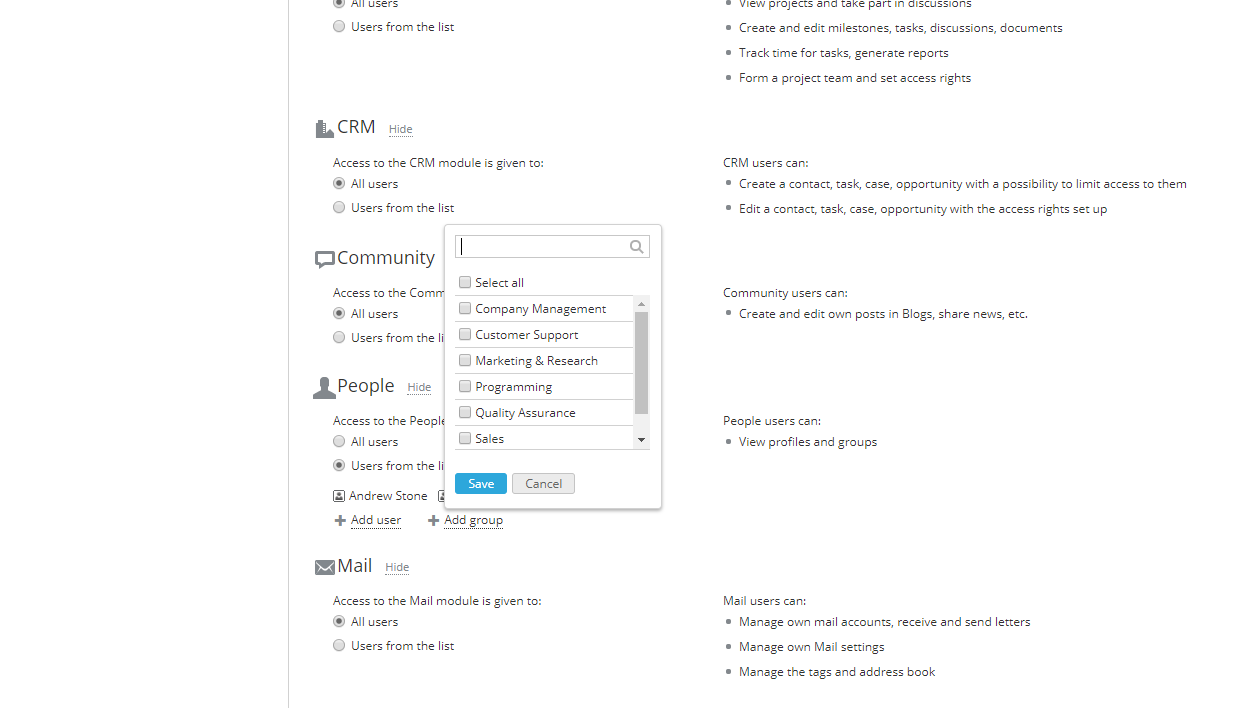
Essendo un proprietario del portale o un amministratore con accesso completo, puoi limitare l'accesso al modulo Persone per alcuni utenti o persino disabilitare questo modulo, se non ne hai bisogno. Per farlo,
- fai clic sul link Impostazioni nel pannello laterale sinistro,
- seleziona la sottosezione Diritti di accesso al portale,
- vai alla sezione Persone,
- seleziona il pulsante di opzione Utenti dall'elenco,
- seleziona gli utenti a cui desideri concedere l'accesso,
Per farlo, usa una delle opzioni disponibili:
- usa il link Aggiungi utente se desideri concedere l'accesso a una o più persone;
- usa il link Aggiungi gruppo se desideri concedere l'accesso a tutti gli utenti del portale o a uno o più gruppi.
Disabilitare il modulo Persone
Per disabilitare il modulo Persone:
- Passa alla sezione Moduli & Strumenti selezionando l'opzione corrispondente nel pannello laterale sinistro.
- Deseleziona il modulo Persone.
- Fai clic sul pulsante Salva.