Iniziare
Panoramica
CRM, o Customer Relationship Management, è una strategia utilizzata da molte aziende per ottenere maggiori informazioni sui bisogni e i comportamenti dei clienti al fine di migliorare le interazioni, riducendo così i costi aziendali e aumentando la redditività.
CRM è uno strumento semplice di gestione delle relazioni con i clienti che aiuta a raggiungere questi obiettivi fornendoti:
- un unico luogo per il tuo database clienti,
CRM è un'alternativa moderna a un foglio di calcolo utilizzato da molte aziende per memorizzare i dati dei clienti. A differenza dei fogli di calcolo, CRM offre un accesso multiutente ai dati memorizzati, inoltre consente di limitare l'accesso a determinati contatti rendendoli privati in modo che solo le persone autorizzate possano visualizzarli e modificarli.
- diversi modi per aggiungere nuovi contatti al tuo database clienti,
Aggiungi contatti uno per uno inserendo manualmente i dati disponibili, oppure importa tutti i tuoi contatti contemporaneamente da un file .csv, o ancora aggiungi contatti automaticamente creando un Modulo di Contatto sul Sito Web.
- un modo semplice per organizzare i tuoi contatti,
Dividi i tuoi contatti in tipi e aggiungi tag. Questo ti aiuta a creare campagne di marketing speciali, tracciare i tuoi contatti e facilitare semplicemente il processo di ricerca dei contatti.
- una grande opportunità per tenere traccia delle vendite potenziali,
Crea opportunità e collegale ai progetti per organizzare il lavoro e rendere la gestione delle vendite più facile ed efficace.
- la possibilità di fatturare i tuoi clienti in pochi secondi,
Fai una fattura per i prodotti e i servizi forniti e inviala ai tuoi clienti utilizzando le informazioni di contatto memorizzate nel tuo database clienti.
- un modo efficace per organizzare un evento comune per i tuoi clienti,
Usa i casi per pianificare e tenere traccia di un evento comune: aggiungi compiti per gestire il lavoro del tuo team, memorizza tutta la documentazione correlata in un unico luogo, traccia la cronologia del lavoro.
- un modo facile e conveniente per chiamare i tuoi clienti direttamente da un browser web,
Usa la funzionalità VoIP per ricevere chiamate in entrata dai tuoi clienti e fare chiamate in uscita direttamente dal tuo portale.
Per accedere al modulo CRM da qualsiasi pagina del portale, utilizza il menu a discesa nell'angolo in alto a sinistra della pagina e seleziona l'opzione corrispondente.
Aggiunta di contatti
Non c'è dubbio che sia molto importante mantenere tutte le informazioni sui clienti in ordine, in modo che siano rapidamente accessibili e facilmente aggiornabili. Il modulo CRM ti permette di creare il tuo database clienti, che i tuoi clienti siano grandi aziende o singoli individui.
Aggiunta di un nuovo contatto
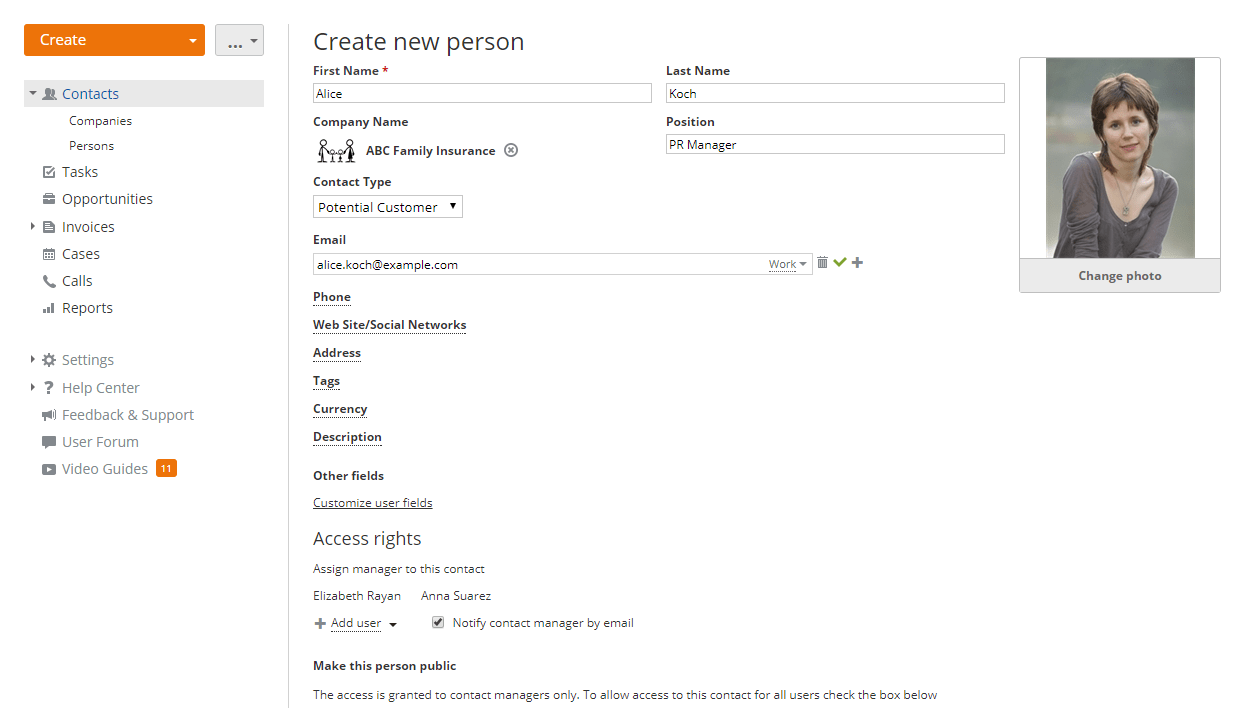
- Fai clic sul pulsante Crea nell'angolo in alto a sinistra e seleziona una delle due opzioni: Persona o Azienda.
- Compila i campi obbligatori: Nome e Cognome per le persone, Nome Azienda per le aziende.
- Seleziona un Tipo di Contatto o lascia il tipo non specificato.
Gli amministratori del portale e del CRM possono cambiare i tipi di contatto predefiniti in base alle esigenze della loro azienda. Basta fare clic sul link Tipi di Contatto nella sezione Impostazioni >> Impostazioni contatto. Per ulteriori dettagli, consulta questo articolo.
- Inserisci qualsiasi altra informazione disponibile: Email, Telefono, Sito Web/Network Sociali, Indirizzo, Descrizione.
Per inserire ulteriori informazioni personalizza i campi utente. Per farlo, prima di tutto salva il contatto attualmente creato. Altrimenti tutte le informazioni inserite andranno perse. Poi espandi la sezione Impostazioni >> Altre impostazioni nel pannello laterale sinistro e fai clic sul link Campi Utente.
Per ulteriori dettagli, consulta questo articolo.
Questa funzione è disponibile solo per gli amministratori del portale e del CRM. - Seleziona la Valuta per questo contatto dall'elenco di quelle disponibili. La valuta selezionata verrà utilizzata nelle fatture che crei per questo contatto.
- Aggiungi alcuni Tag esistenti selezionandoli dall'elenco o creane uno nuovo.
- Carica una foto.
Per aggiungere/modificare un'immagine, fai clic sul link Cambia foto sotto l'area dell'immagine. Si aprirà la finestra Scegli una foto profilo. Se desideri caricare un'immagine dal PC, fai clic sul pulsante Sfoglia, individua l'immagine desiderata memorizzata sul disco rigido e fai doppio clic per caricarla.
Puoi caricare un'immagine non più grande di 200x300 pixel, altrimenti verrà ridimensionata. La dimensione massima dell'immagine non può superare 1 MB.Se hai precedentemente compilato il campo utente del social network nel profilo del contatto, le immagini dai social network verranno visualizzate nella finestra Scegli una foto profilo. Fai clic su quella che desideri utilizzare per un contatto.
- Assegna un responsabile del contatto.
Per impostazione predefinita, il contatto che crei è assegnato a te. Se desideri nominare un altro responsabile per questo contatto, fai clic sul link Aggiungi utente e seleziona l'utente necessario. L'utente selezionato verrà notificato di un nuovo contatto assegnato a lui/lei.
- Rendi il contatto disponibile ad altri utenti.
Per impostazione predefinita, l'accesso al contatto appena creato è concesso solo ai suoi responsabili. Seleziona la casella Consenti accesso all'azienda/persona per tutti gli utenti CRM se desideri concedere l'accesso a tutti gli utenti CRM, cioè rendere il contatto pubblico. Specifica il tipo di accesso selezionando l'opzione necessaria dal menu a discesa:
- per la lettura - per consentire a tutti gli utenti di visualizzare questo contatto (questa opzione è selezionata per impostazione predefinita),
- per la lettura/scrittura - per consentire a tutti gli utenti di visualizzare e modificare questo contatto.
I contatti pubblici sono contrassegnati con l'icona
 sulle loro foto.
 - Fai clic sul pulsante Salva o utilizza il pulsante Salva e Crea Nuovo Contatto per iniziare a creare un nuovo contatto subito dopo aver salvato quello corrente.
Aggiunta di più contatti
Utilizza l'opzione Importa contatti. Questa opzione ti aiuta a trasferire tutti i tuoi contatti da un file .csv al modulo CRM senza sforzo. Per farlo, fai semplicemente clic sul pulsante  a destra del pulsante Crea, seleziona l'opzione Importa contatti e segui le istruzioni passo passo.
Per ulteriori dettagli, consulta questo articolo.
Aggiunta automatica di contatti
Usa il Modulo di Contatto sul Sito Web. Questa opzione ti permette di costruire un modulo che puoi pubblicare sul tuo sito. I tuoi potenziali clienti verranno automaticamente aggiunti al tuo database clienti quando ti contattano tramite il modulo online incorporato sulla tua pagina web. Per farlo, fai clic sul link Modulo di Contatto sul Sito Web dalla lista Impostazioni nel pannello laterale sinistro e segui le istruzioni passo passo.
Per ulteriori dettagli, consulta questo articolo.
Una volta che i tuoi clienti sono stati creati manualmente tramite il modulo Crea nuova azienda/persona, importati da un file .csv, o aggiunti automaticamente tramite il Modulo di Contatto sul Sito Web, saranno tutti inclusi nella lista Contatti del modulo CRM.
Aggiornamento delle informazioni di contatto disponibili
- seleziona il contatto necessario dalla lista Contatti,
- fai clic sull'icona
 a destra del nome del contatto,
 - seleziona l'opzione Modifica contatto dal menu a discesa,
- apporta tutte le modifiche necessarie e fai clic sul pulsante Salva Modifiche.
Per eliminare un contatto, scegli l'opzione corrispondente dal menu a discesa Azioni.
Assegnazione di compiti
La sezione Compiti ti offre una panoramica completa dei doveri in arrivo a colpo d'occhio. Collaborando con un cliente puoi creare compiti per te stesso o assegnarli ad altri colleghi.
Impostazione di un compito
- Fai clic sul pulsante Crea nell'angolo in alto a sinistra e seleziona l'opzione Compito.
- Inserisci un Titolo per il tuo compito.
- Seleziona una Categoria di compito appropriata dal menu a discesa.
Gli amministratori del portale e del CRM possono cambiare le categorie di compito predefinite in base alle esigenze della loro azienda. Basta fare clic sul link Categorie di Compito nella sezione Impostazioni >> Altre impostazioni. Per ulteriori dettagli, consulta questo articolo.
- Inserisci un contatto con cui desideri collegare il tuo compito.
- Imposta una Data di scadenza desiderata: data e ora.
Per farlo, usa una delle opzioni disponibili: Oggi, 3 giorni, Settimana, oppure selezionala dal calendario, o inseriscila manualmente nel seguente formato gg/mm/aaaa.
- Imposta un promemoria per il compito.
Per impostazione predefinita, sarai informato del tuo compito un giorno prima della sua data di scadenza. Se desideri cambiare l'orario del promemoria, apri il menu a discesa Avviso e seleziona una delle opzioni disponibili: 5 minuti, 15 minuti, mezz'ora, un'ora, 2 ore, un giorno. Per disattivare il promemoria seleziona l'opzione mai dal menu a discesa.
- Seleziona la persona responsabile a cui desideri assegnare questo compito dalla lista Assegnato a.
Per impostazione predefinita, il compito è assegnato a te. Per cambiare la persona responsabile, fai semplicemente clic sul link con il tuo nome e seleziona l'utente necessario. Lascia la casella Notifica selezionata se desideri che la persona responsabile venga informata del nuovo compito assegnato a lui/lei.
- Inserisci una breve Descrizione.
- Fai clic sul pulsante Salva.

È anche possibile creare un compito all'interno di un'opportunità o di un caso.
- apri la pagina dell'opportunità/caso appropriato cliccando sul suo titolo,
- passa alla scheda Compiti sotto il suo titolo,
- clicca sul link Crea compito se non ci sono compiti oppure usa il pulsante Crea nell'angolo in alto a sinistra e seleziona l'opzione Compito,
- compila il modulo Crea nuovo compito,
- clicca sul pulsante Salva.
Questo compito sarà automaticamente collegato all'opportunità/caso selezionato.
Aggiungere lo stesso compito con contatti diversi
Per aggiungere lo stesso compito collegato a contatti diversi, utilizza l'operazione di gruppo Crea Nuovo Compito,
- apri l'elenco Contatti,
- seleziona i contatti di cui hai bisogno spuntando la casella a sinistra,
- clicca sul pulsante Crea Nuovo Compito in cima all'elenco Contatti,
- compila il modulo Crea nuovo compito,
- clicca sul pulsante Salva.
I compiti verranno aggiunti all'elenco Compiti.
Per saperne di più sulle Operazioni di Gruppo disponibili nel CRM, consulta questo articolo.
Modificare un compito
- seleziona il compito di cui hai bisogno dall'elenco Compiti,
- clicca sull'icona a destra del titolo del compito,
- seleziona l'opzione Modifica compito dal menu a tendina Azioni,
- apporta tutte le modifiche necessarie e clicca sul pulsante Salva Modifiche.
Una volta completato il compito, chiudilo direttamente nell'elenco Compiti cambiando il suo stato da Aperto a Chiuso. Per farlo, basta cliccare sulla freccia  a sinistra del titolo del compito e selezionare lo stato necessario dall'elenco.
Per eliminare un compito, scegli l'opzione corrispondente dal menu a tendina Azioni.
Gestione delle opportunità
Un'opportunità viene utilizzata per tenere traccia delle potenziali vendite, della loro data di scadenza stimata, del budget e della probabilità di successo, aiutandoti a gestire le tue vendite in modo più semplice ed efficace.
Aggiungere un'opportunità
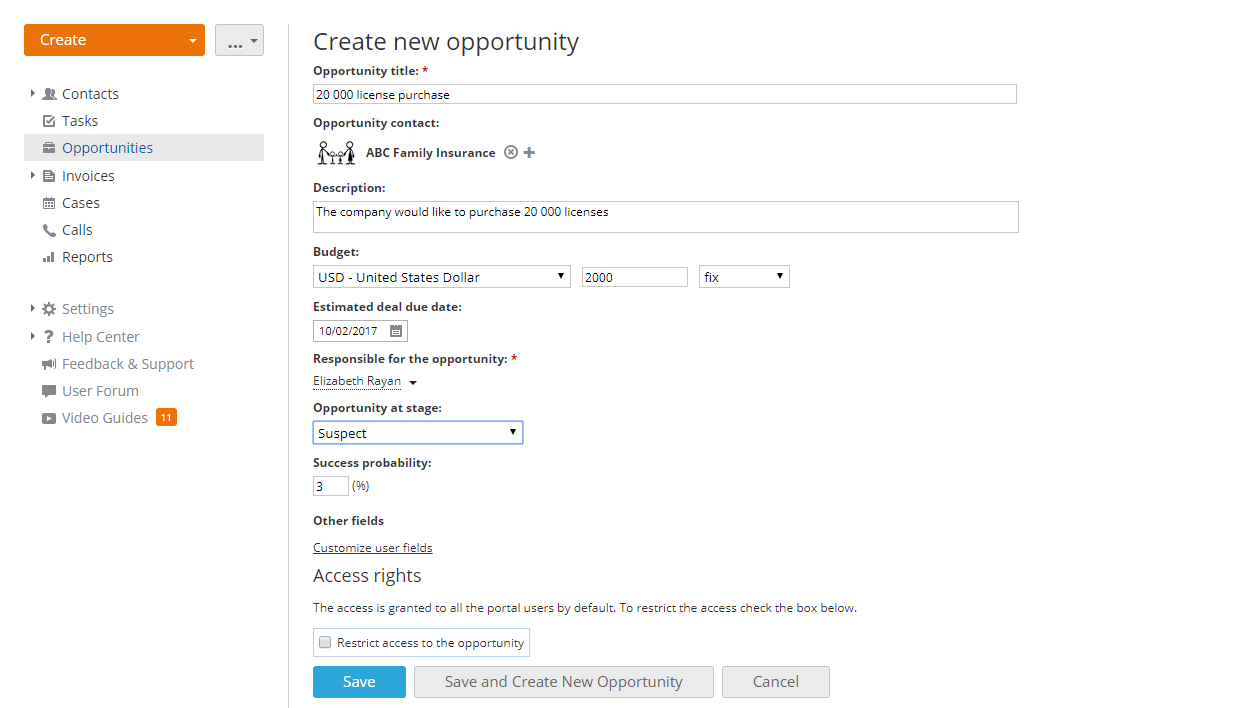
- Clicca sul pulsante Crea nell'angolo in alto a sinistra e seleziona l'opzione Opportunità.
- Inserisci un Titolo per la tua opportunità.
- Inserisci un Contatto per l'opportunità - persona o azienda - selezionandolo dal tuo database clienti.
- Aggiungi una breve Descrizione.
- Specifica la valuta, l'importo e il tipo di Budget per la tua opportunità.
- Imposta la Data di scadenza stimata dell'affare utilizzando il calendario.
- Seleziona un Responsabile per la tua opportunità dall'elenco a tendina.
- Imposta una Fase dell'opportunità utilizzando l'elenco a tendina. La Probabilità di successo in percentuale verrà impostata di conseguenza.
Gli amministratori del portale e del CRM possono modificare le fasi predefinite delle opportunità secondo le esigenze della loro azienda. Basta cliccare sul link Fasi delle Opportunità nella sezione Impostazioni >> Altre impostazioni. Per maggiori dettagli consulta questo articolo.
- Inserisci altre informazioni richieste, se disponibili.
Per inserire ulteriori informazioni personalizza i campi utente. Per farlo, prima di tutto salva l'opportunità attualmente creata. Altrimenti tutte le informazioni inserite andranno perse. Poi esplora la sezione Impostazioni >> Altre impostazioni nel pannello laterale sinistro e clicca sul link Campi Utente.
Per maggiori dettagli consulta questo articolo.
Questa funzione è disponibile solo per gli amministratori del portale e del CRM. - Limita l'accesso alla tua opportunità spuntando la casella corrispondente.
Per impostazione predefinita, l'accesso alla nuova opportunità creata è concesso a tutti gli utenti del portale. Spunta la casella Limita l'accesso all'opportunità e seleziona gli utenti a cui desideri concedere l'accesso cliccando sul link Aggiungi utenti. Gli utenti selezionati saranno notificati della nuova opportunità aggiunta e potranno visualizzarla e modificarla.
- Clicca sul pulsante Salva o usa il pulsante Salva e Crea Nuova Opportunità per iniziare a creare una nuova opportunità subito dopo aver salvato quella corrente.
L'opportunità creata verrà aggiunta all'elenco Opportunità. Puoi accedervi sia dall'elenco Opportunità cliccando sul link corrispondente nel pannello laterale sinistro, sia cliccando sul nome del cliente nell'elenco Contatti e passando alla scheda Opportunità all'interno.
Creare un progetto
Per organizzare il lavoro sulla tua opportunità in modo più efficiente, puoi creare un progetto. Per farlo,
- seleziona l'opportunità di cui hai bisogno nell'elenco Opportunità,
- clicca sull'icona a destra del titolo dell'opportunità,
- seleziona l'opzione Crea progetto dal menu a tendina,
- compila il modulo e clicca sul pulsante Salva.
Cambiare la fase dell'opportunità
Ogni volta che le relazioni con i tuoi clienti fanno un passo avanti, l'opportunità relativa a questo cliente passa a una nuova fase. Per cambiare la fase dell'opportunità,
- apri la pagina di riepilogo dell'opportunità cliccando sul suo titolo,
- seleziona una delle fasi disponibili dall'elenco a tendina corrispondente.
Modificare un'opportunità
- seleziona l'opportunità di cui hai bisogno nell'elenco Opportunità,
- clicca sull'icona a destra del titolo dell'opportunità,
- seleziona l'opzione Modifica opportunità dal menu a tendina,
- apporta tutte le modifiche necessarie e clicca sul pulsante Salva Modifiche.
Per eliminare un'opportunità, scegli l'opzione corrispondente dal menu a tendina Azioni.
Creazione di fatture
La sezione Fatture ti consente di creare e gestire le fatture per i prodotti e i servizi forniti.
Creare una fattura
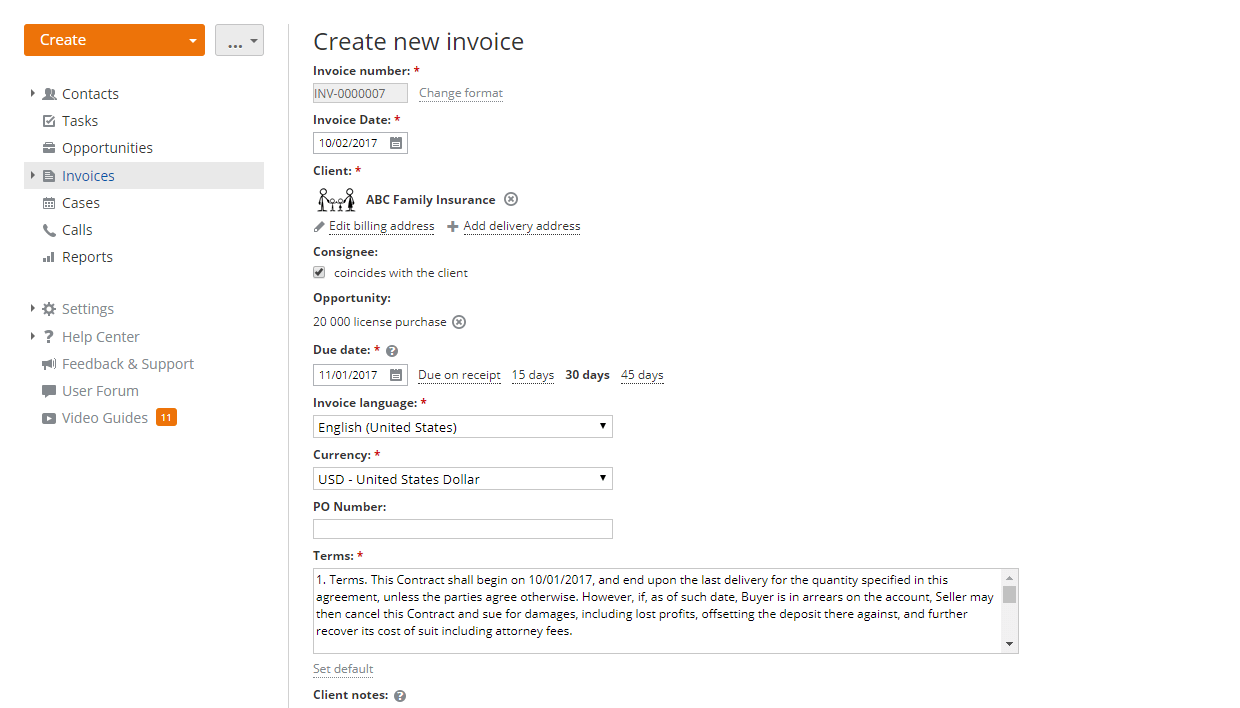
- Clicca sul pulsante Crea nell'angolo in alto a sinistra e seleziona l'opzione Fattura.
- Controlla il tuo Numero di fattura.
Per impostazione predefinita, il numero di fattura viene generato automaticamente utilizzando il prefisso INV e il numero nel formato ####### a partire da 0000001. Ma puoi facilmente cambiarlo durante la creazione di una fattura. Per farlo, clicca sul link Cambia formato accanto al campo Numero di fattura. Inserisci un Prefisso necessario e il Numero di partenza.
Se non desideri che il numero di fattura venga generato automaticamente, deseleziona la casella generato automaticamente. Dopo di che potrai inserire manualmente qualsiasi numero di cui hai bisogno.
Questa opzione è disponibile solo per gli amministratori del portale e del CRM. - Imposta la Data della fattura selezionandola dal calendario o inserendola manualmente nel seguente formato gg/mm/aaaa.
La Data della fattura è la data in cui la fattura viene emessa.
- Seleziona un Cliente per cui desideri creare la fattura utilizzando il campo di ricerca.
Il sistema utilizzerà le informazioni sull'indirizzo di fatturazione memorizzate nel tuo database clienti. Se necessario, puoi modificarlo utilizzando il link Modifica indirizzo di fatturazione che appare sotto il nome del cliente una volta selezionato.
- Seleziona un Destinatario utilizzando il campo di ricerca.
Se il Destinatario coincide con il Cliente, basta spuntare la casella coincide con il cliente e aggiungere l'indirizzo di consegna utilizzando il link corrispondente che appare accanto al link Modifica indirizzo di fatturazione.
- Collega la fattura a una delle opportunità disponibili.
- Imposta una Data di scadenza utilizzando una delle opzioni disponibili a destra: Scadenza al ricevimento, 15 giorni, 30 giorni o 45 giorni, oppure selezionandola dal calendario o inserendola manualmente nel seguente formato gg/mm/aaaa.
La Data di scadenza è la data entro cui la fattura deve essere pagata.
- Seleziona la Lingua della fattura dall'elenco di quelle disponibili.
- Seleziona la Valuta per la tua fattura. Per impostazione predefinita, viene utilizzata la valuta specificata nel profilo del cliente. Se la valuta non è impostata nel profilo del cliente, viene utilizzata la valuta predefinita specificata nelle impostazioni del CRM. Se necessario, puoi selezionare qualsiasi altra valuta dall'elenco di quelle disponibili.
Se selezioni una valuta diversa da quella predefinita specificata nelle impostazioni del CRM, viene visualizzato anche il campo Tasso di cambio. Imposta il tasso di conversione appropriato e clicca sul pulsante Salva.
Gli amministratori del portale e del CRM possono cambiare la valuta predefinita e impostare i tassi di conversione per le valute dall'elenco nella sezione Impostazioni >> Impostazioni valuta. Per maggiori dettagli consulta questo articolo. - Inserisci un Numero PO, se disponibile.
- Specifica i tuoi Termini di pagamento.
Se desideri specificare i termini generali per tutte le tue future fatture, clicca sul link Imposta predefinito sotto il campo Termini, inserisci i tuoi termini e clicca sul pulsante Salva.
- Inserisci Note del Cliente
, se vuoi esprimere la tua gratitudine a un cliente per l'acquisto e/o offrire un'offerta speciale, ad esempio uno sconto del 20% se la fattura viene pagata entro 5 giorni.
Queste note verranno visualizzate sulla tua fattura e aggiunte al corpo del messaggio se invii la fattura tramite Mail di ONLYOFFICE.
- Compila la sezione Prodotti & Servizi.
Elenca i servizi/prodotti che hai fornito al tuo cliente. Puoi selezionarli dall'elenco, se disponibili, o crearli direttamente aprendo l'elenco Seleziona elemento e cliccando sul link Crea nuovo elemento.
Inserisci la Quantità e lo Sconto dell'articolo, se applicabile.
Aggiungi l'Imposta sulla vendita o lascia questo campo vuoto. Puoi selezionare l'imposta da applicare dall'elenco, se già disponibile, o crearne una nuova aprendo l'elenco Imposta e cliccando sul link Crea nuova imposta.
Allo stesso modo puoi aggiungere quanti servizi/prodotti desideri.
- Controlla il Subtotale e il Totale calcolati automaticamente in base alle informazioni fornite sopra.
- Clicca sul pulsante Aggiungi Questa Fattura o utilizza il pulsante Aggiungi e Crea Nuova Fattura per iniziare a creare una nuova fattura subito dopo aver salvato quella corrente.
Per specificare le informazioni della tua azienda per la fattura, espandi l'elenco Impostazioni nel pannello laterale sinistro, seleziona la sezione Impostazioni Fattura e clicca sul link Profilo Organizzazione.
Qui puoi:
- inserire il nome della tua azienda,
- aggiungere il logo della tua azienda cliccando sul pulsante Cambia Logo sotto l'immagine predefinita,
- impostare l'indirizzo di fatturazione della tua organizzazione compilando i campi della sezione Indirizzo.
Tutte queste informazioni verranno inserite e visualizzate sulle tue fatture.

Modificare lo stato delle fatture
Una volta creata la fattura, verrà aggiunta ai Bozze delle fatture. Non appena la fattura viene inviata al tuo cliente, pagata o rifiutata da lui/lei, puoi cambiare il suo stato nell'elenco Fatture.
- controlla la fattura di cui hai bisogno nell'elenco Fatture,
- clicca sul pulsante Cambia Stato sopra,
- seleziona lo stato appropriato: Bozza, Fatturato, Pagato o Rifiutato.
Modificare una fattura
- seleziona la fattura di cui hai bisogno nell'elenco Fatture,
- clicca sull'icona a destra del titolo della fattura,
- seleziona l'opzione Modifica fattura dall'elenco a discesa Azioni,
- apporta tutte le modifiche necessarie e clicca sul pulsante Salva Modifiche.
Utilizzando il menu a discesa Azioni puoi anche scaricare, stampare, inviare, duplicare o eliminare la fattura selezionata.
Organizzare i casi
La sezione Casi è progettata per semplificare l'organizzazione di eventi, seminari e riunioni, ecc. con un gruppo di clienti.
Pianificare un evento
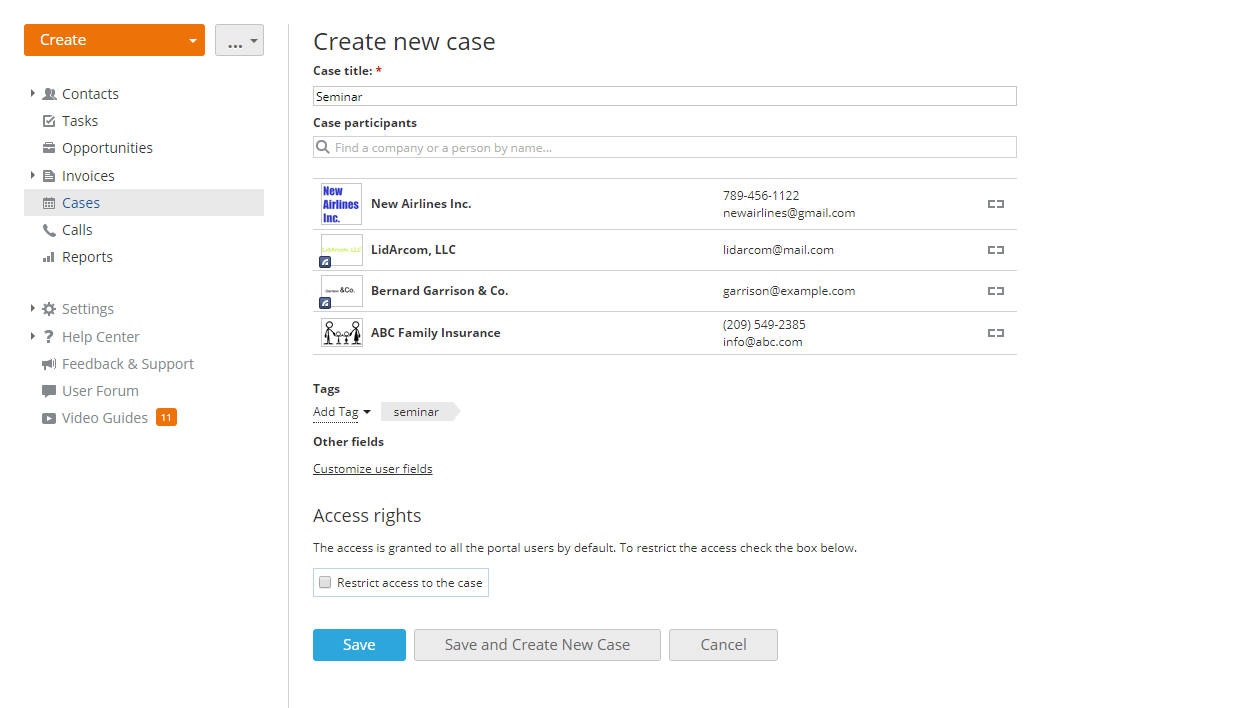
- Clicca sul pulsante Crea nell'angolo in alto a sinistra e seleziona l'opzione Caso.
- Inserisci un Titolo per il tuo Caso.
- Seleziona il Partecipante del caso dal database clienti.
Puoi aggiungere quanti partecipanti desideri utilizzando il campo di ricerca. Per eliminare un partecipante aggiunto per errore, utilizza l'icona
 .
. - Aggiungi tag, se necessario, cliccando sul link Aggiungi tag e selezionando uno dei tag disponibili o creandone uno nuovo.
- Inserisci altre informazioni richieste, se disponibili.
Per inserire ulteriori informazioni personalizza i campi utente. Per farlo, prima di tutto salva il caso attualmente creato. Altrimenti tutte le informazioni inserite andranno perse. Poi esplora la sezione Impostazioni >> Altre impostazioni nel pannello laterale sinistro e clicca sul link Campi Utente.
Per ulteriori dettagli, consulta questo articolo.
Questa funzione è disponibile solo per gli amministratori del portale e del CRM. - Limita l'accesso al tuo caso selezionando la casella corrispondente.
Per impostazione predefinita, l'accesso al caso appena creato è concesso a tutti gli utenti del portale. Seleziona la casella Limita l'accesso al caso e seleziona gli utenti a cui desideri concedere l'accesso cliccando sul link Aggiungi utenti. Gli utenti selezionati verranno notificati del nuovo caso creato e potranno visualizzarlo e modificarlo.
- Clicca sul pulsante Salva o utilizza il pulsante Salva e Crea Nuovo Caso per iniziare a creare un nuovo caso subito dopo aver salvato quello corrente.
Una volta creato un caso, puoi pianificare eventi, assegnare compiti, gestire i partecipanti, conservare la documentazione correlata.
Per ulteriori informazioni, consulta questo articolo.
Modificare un caso
- seleziona il caso di cui hai bisogno nell'elenco Casi,
- clicca sull'icona a destra del titolo del caso,
- seleziona l'opzione Modifica caso dall'elenco a discesa,
- apporta tutte le modifiche necessarie e clicca sul pulsante Salva Modifiche.
Dopo che il tuo caso ha avuto luogo, puoi chiuderlo nel sistema. Per farlo, basta selezionare la casella a sinistra del titolo del caso.
Per eliminare un caso, scegli l'opzione corrispondente dall'elenco a discesa Azioni.
Utilizzare VoIP
La funzionalità VoIP ti consente di ricevere chiamate in entrata dai tuoi clienti e di effettuare chiamate in uscita direttamente da un browser web.
Collegarsi a Twilio
Per utilizzare la funzionalità di telefonia IP, è necessario iscriversi a un account Twilio e collegarlo al tuo portale specificando le credenziali API: Account SID e Auth token. Possono essere trovati nella pagina Twilio Console nella sezione 'Account Summary'.
Clicca sull'icona  in cima alla pagina per accedere alle impostazioni del tuo portale e apri la sezione Integrazione -> Autorizzazione di terze parti. Clicca sull'interruttore accanto al servizio Twilio, specifica le credenziali API nei campi appropriati e clicca sul pulsante Abilita.
Una volta collegato il tuo account Twilio al portale, potrai aggiungere e gestire numeri virtuali.
Aggiungere un numero virtuale
- Nel modulo CRM, vai alla sezione Impostazioni nel pannello laterale sinistro e clicca sull'opzione Impostazioni VoIP.
- Clicca sul link Acquista numero di telefono.
- Nella finestra Acquisto numero, seleziona il numero necessario dall'elenco di quelli disponibili e premi il pulsante Acquista numero di telefono.
Se hai già acquistato alcuni numeri di telefono in precedenza nel tuo account Twilio, puoi utilizzare l'opzione Collega numero acquistato. In una nuova finestra, seleziona uno dei numeri virtuali Twilio disponibili e clicca sul pulsante Collega numero acquistato.
Quando il primo numero viene aggiunto al tuo modulo CRM, puoi utilizzare il link Acquista numero di telefono/Collega numero acquistato sopra l'elenco Numeri virtuali e operatori per aggiungere altri numeri.
Configurare il numero virtuale aggiunto
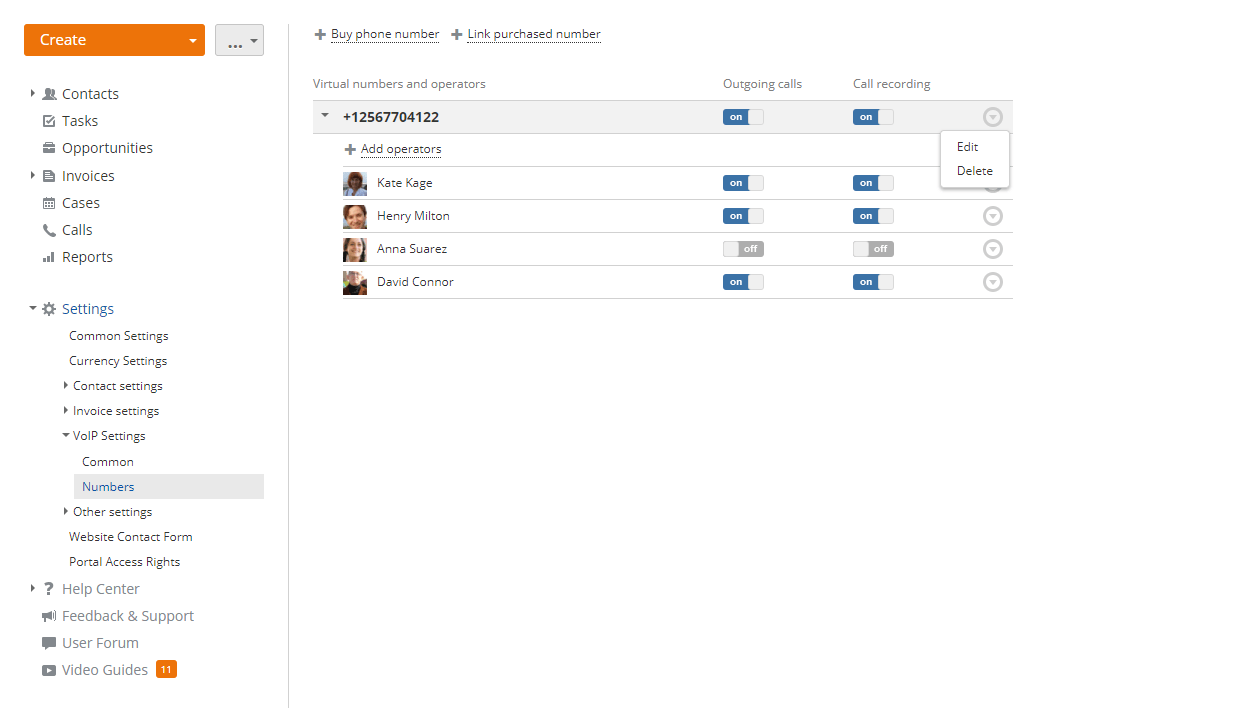
- Nell'elenco Numeri virtuali e operatori, seleziona il numero che desideri configurare.
- Clicca sull'interruttore Chiamate in uscita per abilitare la possibilità di non solo ricevere chiamate in entrata ma anche effettuare chiamate in uscita utilizzando questo numero.
- Clicca sull'interruttore Registrazione chiamate per abilitare la possibilità di registrare tutte le chiamate in entrata e in uscita per questo numero in modo da poter ascoltare la registrazione della chiamata necessaria in seguito.
- Clicca sulla freccia
 a sinistra del numero necessario per Aggiungere operatori che dovrebbero essere in grado di utilizzare questo numero virtuale. Seleziona gli utenti del portale necessari nell'elenco e clicca sul pulsante Salva. Una volta aggiunti gli operatori, l'icona VoIP
  sarà disponibile per loro in cima alla pagina.
Puoi anche configurare Chiamate in uscita e Registrazione chiamate per ciascuno degli operatori aggiunti separatamente utilizzando gli interruttori accanto al nome dell'operatore. Per rimuovere un operatore aggiunto dalla lista degli operatori di numeri virtuali, clicca sull'icona Azioni
a destra del nome dell'operatore e seleziona l'opzione Elimina.
Usa l'icona Azioni a destra del numero virtuale necessario per Modificare o Eliminare il numero.
Per saperne di più sulle impostazioni comuni per tutti i numeri e sulle impostazioni individuali che puoi applicare a un numero separato, consulta questo articolo.
Accettare e effettuare chiamate
- Clicca sull'icona VoIP in cima alla pagina. Il client VoIP si apre in una nuova finestra.
- Scegli lo stato Online accanto al tuo nome.
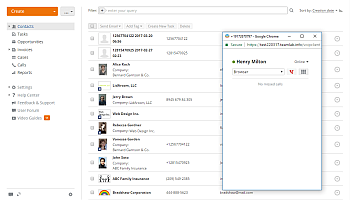

L'opzione Browser è selezionata di default e attualmente è l'unica opzione disponibile nel menu a tendina, quindi non devi fare altro. Ora sei pronto per accettare chiamate in arrivo.
Se ricevi una chiamata in arrivo, puoi Rispondere o Rifiutare utilizzando i pulsanti corrispondenti all'interno della finestra VoIP.
Se una persona il cui numero di telefono è memorizzato nella tua base clienti CRM ti chiama, il nome del contatto viene visualizzato in questa finestra. Puoi cliccarci sopra per aprire il profilo del cliente in una nuova scheda del browser e trovare facilmente tutte le informazioni necessarie sul cliente che possono essere utili durante la conversazione telefonica.
Per terminare la chiamata, clicca sul pulsante Disconnetti.
Il pulsante  nella finestra VoIP consente di visualizzare l'elenco delle chiamate perse durante la sessione corrente. Se vuoi richiamare la persona che ti ha chiamato, sposta il cursore del mouse sull'icona della chiamata persa
  nell'elenco in modo che si trasformi nell'icona
  e cliccaci sopra.
Gli operatori a cui sono stati concessi permessi sufficienti possono effettuare chiamate in uscita. Per effettuare una chiamata,
- Clicca sul pulsante
 per aprire il tastierino.
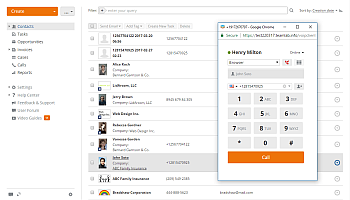
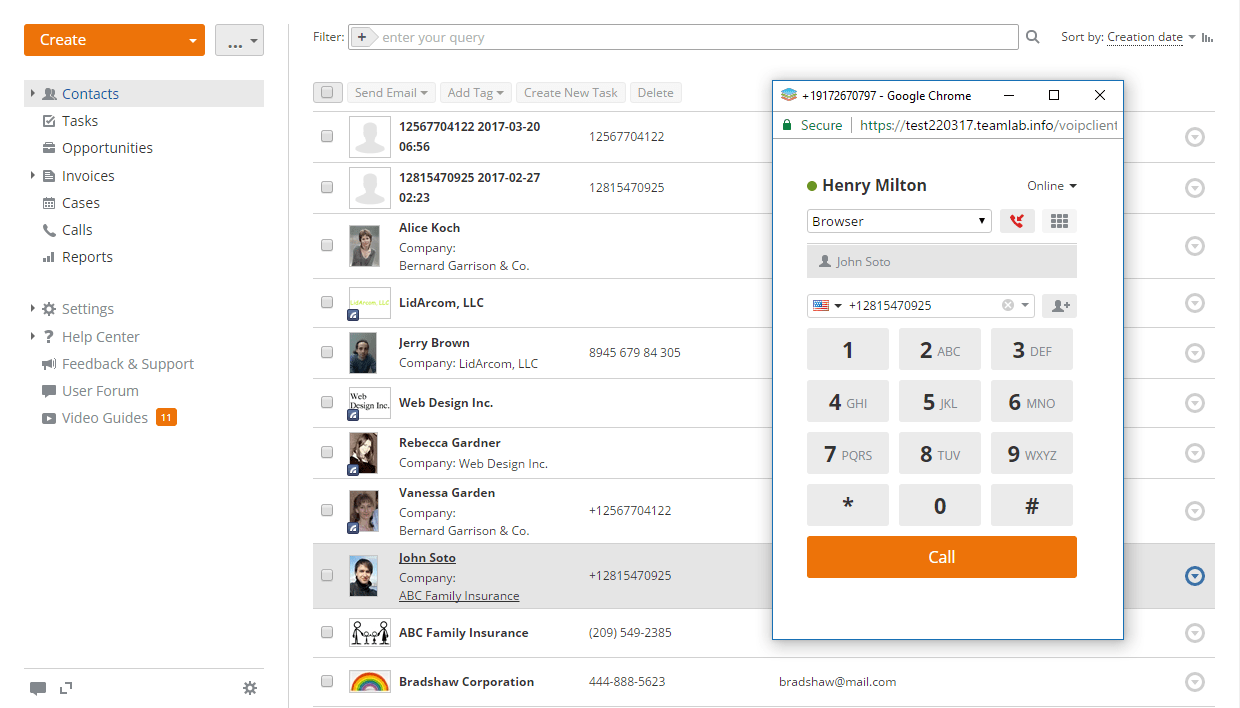
- Clicca sull'icona
 per aprire l'elenco di tutti i contatti CRM esistenti. Per facilitare la ricerca di un contatto, puoi inserire il nome del contatto, interamente o parzialmente, nel campo di ricerca sopra l'elenco dei contatti. Seleziona il contatto CRM necessario dall'elenco.
In alternativa, puoi fare clic con il tasto destro del mouse sul contatto necessario nell'elenco completo di Aziende/Persone nella scheda Contatti e scegliere l'opzione Effettua una chiamata VoIP nel menu contestuale. Attualmente, non puoi chiamare un contatto dalla sua pagina profilo.
per aprire l'elenco di tutti i contatti CRM esistenti. Per facilitare la ricerca di un contatto, puoi inserire il nome del contatto, interamente o parzialmente, nel campo di ricerca sopra l'elenco dei contatti. Seleziona il contatto CRM necessario dall'elenco.
In alternativa, puoi fare clic con il tasto destro del mouse sul contatto necessario nell'elenco completo di Aziende/Persone nella scheda Contatti e scegliere l'opzione Effettua una chiamata VoIP nel menu contestuale. Attualmente, non puoi chiamare un contatto dalla sua pagina profilo.Il numero di telefono del contatto selezionato verrà visualizzato nel campo corrispondente.

Se il profilo del contatto contiene diversi numeri di telefono (mobile, lavoro, casa), clicca sulla freccia
 nella parte destra del campo del numero di telefono per scegliere il numero necessario. Per rimuovere il numero, clicca sull'icona
  .
.Per chiamare un numero che non è memorizzato nella tua base clienti, seleziona il prefisso internazionale dall'elenco
 e inserisci il numero di telefono utilizzando il tastierino o la tastiera del tuo PC.
 - Clicca sul pulsante Chiama.
Se chiami un contatto memorizzato nel modulo CRM, il link al profilo del contatto viene visualizzato in questa finestra, in modo da poter aprire il profilo in una nuova scheda del browser.
Se effettui una chiamata a un nuovo numero che non è memorizzato nei contatti CRM o se ricevi una chiamata da tale numero, questo numero verrà automaticamente salvato nei tuoi contatti CRM come nuovo contatto. Un nuovo evento di Chiamata in uscita o Chiamata in entrata viene anche automaticamente aggiunto alla cronologia per questo contatto.
Tutte le chiamate in entrata, in uscita e perse sono visualizzate nella sezione Chiamate. Clicca sul link Chiamate nel pannello laterale sinistro per aprire l'elenco delle chiamate. Fornisce le seguenti informazioni sulle chiamate: data e ora, agente (nome dell'operatore), cliente (nome del cliente memorizzato nella base CRM), durata della chiamata e costo. Se una chiamata è stata registrata, clicca sull'icona  per riprodurre la registrazione.
Per maggiori dettagli su come visualizzare l'elenco delle chiamate e aggiungere informazioni sulle chiamate al tuo database clienti, consulta questo articolo.
Generazione di rapporti
Per tenere traccia di ciò che tutti stanno facendo, è necessario monitorare costantemente il progresso delle vendite. Puoi visualizzare rapporti sulle opportunità chiuse con successo, valutare le previsioni di vendita, costruire un imbuto di vendita, ricevere statistiche dettagliate su contatti, attività, opportunità, fatture e chiamate VoIP da parte dei manager, oltre a ottenere rapporti riepilogativi per un periodo specificato.
Utilizza il sistema di Rapporti dell'ufficio online che ti consente di analizzare facilmente i tuoi dati e visualizzare le informazioni utilizzando grafici e tabelle.
Per generare un rapporto:
- apri l'elenco Rapporti cliccando sul link corrispondente nel pannello laterale sinistro,
- seleziona il tipo di rapporto che desideri generare dall'elenco Rapporti,
- configura i parametri del rapporto disponibili:
- seleziona il Periodo di tempo necessario dall'elenco,
- seleziona i Manager di cui desideri valutare la produttività. Clicca sul link Aggiungi utente e seleziona gli utenti necessari nell'elenco. Usa il campo filtro in alto per facilitare la ricerca. Puoi anche selezionare il gruppo necessario o l'opzione Seleziona tutto per aggiungere gli utenti dal gruppo selezionato o tutti gli utenti del portale rispettivamente. Clicca sul pulsante Salva. Se vuoi eliminare un utente aggiunto per errore, posiziona il cursore del mouse sull'utente necessario e clicca sull'icona
 .
.
- clicca sul pulsante Genera Rapporto.
Se utilizzi valute diverse per le tue opportunità e fatture e i tassi di cambio non sono ancora specificati nelle impostazioni CRM, si aprirà una nuova finestra in cui ti verrà chiesto di impostare i tassi di cambio delle valute utilizzate. Per ulteriori dettagli su come impostare un tasso di cambio, consulta questo articolo.
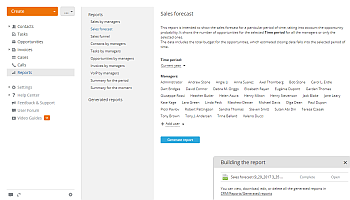
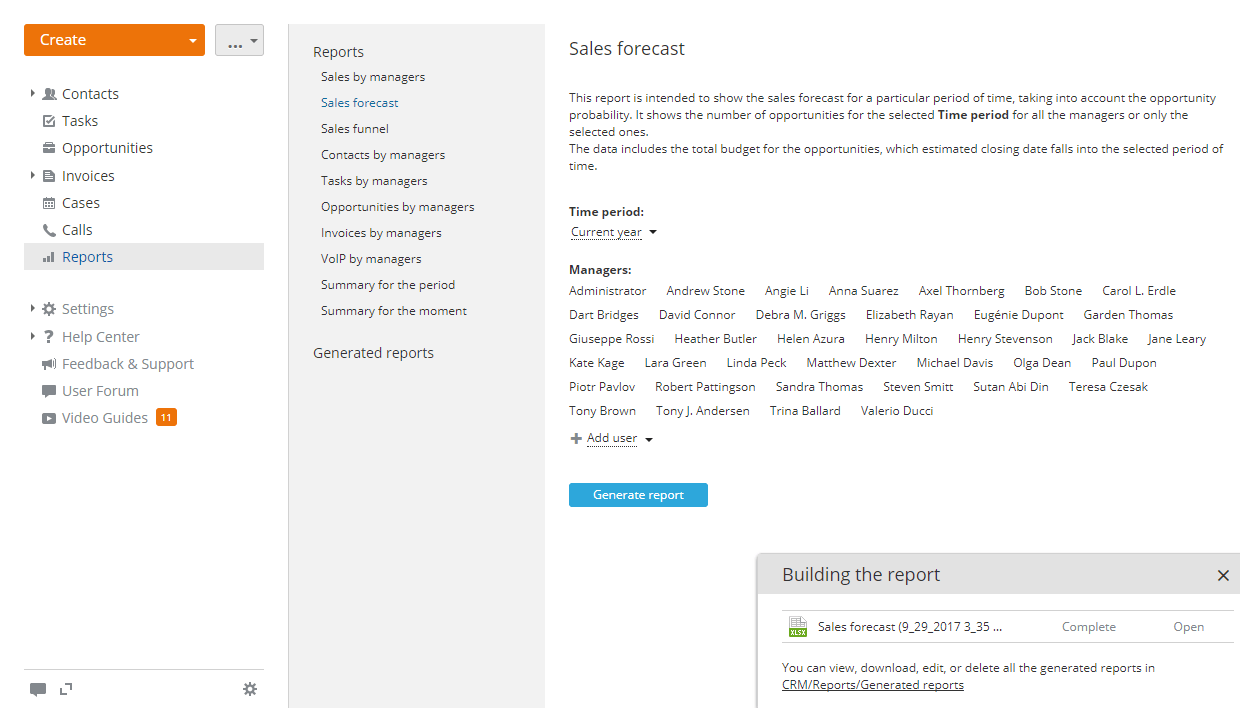
Una volta generato il rapporto, clicca sul link Apri nell'angolo in basso a destra per visualizzare il rapporto. Il file si aprirà nell'Editor di Fogli di Calcolo e potrai modificarlo, stamparlo o scaricarlo se necessario.
- Per stampare il rapporto, clicca sull'icona
 Stampa nella barra degli strumenti superiore.
 - Per scaricare il rapporto, passa alla scheda File nella barra degli strumenti superiore, seleziona l'opzione Scarica come... nella barra laterale sinistra e scegli il formato di file necessario.
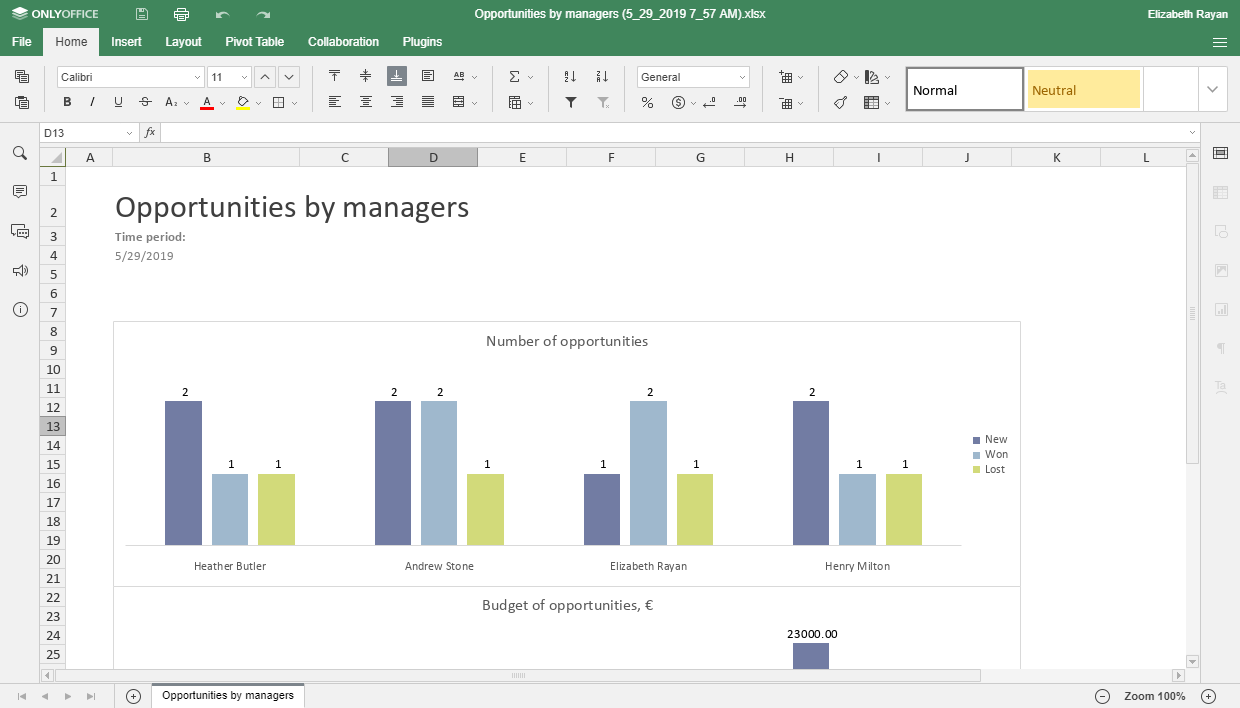
Tutti i rapporti generati possono essere trovati nell'elenco Rapporti generati (sono accessibili solo all'utente che li ha generati). Per gestire i tuoi rapporti, sposta il cursore del mouse sul rapporto necessario nell'elenco e utilizza le icone accanto al file:
 - per aprire il report utilizzando l'Editor di Fogli di Calcolo.
 - per scaricare il report come file .xlsx.
 - per eliminare il report.
Modifica delle impostazioni del modulo CRM
Per impostazione predefinita, tutti gli utenti del portale possono accedere al modulo CRM. All'interno ci sono 2 diversi livelli di accesso: utente e amministratore CRM.
Essendo un utente puoi eseguire le seguenti operazioni:
- visualizzare tutti i contenuti (eccetto quelli privati);
- creare contatti, attività, casi, opportunità con la possibilità di limitarne l'accesso;
- modificare contatti, attività, casi, opportunità avendo i diritti di accesso corrispondenti;
Essendo un amministratore CRM puoi eseguire le seguenti operazioni:
- leggere e moderare tutti i contenuti;
- organizzare invii massivi di email;
Per favore, consulta questo articolo per sapere come farlo.
- generare report;
- configurare le impostazioni del modulo;
- impostare la valuta predefinita utilizzata per calcolare l'Importo totale per tutte le opportunità CRM. Questa valuta è anche utilizzata per impostare i prezzi nella lista Prodotti & Servizi,
- esportare tutti i dati in un file .csv,
- regolare i livelli di temperatura dei contatti,
- aggiungere nuovi tipi di contatto e modificare quelli esistenti,
- creare un elenco di prodotti e servizi da fornire che possono essere inclusi nelle tue fatture,
- creare un elenco di tasse che possono essere applicate e utilizzate nelle tue fatture,
- creare il profilo della tua organizzazione: nome dell'azienda, logo e indirizzo che verranno inseriti in tutte le tue fatture,
- aggiungere numeri virtuali e regolare le impostazioni VoIP,
- personalizzare i campi utente per aggiungere informazioni aggiuntive,
- creare nuove categorie di eventi storici,
- specificare le categorie di attività,
- impostare le fasi delle opportunità,
- gestire i tag all'interno del Modulo CRM,
- creare un Modulo di Contatto sul Sito Web
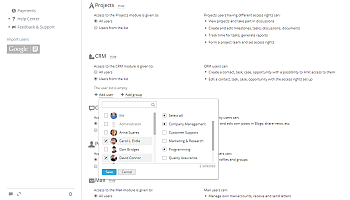
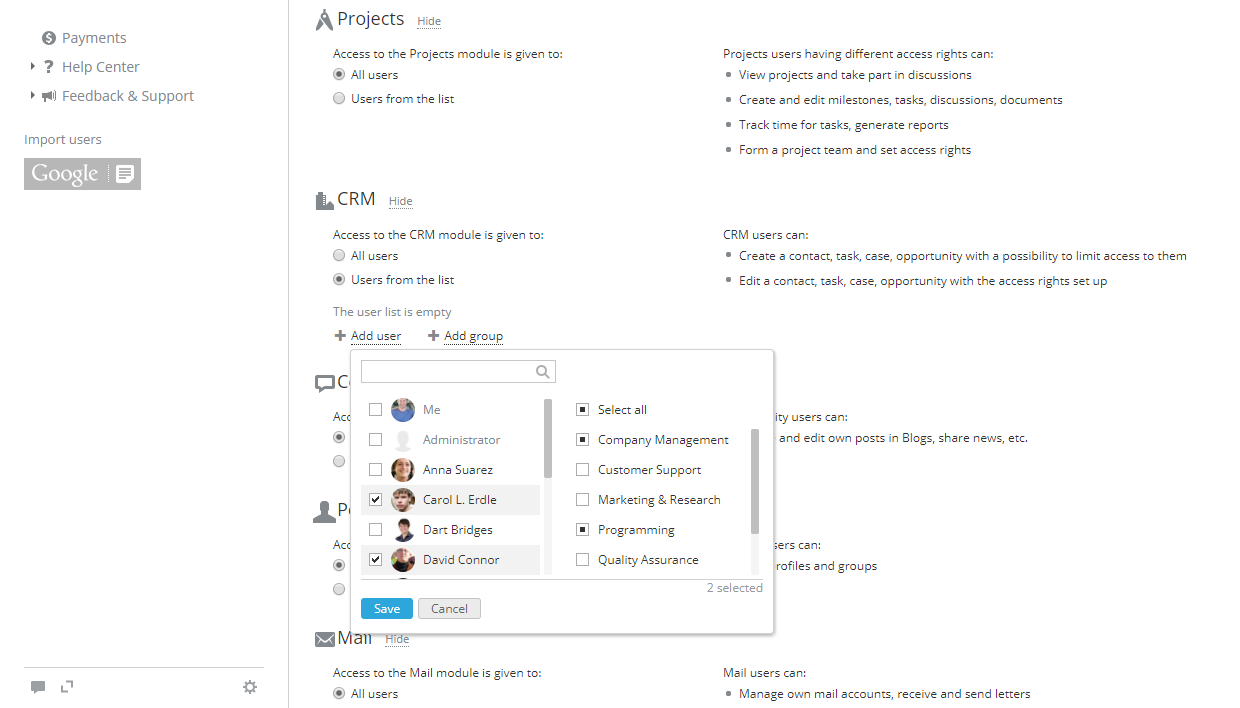
Ma essendo un proprietario del portale/amministratore con accesso completo puoi limitare l'accesso al CRM per alcuni utenti o addirittura disabilitare questo modulo, se non ne hai bisogno. Per farlo,
- clicca sul link Impostazioni nel pannello laterale sinistro,
- seleziona la sottosezione Diritti di Accesso al Portale,
- vai alla sezione CRM,
- seleziona il pulsante radio Utenti dalla lista,
- seleziona gli utenti a cui desideri concedere l'accesso,
Per farlo, utilizza una delle opzioni disponibili;
- usa il link Aggiungi utente se desideri concedere l'accesso a una o più persone;
- usa il link Aggiungi gruppo se desideri concedere l'accesso a tutti gli utenti del portale, o a uno o più gruppi.
Per disabilitare il modulo CRM basta passare alla sottosezione Moduli & Strumenti delle impostazioni comuni del portale selezionando l'opzione corrispondente nel pannello laterale sinistro, deselezionare il modulo CRM nella sezione Moduli e cliccare sul pulsante Salva.