Keycloak IdP
Introduzione
Single Sign-on (SSO) è una tecnologia che consente agli utenti di effettuare l'accesso una sola volta e poi ottenere l'accesso a più applicazioni/servizi senza dover autenticarsi nuovamente.
SSO è sempre garantito dalla cooperazione di due applicazioni: un Identity Provider e un Service Provider (anche chiamati "IdP" e "SP"). ONLYOFFICE SSO implementa solo il SP. Molti fornitori diversi possono agire come IdP, ma questo articolo considera l'implementazione di Keycloak.
Creare un IdP in Keycloak
- Registrati su Keycloak come amministratore.
- Vai su Gestisci realm e seleziona il realm in cui verrà configurata la connessione.
- Vai su Client e clicca sul pulsante Crea client.
-
Nella pagina che si apre, imposta quanto segue: nel campo Tipo di client, seleziona SAML, nel campo ID client, inserisci
https://myportal-address.com/sso/metadata, sostituendo myportal-address.com con il nome di dominio del tuo portale. Nei campi Nome e Descrizione, inserisci un nome e una descrizione qualsiasi per il client.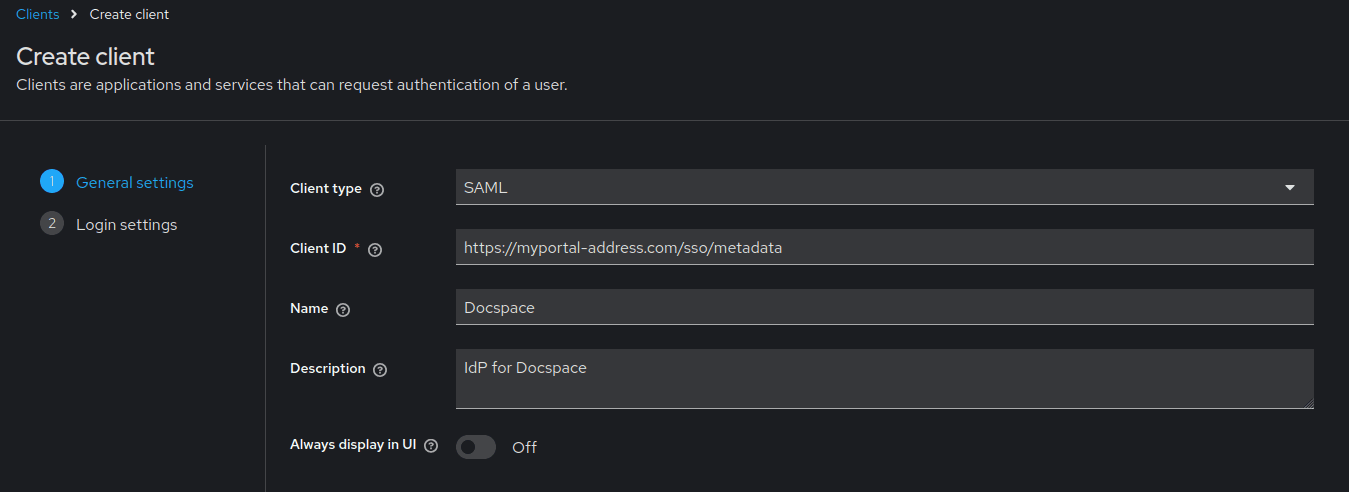
- Clicca sul pulsante Avanti.
-
Compila i seguenti campi:
Sostituisci myportal-address.com con il nome di dominio del tuo portale.
Dettagli dell'applicazione URL radice https://myportal-address.com/sso URL principale https://myportal-address.com/sso URI di reindirizzamento validi https://myportal-address.com/sso/slo/callback
https://myportal-address.com/sso/acsURI di reindirizzamento post logout validi https://myportal-address.com/sso/slo/callback URL di elaborazione SAML principale https://myportal-address.com/sso/acs 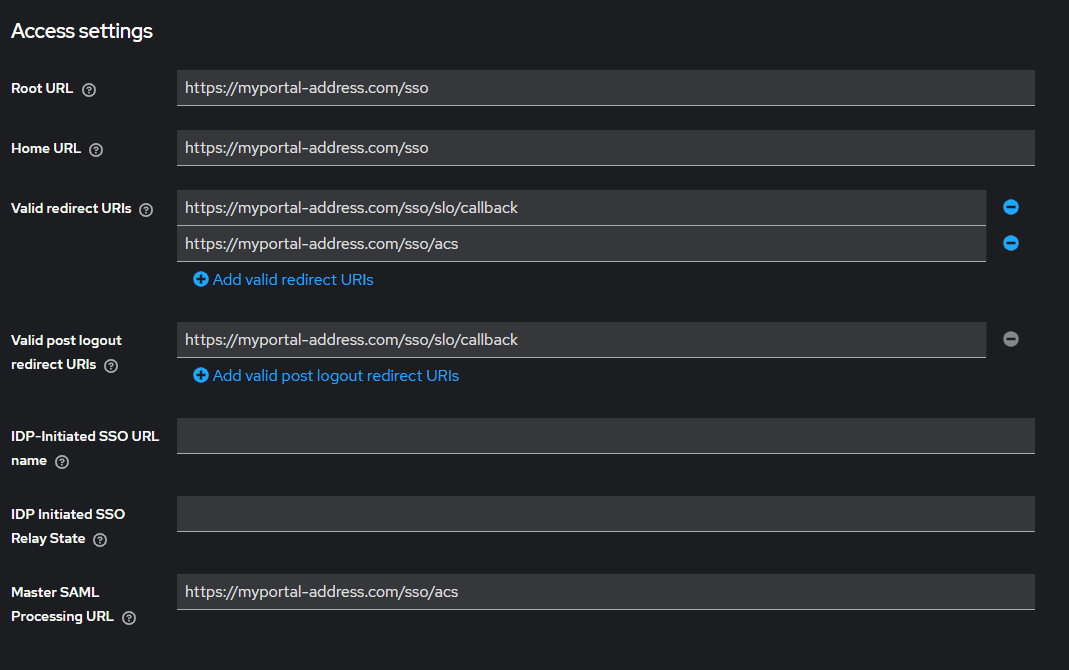
Compila i seguenti campi nella scheda Avanzate:
URL di binding POST dell'Assertion Consumer Service https://myportal-address.com/sso/acs URL di binding di reindirizzamento dell'Assertion Consumer Service https://myportal-address.com/sso/acs URL di binding POST del servizio di logout https://myportal-address.com/sso/slo/callback URL di binding di reindirizzamento del servizio di logout https://myportal-address.com/sso/slo/callback 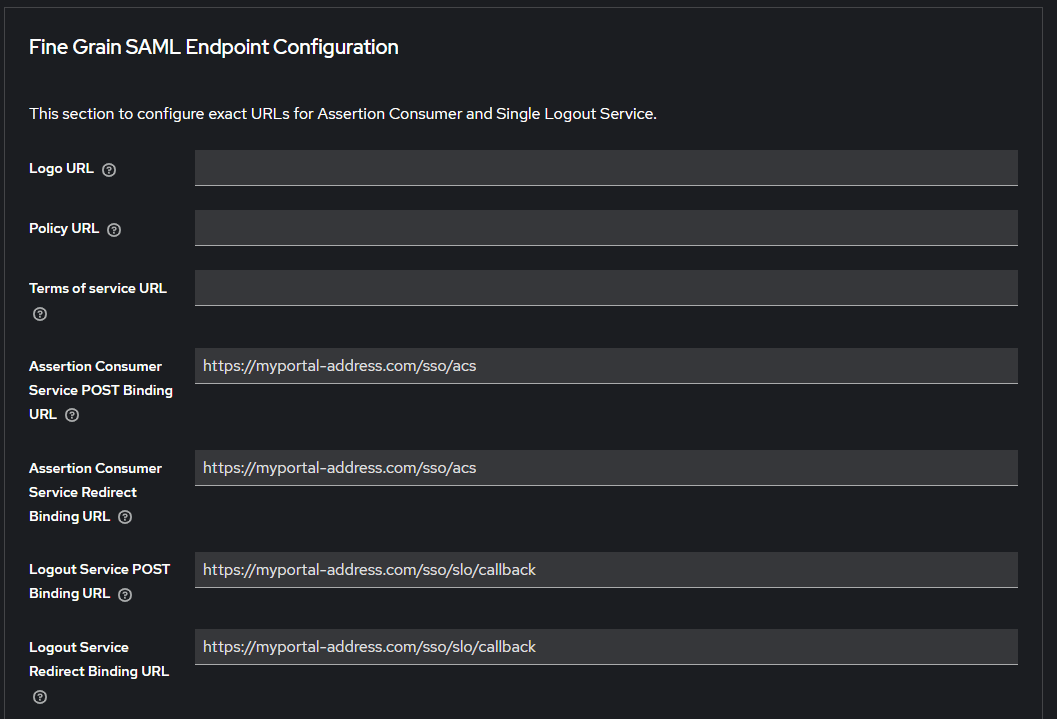
- Clicca sul pulsante Salva.
- Nella sezione Capacità SAML, seleziona Formato ID nome come email.
-
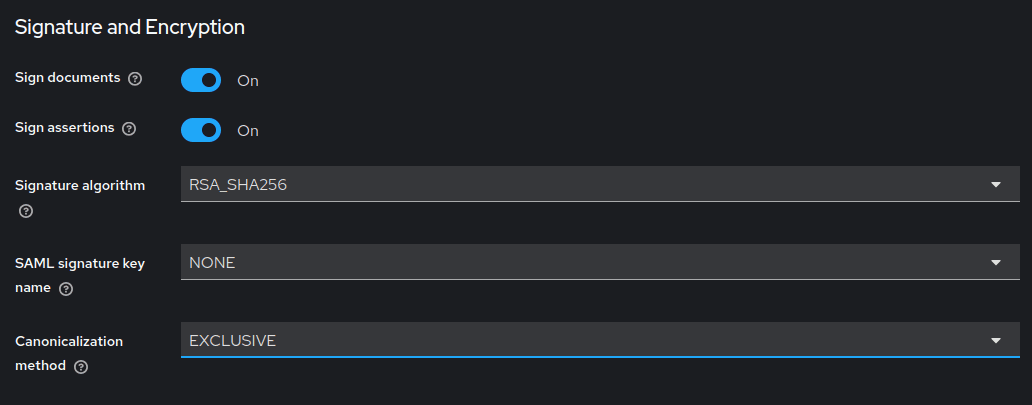
Nella sezione Firma e Crittografia, abilita l'opzione Firma Asserzioni e seleziona un algoritmo di firma: RSA_SHA1, RSA_SHA256 o RSA_SHA512.
- Clicca sul pulsante Salva.
-
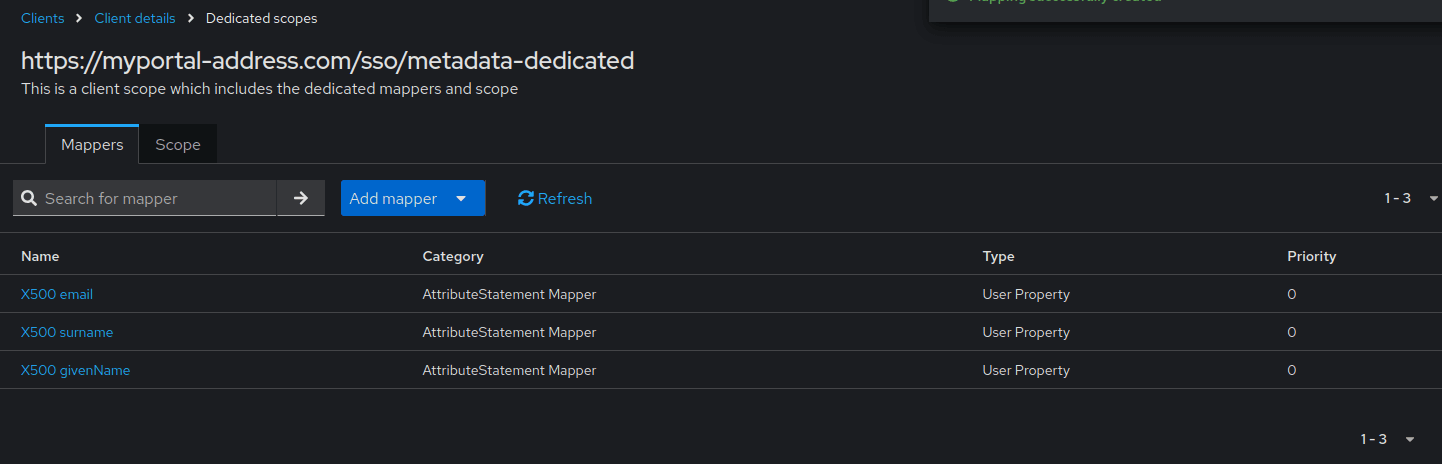
Vai alla sezione Ambiti Client e clicca sul link con il nome del tuo portale https://myportal-address.com/sso/metadata-dedicated.
Clicca sul pulsante Aggiungi mappers predefiniti e nella finestra pop-up seleziona i seguenti mappers:
- X500 email
- X500 givenName
- X500 surname
Quindi clicca sul pulsante Aggiungi.
Configurazione di ONLYOFFICE SP
- Assicurati di essere connesso come Amministratore al tuo ONLYOFFICE DocSpace e vai al menu Impostazioni, seleziona la sezione Integrazione e apri la scheda Single Sign-On.
-
Abilita SSO utilizzando l'interruttore Abilita autenticazione Single Sign-on e incolla https://<keycloakurl>/realms/<realm_name>/protocol/saml/descriptor nel campo URL per il metadato XML Idp. Sostituisci <keycloakurl> e <realm_name> con l'indirizzo del tuo server Keycloak e il nome del realm in cui è stata creata la connessione. Il link finale deve essere accessibile da un browser.
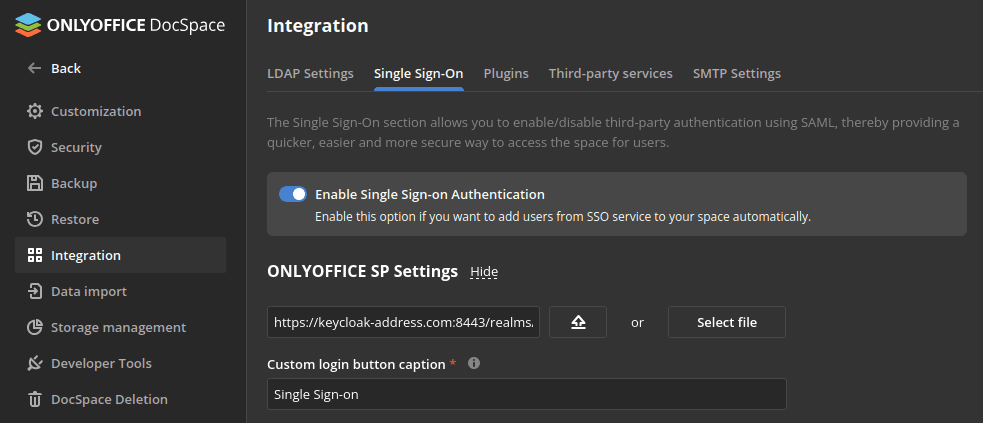
- Premi il pulsante con la freccia verso l'alto per caricare i metadati IdP. Il modulo delle impostazioni SP di ONLYOFFICE verrà automaticamente compilato con i tuoi dati dall'IdP Keycloak.
-
Seleziona lo stesso Algoritmo di Verifica della Firma Predefinito specificato in Keycloak.

-
Cambia il Formato NameId in emailAddress.

- Ora devi creare un certificato nella sezione Certificati SP. Per farlo, clicca sul pulsante Aggiungi certificato nella sezione corrispondente.
-
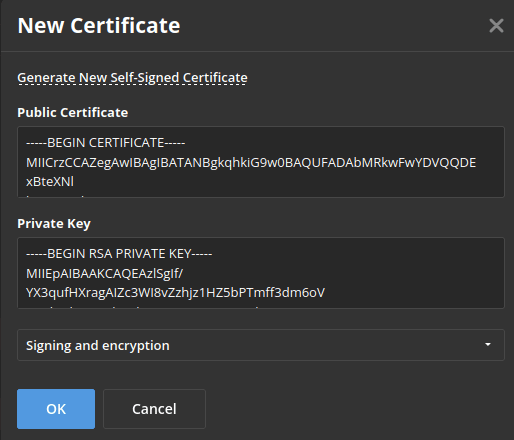
Nella finestra modale aperta, clicca su Genera Nuovo Certificato Auto-Firmato
link, e scegli l'opzione firma e cifra nella lista Usa per. Prima di salvare il certificato, copia il testo del Certificato Pubblico negli appunti e salvalo in un file (sarà necessario per Keycloak), quindi clicca sul pulsante OK.
-
Vai alla sezione Mapping degli attributi e assegna i seguenti valori agli attributi:
- Nome: urn:oid:2.5.4.42
- Cognome: urn:oid:2.5.4.4
- Email: urn:oid:1.2.840.113549.1.9.1
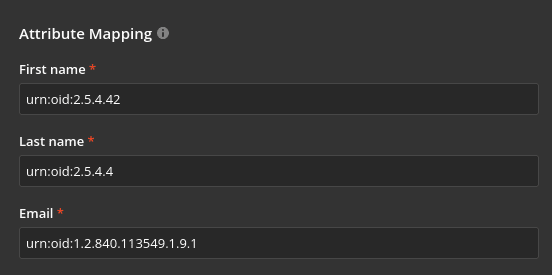
Nella sezione Impostazioni Avanzate, puoi selezionare l'opzione Nascondi pagina di autenticazione per nascondere la pagina di autenticazione predefinita e reindirizzare automaticamente al servizio SSO.
Se hai bisogno di ripristinare la pagina di autenticazione predefinita (per poter accedere al portale se il tuo server IDP fallisce), puoi aggiungere la chiave /login?skipssoredirect=true dopo il nome di dominio del tuo portale nella barra degli indirizzi del browser.
- Clicca sul pulsante Salva.
- Ritorna a Keycloak per configurare la crittografia, apri il tuo client e vai alla sezione Chiavi. Disabilita l'opzione Firma client richiesta e abilita Cifra asserzioni. Nella finestra pop-up, seleziona Importa, imposta il Formato archivio come Certificato PEM e clicca sul pulsante Sfoglia. Specifica il percorso al file del certificato dal passo 7 e clicca su Conferma.
Verifica del funzionamento di ONLYOFFICE SP con Keycloak IdP
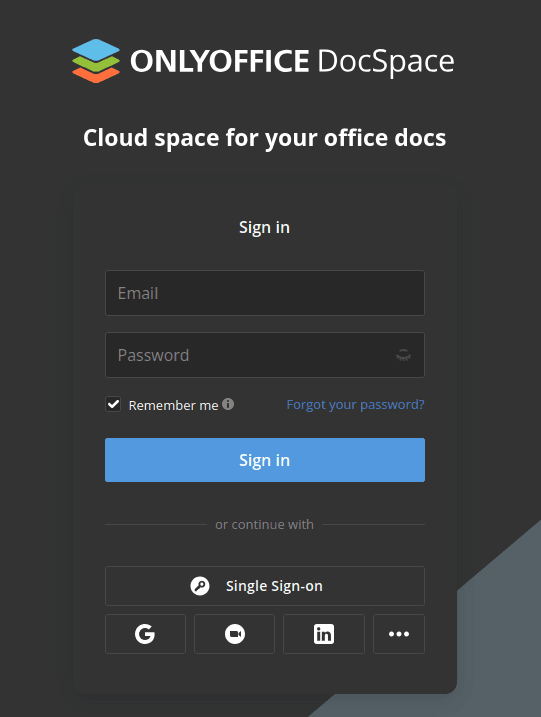
- Vai alla pagina di autenticazione di ONLYOFFICE DocSpace (ad es., https://myportal-address.com/login).
-
Clicca sul pulsante Single Sign-on. Se il pulsante manca, significa che SSO non è abilitato.
-
Se tutti i parametri SP e IdP sono impostati correttamente, verremo reindirizzati al modulo di login di Keycloak IdP:
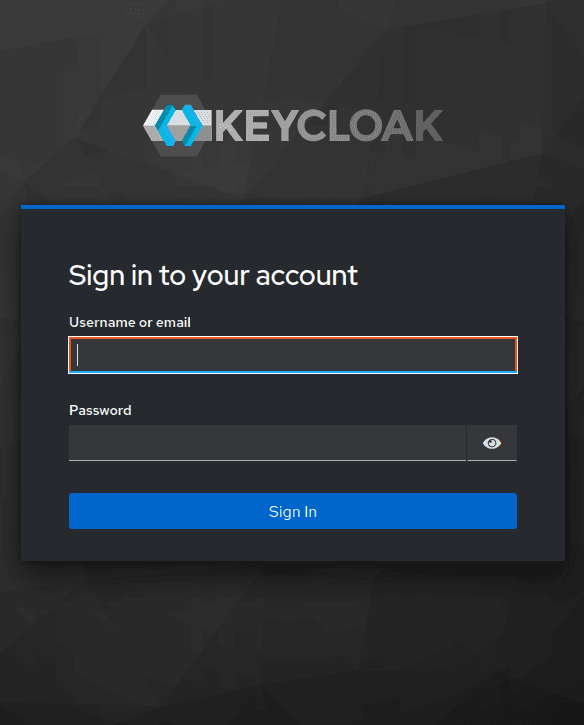
- Inserisci il login e la password dell'utente Keycloak e clicca sul pulsante Accedi.
-
Se le credenziali sono corrette, verremo reindirizzati alla pagina principale del portale (l'utente verrà creato automaticamente se mancante, o i dati verranno aggiornati se modificati nell'IDP).