Anteprima della tua presentazione
Avvia l'anteprima
Nota: Se scarichi una presentazione creata utilizzando un'applicazione di terze parti, puoi visualizzare un'anteprima degli effetti di animazione, se presenti.
Per visualizzare l'anteprima della presentazione corrente nell'Editor di Presentazioni, puoi:
- cliccare sull'icona Avvia presentazione
 nella scheda Home della barra degli strumenti superiore o sul lato sinistro della barra di stato, oppure
 - selezionare una determinata diapositiva nell'elenco delle diapositive a sinistra, fare clic con il tasto destro e scegliere l'opzione Avvia Presentazione dal menu contestuale.
L'anteprima inizierà dalla diapositiva attualmente selezionata.
Puoi anche cliccare sulla freccia accanto all'icona Avvia presentazione nella scheda Home della barra degli strumenti superiore e selezionare una delle opzioni disponibili:
- Mostra dall'inizio - per avviare l'anteprima dalla prima diapositiva,
- Mostra dalla diapositiva corrente - per avviare l'anteprima dalla diapositiva attualmente selezionata,
- Mostra vista relatore - per avviare l'anteprima in modalità Relatore che ti consente di mostrare la presentazione al tuo pubblico senza note delle diapositive mentre visualizzi la presentazione con le note su un monitor diverso.
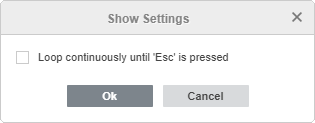
- Mostra Impostazioni - per aprire la finestra delle impostazioni che ti permette di impostare solo un'opzione: Ripeti continuamente finché non viene premuto 'Esc'. Seleziona questa opzione se necessario e clicca su OK. Se abiliti questa opzione, la presentazione verrà visualizzata fino a quando non premi il tasto Escape, cioè quando si raggiunge l'ultima diapositiva della presentazione, potrai tornare alla prima diapositiva, ecc. Se disabiliti questa opzione, una volta raggiunta l'ultima diapositiva della presentazione, apparirà uno schermo nero che indica che la presentazione è terminata e puoi uscire dall'Anteprima.
Usa la modalità Anteprima
Nella modalità Anteprima, puoi utilizzare i seguenti controlli nell'angolo in basso a sinistra:
- il pulsante Diapositiva precedente
 ti consente di tornare alla diapositiva precedente.
 - il pulsante Metti in pausa presentazione
 ti consente di interrompere l'anteprima. Quando il pulsante viene premuto, si trasforma nel pulsante
  .
. - il pulsante Avvia presentazione ti consente di riprendere l'anteprima. Quando il pulsante viene premuto, si trasforma nel pulsante .
- il pulsante Diapositiva successiva
 ti consente di passare alla diapositiva successiva.
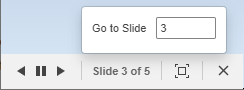
 - l'Indicatore numero diapositiva mostra il numero della diapositiva corrente e il numero totale di diapositive nella presentazione. Per andare a una determinata diapositiva in modalità anteprima, clicca sull'Indicatore numero diapositiva, inserisci il numero della diapositiva desiderata nella finestra aperta e premi Invio.
- il pulsante Schermo intero
 ti consente di passare alla modalità schermo intero.
 - il pulsante Esci da schermo intero
 ti consente di uscire dalla modalità schermo intero.
 - il pulsante Chiudi presentazione
 ti consente di uscire dalla modalità anteprima.
Puoi anche utilizzare le scorciatoie da tastiera per navigare tra le diapositive in modalità anteprima.
Usa la modalità Relatore
Nella modalità Relatore, puoi visualizzare le tue presentazioni con le note delle diapositive in una finestra separata, mentre le mostri senza note su un monitor diverso. Le note per ciascuna diapositiva sono visualizzate sotto l'area di anteprima della diapositiva.
Alt + Tab.Per navigare tra le diapositive, puoi utilizzare i pulsanti e o cliccare sulle diapositive nell'elenco a sinistra. I numeri delle diapositive nascoste sono barrati nell'elenco delle diapositive a sinistra. Se desideri mostrare una diapositiva contrassegnata come nascosta agli altri, basta cliccarla nell'elenco delle diapositive a sinistra - la diapositiva verrà visualizzata.
Puoi utilizzare i seguenti controlli sotto l'area di anteprima della diapositiva:

- il Timer mostra il tempo trascorso della presentazione nel formato hh.mm.ss.
- il pulsante Metti in pausa presentazione
 ti consente di interrompere l'anteprima. Quando il pulsante viene premuto, si trasforma nel pulsante
  .
. - il pulsante Avvia presentazione ti consente di riprendere l'anteprima. Quando il pulsante viene premuto, si trasforma nel pulsante .
- il pulsante Reset consente di azzerare il tempo trascorso della presentazione.
- il pulsante Diapositiva precedente
 ti consente di tornare alla diapositiva precedente.
 - il pulsante Diapositiva successiva
 ti consente di passare alla diapositiva successiva.
 - l'Indicatore numero diapositiva mostra il numero della diapositiva corrente e il numero totale di diapositive nella presentazione.
- il pulsante Puntatore
 ti consente di evidenziare qualcosa sullo schermo durante la presentazione. Quando questa opzione è abilitata, il pulsante appare così:
  . Per puntare alcuni oggetti, posiziona il cursore del mouse sull'area di anteprima della diapositiva e muovi il puntatore sulla diapositiva. Il puntatore apparirà in questo modo:
  . Per disabilitare questa opzione, clicca nuovamente sul pulsante .
 - il simbolo Penna consente di abilitare la modalità disegno: scegli il tipo di penna, evidenziatore e colore dell'inchiostro, oltre a cancellare i segni precedenti su una diapositiva.
- il pulsante Termina presentazione ti consente di uscire dalla modalità Relatore.