Creare elenchi
Per creare un elenco nell'Editor di Presentazioni,
- posiziona il cursore dove dovrebbe iniziare un elenco (può essere una nuova riga o il testo già inserito),
- passa alla scheda Home della barra degli strumenti superiore,
- seleziona il tipo di elenco che desideri iniziare:
- Elenco non ordinato con marcatori creato utilizzando l'icona Elenchi puntati
 situata sulla barra degli strumenti superiore
 - Elenco ordinato con cifre o lettere creato utilizzando l'icona Numerazione
 situata sulla barra degli strumenti superiore
 Nota: clicca la freccia verso il basso accanto all'icona Elenchi puntati o Numerazione per selezionare l'aspetto dell'elenco.
- Elenco non ordinato con marcatori creato utilizzando l'icona Elenchi puntati
- ora, ogni volta che premi il tasto Invio alla fine della riga, apparirà un nuovo elemento di elenco ordinato o non ordinato. Per interrompere, premi il tasto Backspace e continua con il paragrafo di testo comune.
Puoi anche modificare l'indentazione del testo negli elenchi e il loro annidamento utilizzando le icone Riduci rientro  e Aumenta rientro
  nella scheda Home della barra degli strumenti superiore.
Nota: i parametri di rientro e spaziatura aggiuntivi possono essere modificati nella barra laterale destra e nella finestra delle impostazioni avanzate. Per saperne di più, leggi la sezione Inserisci e formatta il tuo testo.
Modifica le impostazioni dell'elenco
Per modificare le impostazioni degli elenchi puntati o numerati, come il tipo di punto, la dimensione e il colore:
- clicca su un elemento di elenco esistente o seleziona il testo che vuoi formattare come elenco,
- clicca sull'icona Elenchi puntati o Numerazione nella scheda Home della barra degli strumenti superiore,
- seleziona l'opzione Impostazioni elenco,
- si aprirà la finestra Impostazioni elenco. La finestra delle impostazioni dell'elenco puntato appare così:
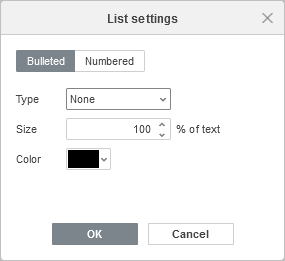
- Tipo - ti permette di selezionare il carattere necessario utilizzato per l'elenco. Quando clicchi sull'opzione Nuovo punto, si apre la finestra Simbolo, e puoi scegliere uno dei caratteri disponibili. Puoi anche aggiungere un nuovo simbolo. Per saperne di più su come lavorare con i simboli, consulta questo articolo.
Quando clicchi sull'opzione Nuova immagine, appare un nuovo campo Importa dove puoi scegliere nuove immagini per i punti Dal file, Dall'URL o Dallo storage.
- Dimensione - ti permette di selezionare la dimensione del punto necessaria in base alla dimensione attuale del testo. Può essere un valore che varia dal 25% al 400%.
- Colore - ti permette di selezionare il colore del punto necessario. Puoi selezionare uno dei colori tema, o colori standard sulla palette, o specificare un colore personalizzato.
La finestra delle impostazioni dell'elenco numerato appare così:
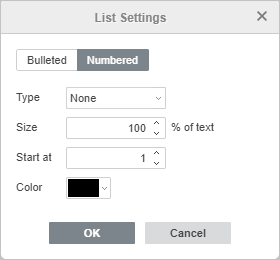
- Tipo - ti permette di selezionare il formato numerico necessario utilizzato per l'elenco.
- Dimensione - ti permette di selezionare la dimensione del numero necessaria in base alla dimensione attuale del testo. Può essere un valore che varia dal 25% al 400%.
- Inizia da - ti permette di selezionare il numero di sequenza necessario da cui inizia un elenco numerato.
- Colore - ti permette di selezionare il colore del numero necessario. Puoi selezionare uno dei colori tema, o colori standard sulla palette, o specificare un colore personalizzato.
- Tipo - ti permette di selezionare il carattere necessario utilizzato per l'elenco. Quando clicchi sull'opzione Nuovo punto, si apre la finestra Simbolo, e puoi scegliere uno dei caratteri disponibili. Puoi anche aggiungere un nuovo simbolo. Per saperne di più su come lavorare con i simboli, consulta questo articolo.
- clicca OK per applicare le modifiche e chiudere la finestra delle impostazioni.