Inserimento di simboli e caratteri
Quando lavori su una presentazione nell'Editor di Presentazioni, potresti aver bisogno di inserire un simbolo che non è disponibile sulla tua tastiera. Per inserire tali simboli nella tua presentazione, utilizza l'opzione  Inserisci simbolo e segui questi semplici passaggi:
- Posiziona il cursore dove deve essere inserito un simbolo speciale.
- Passa alla scheda Inserisci della barra degli strumenti superiore.
- Clicca sull'icona Simbolo.
- Clicca sull'opzione Altri simboli.
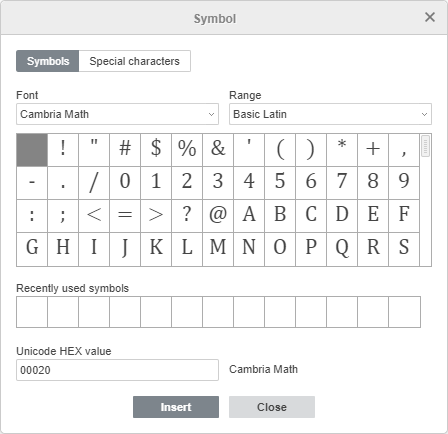
- Apparirà la finestra di dialogo Simbolo, e potrai selezionare il simbolo richiesto,
- Usa la sezione Intervallo per trovare rapidamente il simbolo necessario. Tutti i simboli sono divisi in gruppi specifici, ad esempio, seleziona 'Simboli di valuta' se vuoi inserire un carattere di valuta.
- Se il carattere richiesto non è nel set, seleziona un font diverso. Molti di essi hanno anche caratteri che differiscono dal set standard.
- Puoi anche inserire il valore esadecimale Unicode del simbolo richiesto nel campo Valore esadecimale Unicode. Questo codice può essere trovato nella Mappa caratteri.
- Puoi anche utilizzare la scheda Caratteri speciali per scegliere un carattere speciale dall'elenco.
I simboli utilizzati in precedenza sono anche visualizzati nel campo Simboli usati di recente.
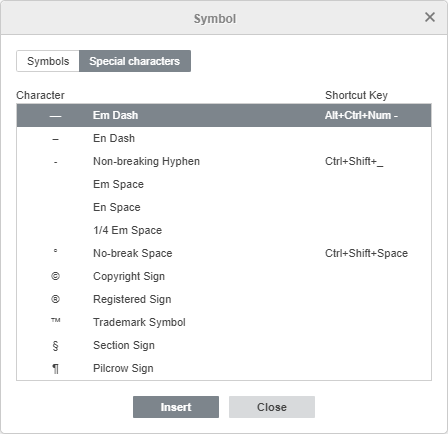
- Clicca su Inserisci. Il carattere selezionato verrà aggiunto alla presentazione.
- Per inserire un simbolo popolare o usato di recente, clicca sulla freccia sotto l'icona Simbolo. I simboli più recenti appariranno all'inizio dell'elenco.
Inserisci simboli ASCII
La tabella ASCII è anche utilizzata per aggiungere caratteri.
Per fare ciò, tieni premuto il tasto ALT e usa il tastierino numerico per inserire il codice del carattere.
Nota: assicurati di usare il tastierino numerico, non i numeri sulla tastiera principale. Per abilitare il tastierino numerico, premi il tasto Bloc Num.
Ad esempio, per aggiungere un carattere di paragrafo (§), tieni premuto ALT mentre digiti 789, e poi rilascia il tasto ALT.
Inserisci simboli usando la tabella Unicode
Ulteriori caratteri e simboli possono anche essere trovati nella tabella dei simboli di Windows. Per aprire questa tabella, fai quanto segue:
- nel campo Ricerca, scrivi 'Mappa caratteri' e aprila,
- premi contemporaneamente
Win+R, e poi nella finestra successiva digitacharmap.exee clicca su OK.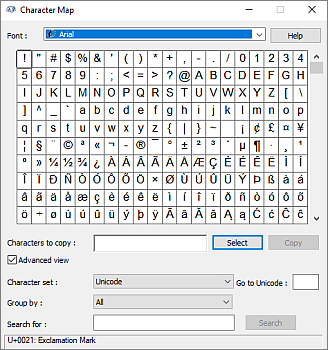
Nella Mappa caratteri aperta, seleziona uno dei Set di caratteri, Gruppi, e Font. Successivamente, clicca sui caratteri richiesti, copiali negli appunti e incollali dove necessario.