Modifica collaborativa delle presentazioni in tempo reale
L'Editor di Presentazioni ti consente di mantenere un approccio costante al flusso di lavoro di tutto il team: condividi file e cartelle, comunica direttamente nell'editor, commenta alcune parti delle tue presentazioni che richiedono input aggiuntivi da terze parti, salva versioni delle presentazioni per uso futuro.
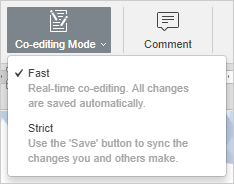
Nel Editor di Presentazioni puoi collaborare su presentazioni in tempo reale utilizzando due modalità: Veloce o Rigida.
Le modalità possono essere selezionate nelle Impostazioni Avanzate. È anche possibile scegliere la modalità necessaria utilizzando l'icona  Modalità di Co-editing nella scheda Collaborazione della barra degli strumenti superiore:
Il numero di utenti che stanno lavorando sulla presentazione corrente è specificato sul lato destro dell'intestazione dell'editor -  . Se vuoi vedere chi sta esattamente modificando il file in questo momento, puoi cliccare su questa icona o aprire il pannello Chat con l'elenco completo degli utenti.
Modalità Veloce
La modalità Veloce è utilizzata per impostazione predefinita e mostra le modifiche apportate da altri utenti in tempo reale. Quando co-editi una presentazione in questa modalità, la possibilità di Ripetere l'ultima operazione annullata non è disponibile. Questa modalità mostrerà le azioni e i nomi dei co-editori. Quando una presentazione viene modificata da più utenti contemporaneamente in questa modalità, gli oggetti modificati sono contrassegnati con linee tratteggiate di colori diversi. Passando il cursore del mouse su uno dei passaggi modificati, viene visualizzato il nome dell'utente che lo sta modificando al momento.
Modalità Rigida
La modalità Rigida è selezionata per nascondere le modifiche apportate da altri utenti fino a quando non clicchi sull'icona Salva  per salvare le tue modifiche e accettare le modifiche apportate dai co-autori.
Quando una presentazione viene modificata da più utenti contemporaneamente in modalità Rigida, gli oggetti modificati (forme automatiche, oggetti di testo, tabelle, immagini, grafici) sono contrassegnati con linee tratteggiate di colori diversi. L'oggetto che stai modificando è circondato da una linea tratteggiata verde. Le linee tratteggiate rosse indicano che gli oggetti sono in fase di modifica da parte di altri utenti.
Non appena uno degli utenti salva le proprie modifiche cliccando sull'icona , gli altri vedranno una nota nella barra di stato che indica che hanno aggiornamenti. Per salvare le modifiche che hai apportato, in modo che altri utenti possano visualizzarle, e ottenere gli aggiornamenti salvati dai tuoi co-editori, clicca sull'icona  nell'angolo in alto a sinistra della barra degli strumenti superiore. Gli aggiornamenti saranno evidenziati per consentirti di verificare esattamente cosa è stato modificato.
Modalità Visualizzatore Live
La modalità Visualizzatore Live è utilizzata per vedere le modifiche apportate da altri utenti in tempo reale quando la presentazione è aperta da un utente con diritti di accesso Solo visualizzazione.
Per far funzionare correttamente la modalità, assicurati che la casella di controllo Mostra modifiche da altri utenti sia attiva nelle Impostazioni Avanzate dell'editor.
Anonimo
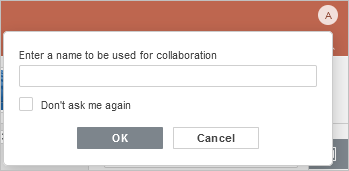
Gli utenti del portale che non sono registrati e non hanno un profilo sono considerati anonimi, sebbene possano comunque collaborare sui documenti. Per avere un nome assegnato a loro, l'utente anonimo dovrebbe inserire un nome preferito nel campo corrispondente che appare nell'angolo in alto a destra dello schermo quando aprono il documento per la prima volta. Attiva la casella di controllo "Non chiedermelo di nuovo" per preservare il nome.