Cronologia delle versioni
L'Editor PDF ti consente di mantenere un approccio costante al flusso di lavoro per tutto il team: collabora sui PDF in tempo reale, comunica direttamente nell'editor, commenta alcune parti dei tuoi PDF che richiedono input aggiuntivi da terze parti.
Nel PDF Editor, puoi visualizzare la cronologia delle versioni del PDF su cui collabori.
Visualizzazione della cronologia delle versioni:
Per visualizzare tutte le modifiche apportate al PDF,
- vai alla scheda File,
- seleziona l'opzione Cronologia delle versioni nella barra laterale sinistra
oppure
- vai alla scheda Collaborazione,
- apri la cronologia delle versioni utilizzando l'icona
 Cronologia delle versioni nella barra degli strumenti in alto.
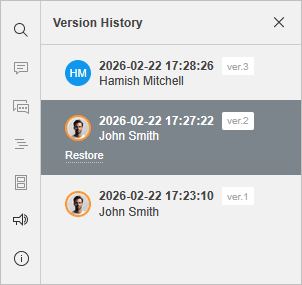
Vedrai l'elenco delle versioni e delle revisioni del documento, con l'indicazione di ciascun autore della versione/revisione e la data e l'ora di creazione. Per le versioni del documento, è specificato anche il numero di versione (es. ver. 2).
Visualizzazione delle versioni:
Per sapere esattamente quali modifiche sono state apportate in ciascuna versione/revisione separata, puoi visualizzare quella che ti interessa cliccandoci sopra nella barra laterale sinistra.
Per tornare alla versione corrente del documento, utilizza l'opzione Chiudi cronologia in cima all'elenco delle versioni.
Ripristino delle versioni:
Se hai bisogno di tornare a una delle versioni precedenti del documento, clicca sul link Ripristina sotto la versione/revisione selezionata.
Per saperne di più sulla gestione delle versioni e delle revisioni intermedie, nonché sul ripristino delle versioni precedenti, ti invitiamo a leggere il seguente articolo.