Gestione delle versioni e delle revisioni
Utilizzando il modulo 'Documenti' e la sezione 'Documenti' del modulo 'Progetti', potresti aver già notato che c'è un numero accanto al titolo del file che mostra il numero di versioni del file. Vuoi saperne di più sulle versioni e revisioni dei file? Leggi questo suggerimento.
Gestire le revisioni intermedie
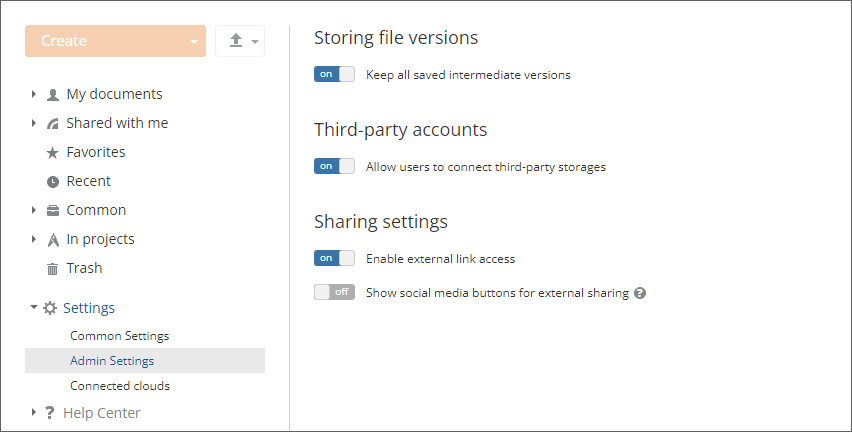
La sezione Memorizzazione delle versioni dei file delle Impostazioni del modulo Documenti consente di regolare i parametri per la memorizzazione delle revisioni intermedie:
- Per impostazione predefinita, ogni nuova revisione intermedia sostituisce quella precedente nella cronologia delle versioni. Un amministratore con accesso completo o l'amministratore del modulo Documenti può attivare l'interruttore Mantieni tutte le versioni intermedie salvate nella sezione Impostazioni Amministratore per consentire agli utenti del portale di memorizzare tutte le revisioni intermedie. Se le revisioni intermedie vengono salvate automaticamente, sostituiscono sempre quelle precedenti, indipendentemente dal fatto che l'opzione Mantieni tutte le versioni intermedie salvate sia abilitata o meno.
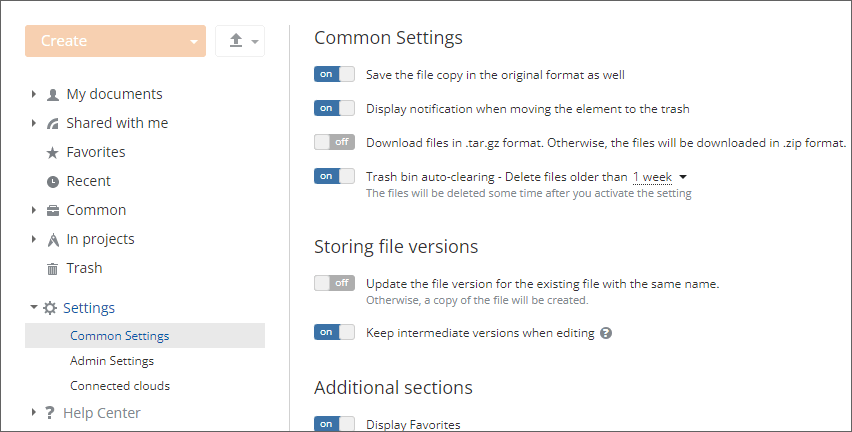
- Se l'amministratore abilita la possibilità di memorizzare tutte le revisioni intermedie, ogni utente può abilitare l'opzione Mantieni le versioni intermedie durante la modifica nella sezione Impostazioni Comuni all'interno del proprio account. Quando questa opzione è abilitata, ogni volta che l'utente salva il file utilizzando la combinazione di tasti Ctrl+S o utilizzando l'icona Salva nell'interfaccia dell'editor, viene creata una nuova revisione intermedia e visualizzata nella cronologia delle versioni.
Gestire le versioni
Puoi raggruppare diverse revisioni in una versione. Per farlo, passa il cursore del mouse sulla revisione desiderata e clicca sull'icona  . Tutte le revisioni del file precedenti, così come quella selezionata, verranno raggruppate in una versione. Il numero di revisioni in una versione sarà indicato in questo modo
  . Quando unisci le revisioni in una versione, il numero di versioni visualizzato accanto al titolo del file verrà aggiornato.
Puoi non solo Scaricare qualsiasi versione o revisione di versione, ma anche Visualizzarla in anteprima o Inserire un commento utilizzando l'icona corrispondente, che appare quando tieni il cursore del mouse sopra la versione/revisione desiderata.
Ripristinare versioni precedenti
Può capitare che il documento che hai creato e condiviso con diversi colleghi sia stato modificato da uno di loro, e desideri recuperare una delle sue revisioni/versioni precedenti. Per farlo, segui i semplici passaggi seguenti:
- Accedi al tuo portale utilizzando i tuoi dati di accesso.
- Clicca sul link Documenti nella pagina iniziale.
- Apri la cartella necessaria contenente il file di cui vuoi ripristinare la revisione/versione.
- Clicca sull'icona della versione accanto al file corrispondente. Vedrai l'elenco della Cronologia delle versioni.
- Trova la revisione/versione del file che vuoi ripristinare utilizzando la sua data di creazione, ora o autore. Se non sei sicuro, puoi anche visualizzare in anteprima una certa revisione/versione passando il cursore del mouse su di essa e cliccando sull'icona
 .
. Quando clicchi su questa icona, la finestra dell'editor online si aprirà in una nuova scheda del browser con il pannello Cronologia delle versioni attivato. Le modifiche apportate dall'autore della versione/revisione selezionata saranno contrassegnate con il colore corrispondente nel testo del documento.
- Clicca sul link Ripristina.
Dopo di che, la revisione/versione del file selezionata verrà ripristinata.
Suggerimenti Utili
Come visualizzare in anteprima la versione corrente di un documento, foglio di calcolo o presentazione?
Se vuoi visualizzare in anteprima un file, clicca sull'icona  e scegli l'opzione Anteprima.
È possibile annullare l'azione 'Segna come versione'?
Sì, è possibile. Se vuoi annullare questa azione, passa il cursore del mouse sulla versione desiderata e clicca sull'icona  .
.
Come modificare la versione corrente di un documento, foglio di calcolo o presentazione?
Cliccando sull'icona  accanto a un certo file all'interno del modulo 'Documenti' e della sezione 'Documenti' del modulo 'Progetti', puoi modificarlo utilizzando l'Editor Documenti e salvare le modifiche apportate direttamente sul tuo portale. L'icona
  accanto al titolo di un documento significa che puoi modificare questo documento simultaneamente con altri utenti del portale.
Come saprò che il file condiviso con me è stato aggiornato?
In primo luogo, sarai informato tramite lo strumento Feed. In secondo luogo, vedrai la nuova icona accanto al file aggiornato.