Confrontare e combinare documenti
Il Document Editor ti consente di mantenere un approccio uniforme al flusso di lavoro per tutto il team: condividi file e cartelle, collabora sui documenti in tempo reale, comunica direttamente nell'editor, commenta parti specifiche dei tuoi documenti che richiedono input aggiuntivi da terze parti, salva versioni del documento per uso futuro, revisiona documenti e aggiungi le tue modifiche senza modificare effettivamente il file.
Se hai bisogno di confrontare e unire due documenti, il Document Editor ti offre la funzione di Confronto documenti. Ti permette di visualizzare le differenze tra due documenti e di unire i documenti accettando le modifiche una per una o tutte in una volta.
La funzione Combina può sembrare simile ma con una differenza fondamentale, cioè le Modifiche Tracciate in entrambe le versioni vengono unite in una sola versione e il resto del testo viene confrontato.
Dopo aver unito due documenti, il risultato verrà memorizzato sul portale come una nuova versione del file originale.
Se non hai bisogno di unire documenti che stai confrontando, puoi rifiutare tutte le modifiche in modo che il documento originale rimanga invariato.
Scegli un documento per il confronto
Per confrontare due documenti, apri il documento originale che devi confrontare e seleziona il secondo documento per il confronto:
- passa alla scheda Collaborazione nella barra degli strumenti in alto e premi il pulsante
 Confronta,
 -
seleziona una delle seguenti opzioni per caricare il documento:
- l'opzione Documento da File aprirà la finestra di dialogo standard per la selezione dei file. Sfoglia il disco rigido del tuo computer per il file .docx necessario e fai clic sul pulsante Apri.
-
l'opzione Documento da URL aprirà la finestra in cui puoi inserire un link al file memorizzato in un archivio web di terze parti (ad esempio, Nextcloud) se hai i diritti di accesso corrispondenti. Il link deve essere un link diretto per il download del file. Quando il link è specificato, fai clic sul pulsante OK.
Nota: Il link diretto consente di scaricare il file direttamente senza aprirlo in un browser web. Ad esempio, per ottenere un link diretto in Nextcloud, trova il documento necessario nell'elenco dei file, seleziona l'opzione Dettagli dal menu del file. Fai clic sull'icona Copia link diretto (funziona solo per gli utenti che hanno accesso a questo file/cartella) a destra del nome del file nel pannello dei dettagli. Per scoprire come ottenere un link diretto per il download del file in un altro archivio web di terze parti, consulta la documentazione del servizio di terze parti corrispondente.
- l'opzione Documento da Archivio aprirà la finestra Seleziona Fonte Dati. Mostra l'elenco di tutti i documenti .docx memorizzati sul tuo portale a cui hai i diritti di accesso corrispondenti. Per navigare tra le sezioni del modulo Documenti, usa il menu nella parte sinistra della finestra. Seleziona il documento .docx necessario e fai clic sul pulsante OK.
- l'opzione Impostazioni di confronto aprirà la finestra delle impostazioni per il confronto dei documenti. Scegli se vuoi mostrare le modifiche a livello di carattere, dove tutti i caratteri sono inclusi, o a livello di parola, dove il processo si basa sulle parole piuttosto che sui caratteri.
Quando il secondo documento per il confronto è selezionato, il processo di confronto inizierà e il documento apparirà come se fosse aperto in modalità Revisione. Tutte le modifiche sono evidenziate con un colore, e puoi visualizzare le modifiche, navigare tra di esse, accettarle o rifiutarle una per una o tutte in una volta. È anche possibile cambiare la modalità di visualizzazione e vedere come appare il documento prima del confronto, durante il processo di confronto, o come apparirà dopo il confronto se accetti tutte le modifiche.
Scegli un documento per la combinazione
Per combinare due documenti, apri il documento originale e seleziona il secondo documento per la combinazione:
- passa alla scheda Collaborazione nella barra degli strumenti in alto e premi il pulsante
 Combina,
 -
seleziona una delle seguenti opzioni per caricare il documento:
- l'opzione Documento da File aprirà la finestra di dialogo standard per la selezione dei file. Sfoglia il disco rigido del tuo computer per il file .docx necessario e fai clic sul pulsante Apri.
-
l'opzione Documento da URL aprirà la finestra in cui puoi inserire un link al file memorizzato in un archivio web di terze parti (ad esempio, Nextcloud) se hai i diritti di accesso corrispondenti. Il link deve essere un link diretto per il download del file. Quando il link è specificato, fai clic sul pulsante OK.
Nota: Il link diretto consente di scaricare il file direttamente senza aprirlo in un browser web. Ad esempio, per ottenere un link diretto in Nextcloud, trova il documento necessario nell'elenco dei file, seleziona l'opzione Dettagli dal menu del file. Fai clic sull'icona Copia link diretto (funziona solo per gli utenti che hanno accesso a questo file/cartella) a destra del nome del file nel pannello dei dettagli. Per scoprire come ottenere un link diretto per il download del file in un altro archivio web di terze parti, consulta la documentazione del servizio di terze parti corrispondente.
- l'opzione Documento da Archivio aprirà la finestra Seleziona Fonte Dati. Mostra l'elenco di tutti i documenti .docx memorizzati sul tuo portale a cui hai i diritti di accesso corrispondenti. Per navigare tra le sezioni del modulo Documenti, usa il menu nella parte sinistra della finestra. Seleziona il documento .docx necessario e fai clic sul pulsante OK.
- l'opzione Impostazioni di confronto aprirà la finestra delle impostazioni per il confronto dei documenti. Scegli se vuoi mostrare le modifiche a livello di carattere, dove tutti i caratteri sono inclusi, o a livello di parola, dove il processo si basa sulle parole piuttosto che sui caratteri.
Quando il secondo documento per la combinazione è selezionato, il processo di combinazione inizierà e il documento apparirà come se fosse aperto in modalità Revisione. Tutte le modifiche sono evidenziate con un colore, e puoi visualizzare le modifiche, navigare tra di esse, accettarle o rifiutarle una per una o tutte in una volta. È anche possibile cambiare la modalità di visualizzazione e vedere come appare il documento prima della combinazione, durante il processo di combinazione, o come apparirà dopo la combinazione se accetti tutte le modifiche.
Scegli la modalità di visualizzazione delle modifiche
Fai clic sul pulsante  Modalità di Visualizzazione nella barra degli strumenti in alto e seleziona una delle modalità disponibili dall'elenco:
-
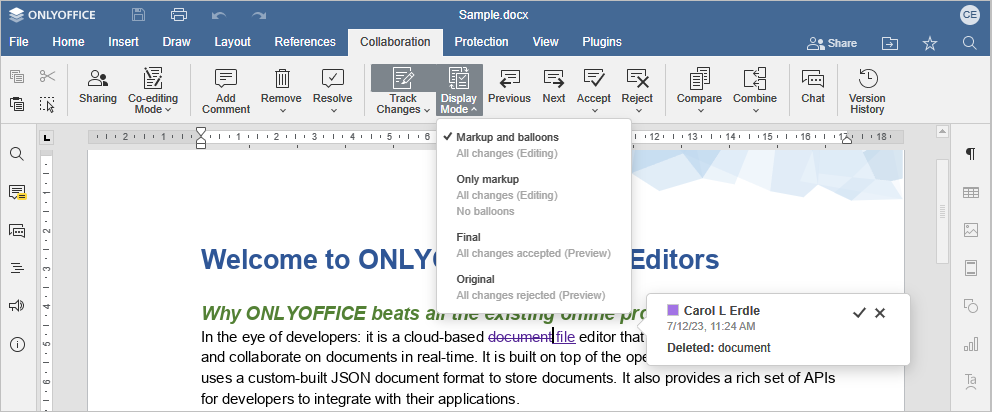
Markup e fumetti - questa opzione è selezionata per impostazione predefinita. Viene utilizzata per visualizzare il documento nel processo di confronto/combina. Questa modalità consente sia di visualizzare le modifiche che di modificare il documento. Include anche un fumetto che visualizza il nome del revisore, la data e l'ora della revisione, e la revisione stessa. Usa il fumetto per accettare (segno di spunta) o rifiutare (segno di croce) la modifica.
-
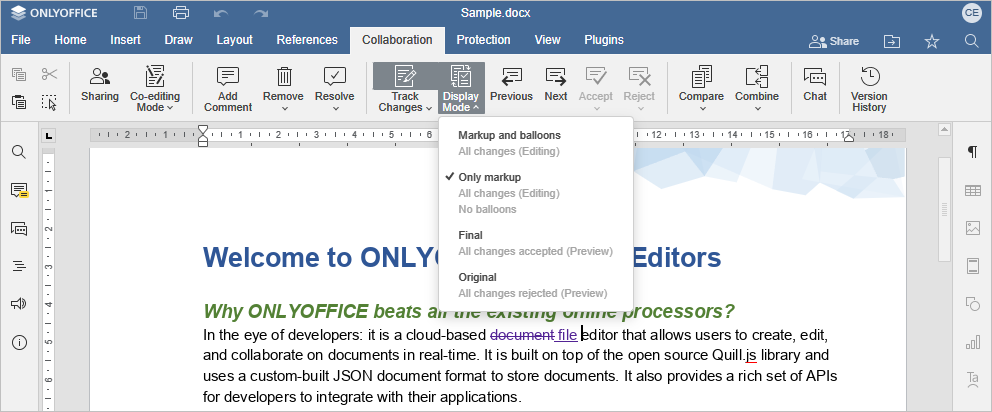
Solo markup - questa opzione è utilizzata per visualizzare il documento nel processo di confronto/combina, e consente sia di visualizzare le modifiche che di modificare il documento. Non vengono visualizzati fumetti.
-
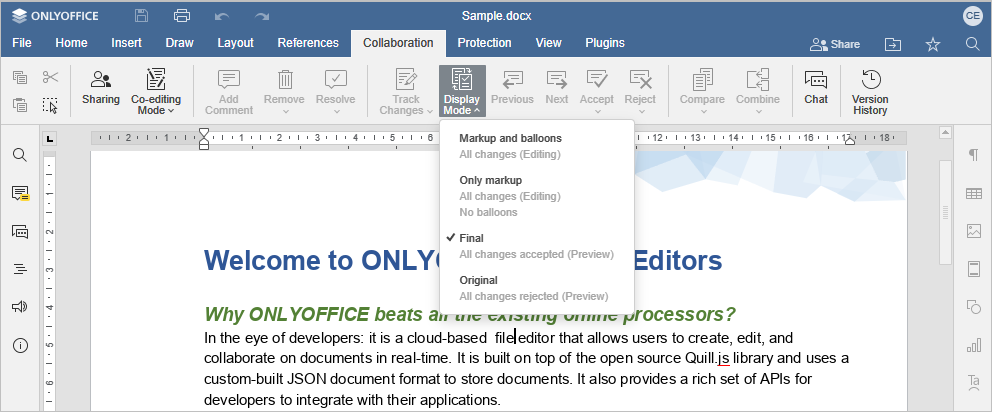
Finale - questa modalità è utilizzata per visualizzare il documento dopo il confronto/combina come se tutte le modifiche fossero accettate. Questa opzione non accetta effettivamente tutte le modifiche, permette solo di vedere come apparirà il documento dopo aver accettato tutte le modifiche. In questa modalità, non puoi modificare il documento.
-
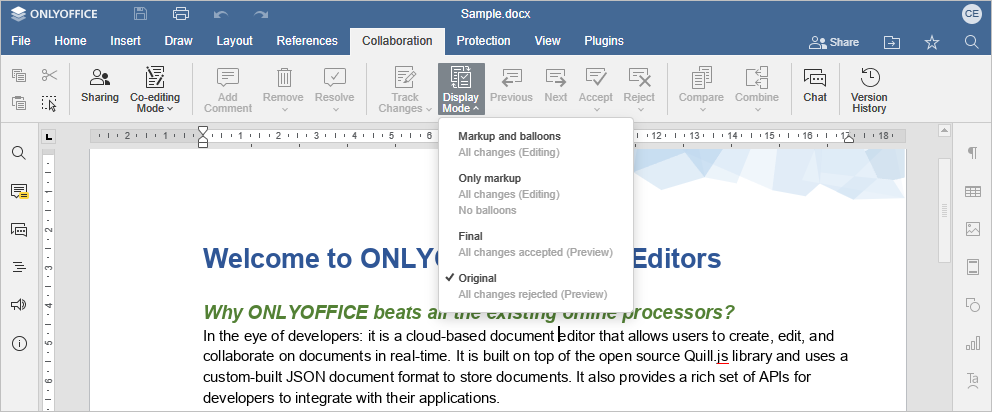
Originale - questa modalità è utilizzata per visualizzare il documento prima del confronto/combina come se tutte le modifiche fossero rifiutate. Questa opzione non rifiuta effettivamente tutte le modifiche, permette solo di visualizzare il documento senza modifiche. In questa modalità, non puoi modificare il documento.
Accetta o rifiuta le modifiche
Usa i pulsanti  Precedente e
  Successivo nella barra degli strumenti in alto per navigare tra le modifiche.
Per accettare la modifica attualmente selezionata, puoi:
- fare clic sul pulsante
 Accetta nella barra degli strumenti in alto, oppure
 - fare clic sulla freccia verso il basso sotto il pulsante Accetta e selezionare l'opzione Accetta Modifica Corrente (in questo caso, la modifica verrà accettata e passerai alla modifica successiva), oppure
- fare clic sul pulsante Accetta
 della finestra pop-up della modifica.
Per accettare rapidamente tutte le modifiche, fai clic sulla freccia verso il basso sotto il pulsante Accetta e seleziona l'opzione Accetta Tutte le Modifiche.
Per rifiutare la modifica corrente, puoi:
- clicca il pulsante
 Rifiuta sulla barra degli strumenti superiore, oppure
 - clicca la freccia verso il basso sotto il pulsante Rifiuta e seleziona l'opzione Rifiuta Modifica Corrente (in questo caso, la modifica verrà rifiutata e passerai alla modifica successiva disponibile), oppure
- clicca il pulsante Rifiuta
 nella finestra pop-up della modifica.
Per rifiutare rapidamente tutte le modifiche, clicca la freccia verso il basso sotto il pulsante Rifiuta e seleziona l'opzione Rifiuta Tutte le Modifiche.
Informazioni aggiuntive sulla funzione di confronto e combinazione
Metodo di confronto
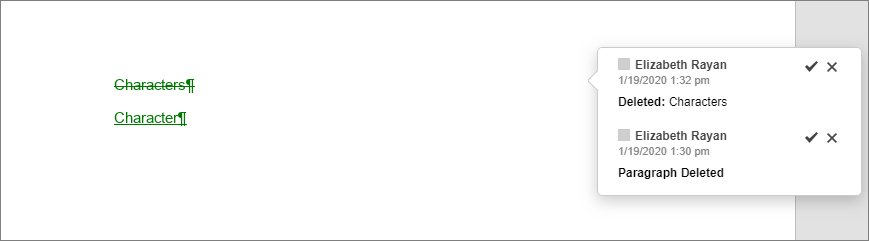
I documenti sono confrontati per parole. Se una parola contiene una modifica di almeno un carattere (ad esempio, se un carattere è stato rimosso o sostituito), nel risultato la differenza verrà visualizzata come la modifica dell'intera parola, non del carattere.
L'immagine sottostante illustra il caso in cui il file originale contiene la parola 'Characters' e il documento per il confronto contiene la parola 'Character'.
Paternità del documento
Quando il processo di confronto viene avviato, il secondo documento per il confronto viene caricato e confrontato con quello corrente.
- Se il documento caricato contiene alcuni dati che non sono rappresentati nel documento originale, i dati verranno contrassegnati come aggiunti da un revisore.
- Se il documento originale contiene alcuni dati che non sono rappresentati nel documento caricato, i dati verranno contrassegnati come eliminati da un revisore.
Se gli autori del documento originale e di quello caricato sono la stessa persona, il revisore è lo stesso utente. Il suo nome è visualizzato nel fumetto delle modifiche.
Se gli autori dei due file sono utenti diversi, allora l'autore del secondo file caricato per il confronto è l'autore delle modifiche aggiunte/rimosse.
Presenza delle modifiche tracciate nel documento confrontato
Se il documento originale contiene alcune modifiche effettuate in modalità revisione, esse verranno accettate nel processo di confronto. Quando scegli il secondo file per il confronto, vedrai il messaggio di avviso corrispondente.
In questo caso, quando scegli la modalità di visualizzazione Originale, il documento non conterrà alcuna modifica.
Se entrambi i documenti contengono alcune modifiche effettuate in modalità revisione, esse verranno unite in una sola versione nel processo di combinazione.