Aggiungere didascalie
Una didascalia è un'etichetta numerata che può essere applicata a oggetti come equazioni, tabelle, figure e immagini nel documento.
Una didascalia permette di fare riferimento nel testo a un'etichetta facilmente riconoscibile su un oggetto.
Nell'Editor Documenti, puoi anche usare le didascalie per creare una tabella delle figure.
Per aggiungere una didascalia a un oggetto:
- seleziona l'oggetto richiesto a cui applicare una didascalia;
- passa alla scheda Riferimenti della barra degli strumenti superiore;
- clicca sull'icona
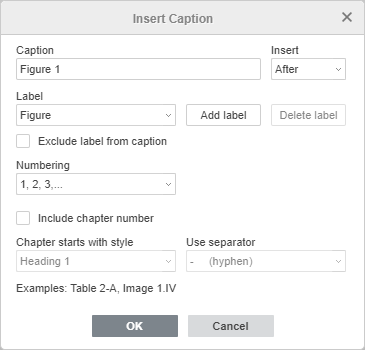
 Didascalia sulla barra degli strumenti superiore o fai clic con il tasto destro sull'oggetto e seleziona l'opzione Inserisci didascalia per aprire la finestra di dialogo Inserisci didascalia
 - scegli l'etichetta da utilizzare per la tua didascalia facendo clic sul menu a discesa dell'etichetta e scegliendo l'oggetto, oppure
- crea una nuova etichetta facendo clic sul pulsante Aggiungi etichetta per aprire la finestra di dialogo Aggiungi etichetta. Inserisci un nome per l'etichetta nella casella di testo dell'etichetta. Quindi fai clic sul pulsante OK per aggiungere una nuova etichetta nell'elenco delle etichette;
- seleziona la casella di controllo Includi numero di capitolo per modificare la numerazione della tua didascalia;
- nel menu a discesa Inserisci, scegli Prima per posizionare l'etichetta sopra l'oggetto o Dopo per posizionarla sotto l'oggetto;
- seleziona la casella di controllo Escludi etichetta dalla didascalia per lasciare solo un numero per questa particolare didascalia in base a un numero di sequenza;
- puoi quindi scegliere come numerare la tua didascalia assegnando uno stile specifico alla didascalia e aggiungendo un separatore;
- per applicare la didascalia, fai clic sul pulsante OK.
Eliminare un'etichetta
Per eliminare un'etichetta che hai creato, scegli l'etichetta dall'elenco delle etichette all'interno della finestra di dialogo delle didascalie, quindi fai clic sul pulsante Elimina etichetta. L'etichetta che hai creato verrà immediatamente eliminata.
Nota: Puoi eliminare le etichette che hai creato, ma non puoi eliminare le etichette predefinite.
Formattare le didascalie
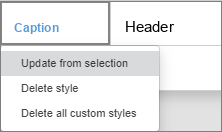
Non appena aggiungi una didascalia, un nuovo stile per le didascalie viene automaticamente aggiunto alla sezione degli stili. Per cambiare lo stile di tutte le didascalie nel documento, segui questi passaggi:
- seleziona il testo per copiare un nuovo stile Didascalia;
- cerca lo stile Didascalia (evidenziato in blu per impostazione predefinita) nella galleria degli stili nella scheda Home della barra degli strumenti superiore;
- fai clic con il tasto destro su di esso e scegli l'opzione Aggiorna dalla selezione.
Raggruppare le didascalie
Per spostare l'oggetto e la didascalia come un'unica unità, è necessario raggruppare l'oggetto e la didascalia:
- seleziona l'oggetto;
- seleziona uno degli Stili di disposizione utilizzando la barra laterale destra;
- aggiungi la didascalia, come menzionato sopra;
- tieni premuto Shift e seleziona gli elementi da raggruppare;
- fai clic con il tasto destro sull'elemento e scegli Disponi > Raggruppa.
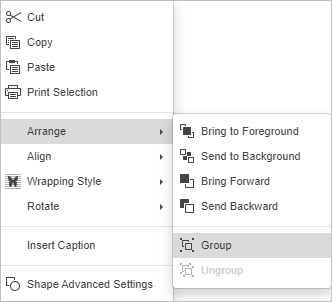
Ora, entrambi gli elementi si muoveranno simultaneamente se li trascini altrove nel documento.
Per separare gli oggetti, fai clic su Disponi > Separa rispettivamente.