Questo articolo è stato tradotto dall'AI
Ollama
Ollama è un software open-source che consente di eseguire modelli IA popolari, ad esempio Llama 3.2 o Gemma 2.
Questa è una guida passo-passo per installare e configurare Ollama per ONLYOFFICE Docs.
Connessione e configurazione di Ollama
- (Opzionale) Installa Homebrew se è il tuo metodo preferito per gestire i pacchetti su macOS e Linux:
/bin/bash -c "$(curl -fsSL https://raw.githubusercontent.com/Homebrew/install/HEAD/install.sh)" - Per installare Ollama, esegui il seguente comando:
curl -fsSL https://ollama.com/install.sh | shPer Homebrew, esegui il seguente comando:
brew install ollamaUna volta installato, Ollama offre comandi per servire, elencare, ispezionare ed eseguire modelli sulla tua macchina.
- Segui questi passaggi per configurare Ollama:
- Avvia il server IA locale eseguendo il seguente comando nel Terminale:
export OLLAMA_ORIGINS=http://*,https://*,onlyoffice://* - Avvia Ollama ora e riavvia all'accesso:
brew services start ollama - In alternativa, se non è richiesto un servizio in background, esegui il seguente comando:
ollama serve
- Avvia il server IA locale eseguendo il seguente comando nel Terminale:
- Scarica il modello che desideri utilizzare in un'altra finestra del Terminale. Ad esempio, per installare ed eseguire Llama 3.2:
ollama run llama3.2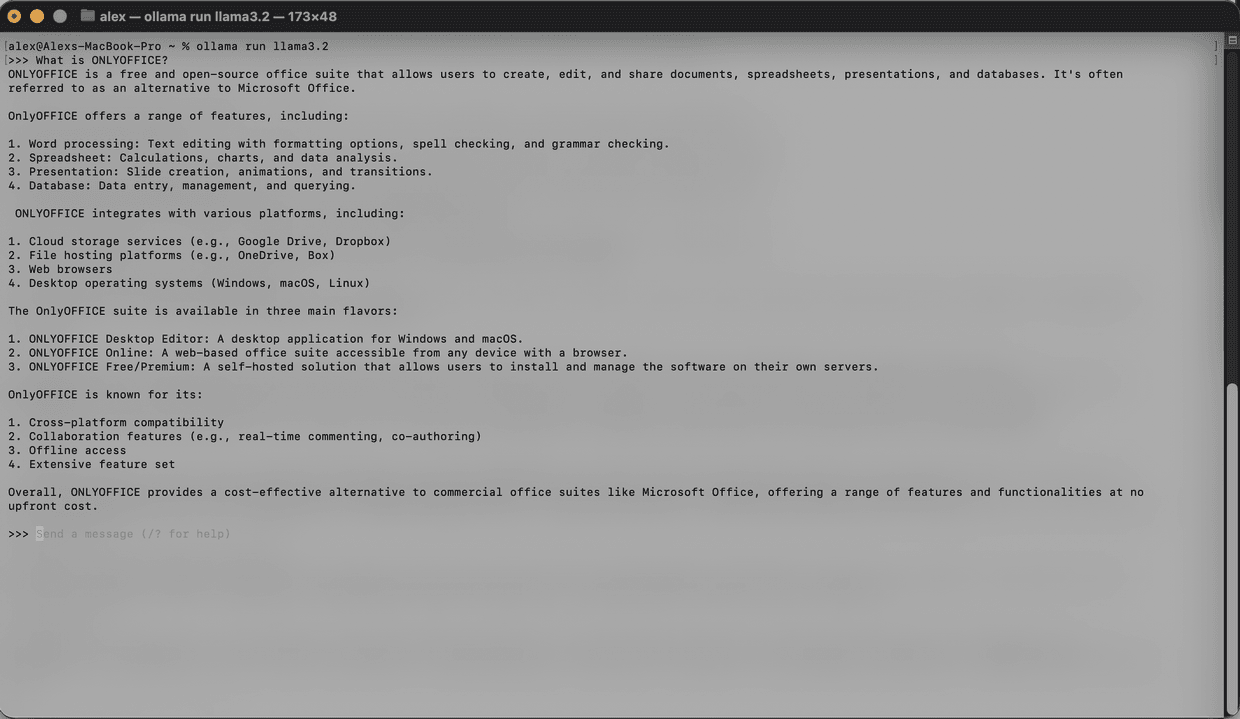
Il modello verrà scaricato e avviato localmente. Il numero totale di modelli installati è illimitato. Per l'elenco dei modelli disponibili, si prega di consultare la documentazione ufficiale di Ollama.
Prima dell'installazione, assicurati che la tua macchina abbia memoria e spazio su disco sufficienti per i modelli.
- Segui questa guida per la configurazione generale del plugin AI.
- Una volta installato il plugin, aggiungi modelli IA. Vai alla scheda AI e apri Impostazioni.
- Seleziona Modifica modelli AI nell'angolo in basso a sinistra della finestra e fai clic su Aggiungi.
- Nella finestra che appare, seleziona Ollama come fornitore e imposta l'URL su
http://localhost:11434.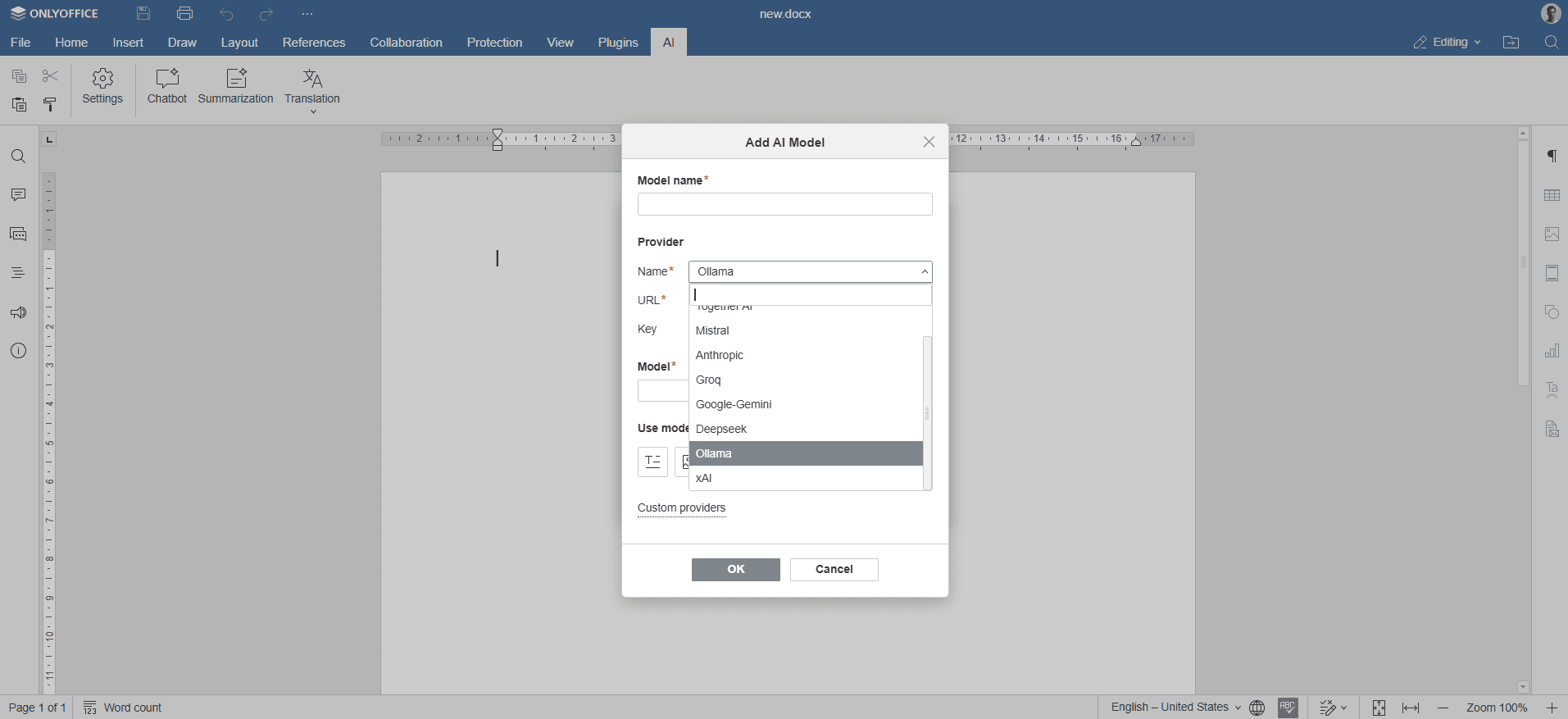
- Seleziona il modello installato (ad esempio,
llama3.2:latest) dal menu a tendina e conferma. - Nella fila di icone, seleziona il modello utilizzato per: testo, immagini, embedding, elaborazione audio, moderazione dei contenuti, attività in tempo reale, aiuto alla codifica e analisi visiva.
- Fai clic su OK e chiudi la finestra. Il modello apparirà nell'elenco dei modelli disponibili nella lista dei modelli AI.
- Assegna diversi compiti all'AI. Dal menu a tendina, seleziona i modelli IA installati che svolgeranno questi compiti.
- Accedi alle funzionalità IA tramite la scheda AI o selezionando il testo e facendo clic con il tasto destro per aprire il menu contestuale.
Voci con l'etichetta tag:
Sfoglia tutti i tag