Mistral AI
Mistral AI è una startup di intelligenza artificiale nota per i suoi modelli di linguaggio di grandi dimensioni open-source, addestrati su un enorme volume di dati testuali.
Questa è una guida passo-passo per l'installazione e la configurazione del plugin Mistral AI per ONLYOFFICE Docs.
Passo 1: Aggiungere un modello Mistral AI
Per iniziare con Mistral AI in ONLYOFFICE, è necessario avere una chiave API valida che puoi generare nel tuo account Mistral. Per farlo, segui questi passaggi:
- Crea o accedi al tuo account Mistral AI esistente.
- Vai alla sezione Chiavi API nella sezione API sul pannello di sinistra. Clicca sul link per scegliere il tuo piano di abbonamento sulla pagina, oppure clicca qui.
- Scegli il tuo piano di abbonamento.
- Ritorna alla pagina Chiavi API.
- Clicca sul pulsante Crea nuova chiave nell'angolo in alto a destra della pagina.
- (opzionale) Inserisci il nome della chiave e la data di scadenza, se necessario.
- Clicca su Crea.
- La tua chiave viene visualizzata nell'elenco Chiavi API e puoi gestirla.
Ora che hai la tua chiave API, procedi con l'installazione.
Passo 2: Installazione del plugin
- Segui questa guida per la configurazione generale.
- Inserisci la tua chiave API e clicca sul pulsante Aggiorna elenco modelli.
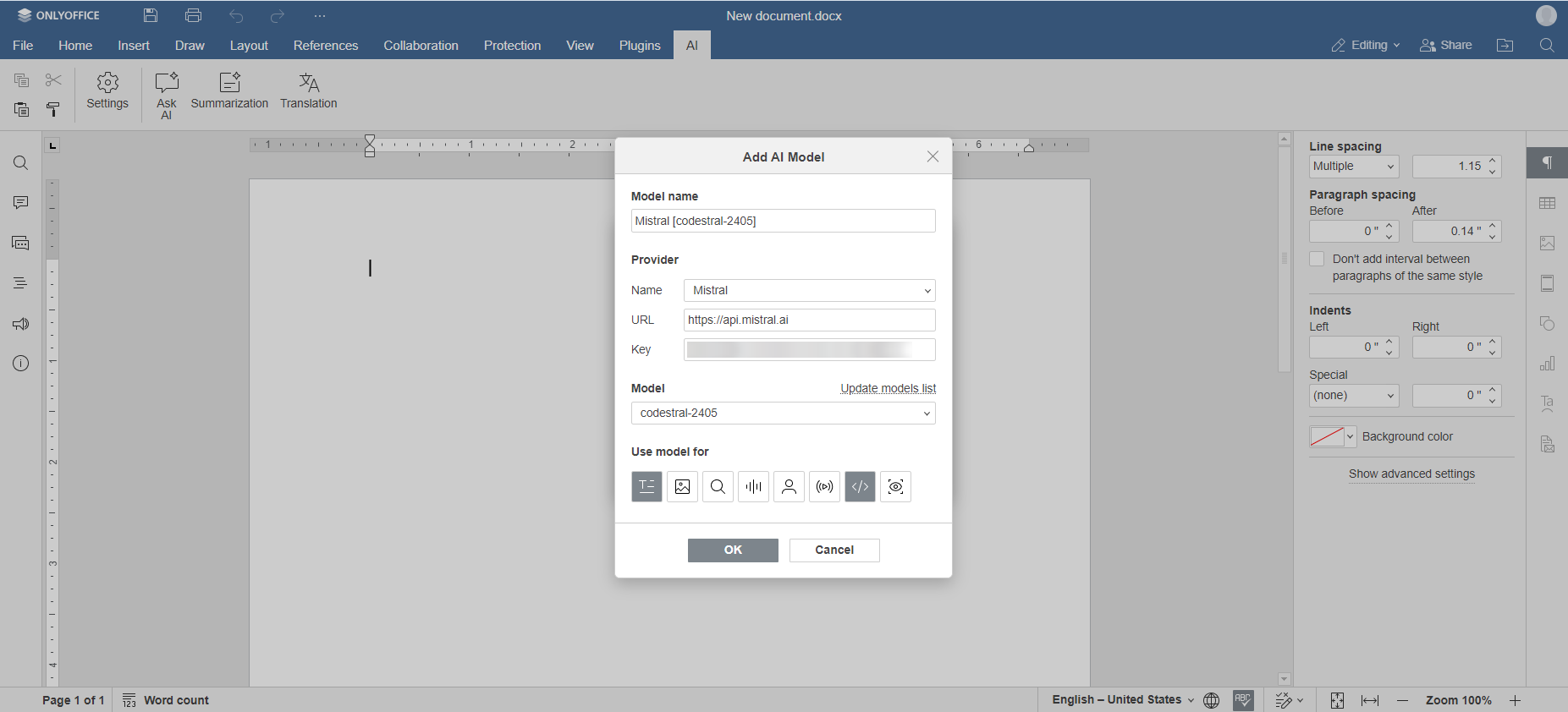
- Ora che hai connesso la tua IA agli editor, scegli uno dei modelli Mistral disponibili.
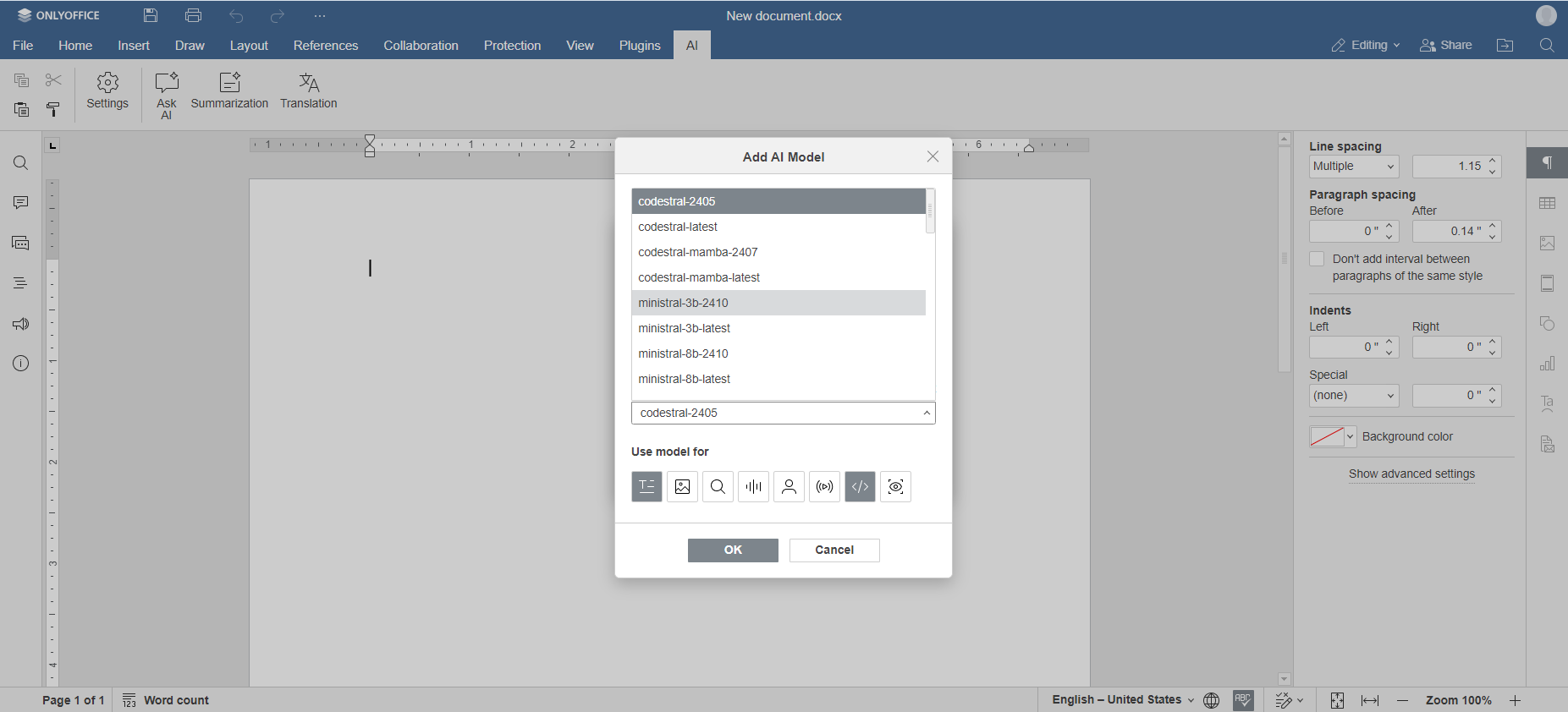
L'elenco dei modelli dipende dal tuo piano di abbonamento e dai compiti che intendi svolgere con l'assistente AI. Ad esempio, i modelli Codestral sono progettati per una programmazione senza sforzo, e i modelli Pixtral offrono capacità di comprensione delle immagini oltre al testo. Scopri di più sul sito web di Mistral.
- Scegli il modello richiesto e clicca su OK.
Passo 3: Configurare l'uso del modello Mistral
Ora che hai aggiunto con successo un modello Mistral AI, è il momento di definire i compiti che intendi svolgere con questo modello.
- Vai alla scheda AI e apri il menu Impostazioni.
- In questo menu, puoi decidere quali modelli verranno utilizzati per vari compiti. Puoi aggiungere vari modelli Mistral e persino modelli di altri fornitori di AI.
La versione attuale del plugin IA ha quattro opzioni:
- Chiedi all'AI viene utilizzato per tenere conversazioni con il chatbot;
- Riassunto viene utilizzato quando devi riassumere un testo lungo in poche frasi;
- Traduzione ti permette di tradurre testo da una lingua all'altra;
- Analisi del testo viene utilizzato per analizzare le parole ed esplorarne il significato.
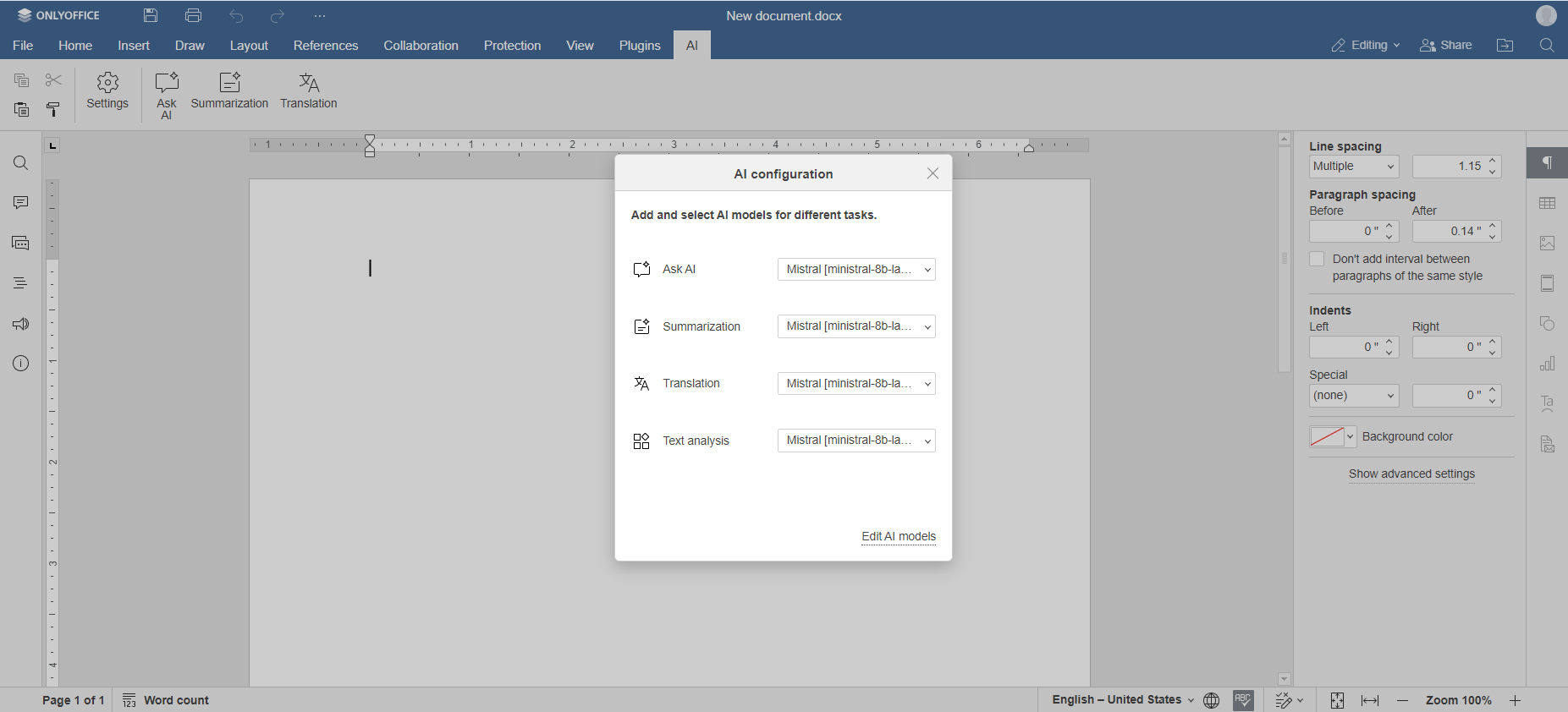
- Scegli i modelli desiderati per ciascuna opzione.
Ora il tuo plugin Mistral AI è configurato e pronto all'uso. Puoi accedere alle sue funzioni tramite la scheda IA o selezionando del testo e facendo clic con il tasto destro per aprire il menu contestuale.