Introduzione a ONLYOFFICE Docs Cloud
Panoramica
ONLYOFFICE Docs Cloud è una versione SaaS della suite di ufficio online che ti permette di lavorare con documenti di testo, fogli di calcolo, presentazioni e moduli nella tua piattaforma di sincronizzazione e condivisione file, come Alfresco, Chamilo, Confluence, HumHub, Jira, Liferay, Moodle, Nextcloud, Nuxeo, ownCloud, Plone, Redmine, SharePoint, Strapi, WordPress ecc.
Non è necessario installare, configurare e aggiornare ONLYOFFICE Docs, basta compilare il modulo di registrazione per ottenere il tuo ONLYOFFICE Docs nel cloud e integrare la soluzione con la tua piattaforma utilizzando i connettori sviluppati da ONLYOFFICE o forniti dai nostri partner.
Acquistare un abbonamento
-
Nella pagina di registrazione di ONLYOFFICE Docs Cloud, clicca sul pulsante Registrazione per creare il tuo account prova gratuita:
- Inserisci il tuo nome completo e la tua email.
-
Scegli il piano tariffario necessario:
- Business - la soluzione è ospitata su un server pubblico Amazon. Viene utilizzato il modello di fatturazione postpagato: ti verrà addebitato il mese successivo all'utilizzo del servizio. Il prezzo dipende dal numero di utenti. Clicca sul pulsante Inizia per procedere al modulo di registrazione.
- VIP - la soluzione è ospitata su un server dedicato. Viene utilizzato il modello di fatturazione prepagato: devi pagare in anticipo. Il prezzo dipende dal numero di utenti. Clicca su Contattaci per inviare la tua richiesta via email.
- Scegli la tua piattaforma preferita, ad esempio, Alfresco, Nextcloud, ecc.
- Se desideri ricevere suggerimenti, aggiornamenti e offerte dal team di ONLYOFFICE, seleziona la casella corrispondente.
- Clicca sul pulsante Inizia gratis per procedere. Tieni presente che cliccando sul pulsante, acconsenti ai Termini di utilizzo.
-
Per ottenere l'accesso al pannello di controllo, procedi con i seguenti passaggi:
- Vai alla pagina di registrazione di ONLYOFFICE Docs Cloud.
- Inserisci l'indirizzo e-mail che hai utilizzato per registrare il tuo ONLYOFFICE Docs Cloud nel campo corrispondente e clicca sul pulsante Invia.
- Controlla la tua casella di posta e clicca sul link fornito nell'email per verificare il tuo account e procedere al pannello di controllo.
-
Accedi al tuo pannello di amministrazione di Docs Cloud. Nell'angolo in alto a destra, clicca sul pulsante Abbonati ora per passare alla versione a pagamento.
Ti verrà offerto di includere il Dev Pack, cioè API di automazione e opzioni di branding, nel tuo abbonamento. Si prega di notare che il Dev Pack ha un prezzo separato.
-
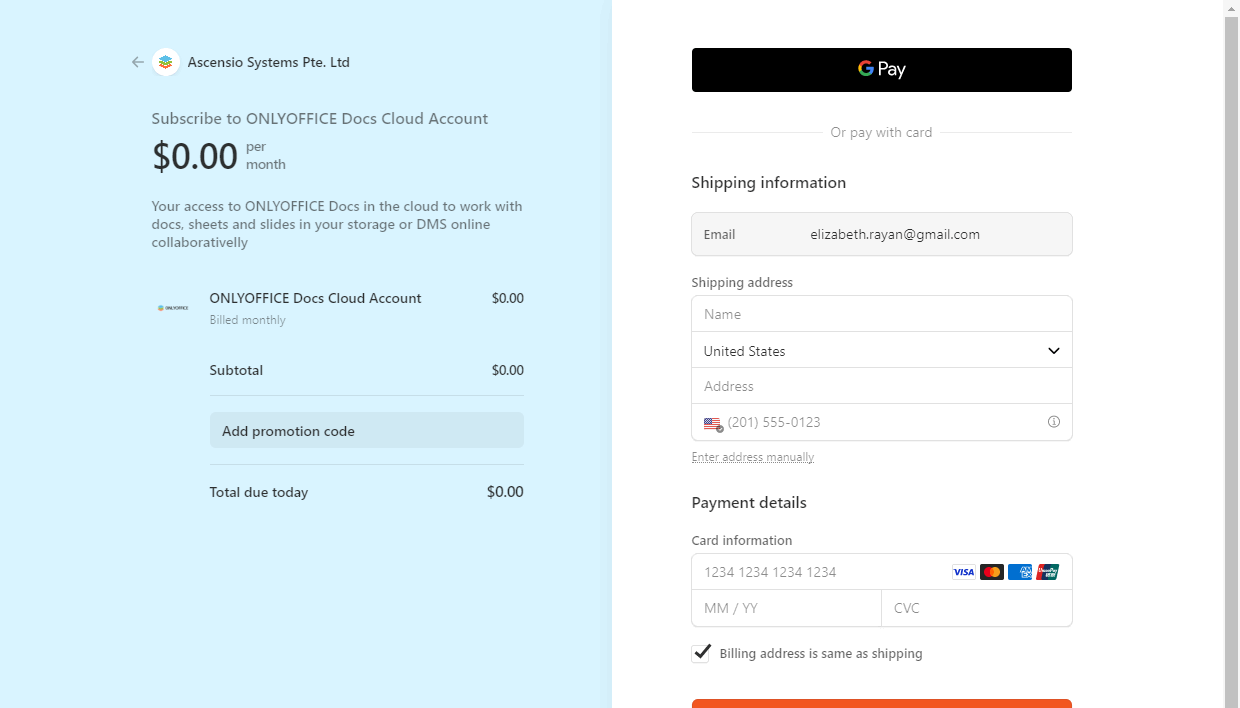
Verrai reindirizzato alla pagina di pagamento di Stripe. Nella sezione a sinistra, puoi vedere i dettagli del tuo abbonamento. Poiché viene utilizzato il modello di fatturazione postpagato, il Totale è $0.00. Il mese successivo all'utilizzo di ONLYOFFICE Docs Cloud riceverai la tua fattura mensile dal sistema Stripe. L'importo della tua tariffa dipende dal numero di utenti unici che hanno utilizzato ONLYOFFICE Docs Cloud.
Assicurati di avere un saldo positivo, altrimenti il tuo tenant verrà bloccato. Per i dettagli sui prezzi attuali, consulta la pagina ONLYOFFICE Docs Cloud Enterprise o la pagina ONLYOFFICE Docs Cloud Developer. Il prezzo dipende dal numero di utenti unici e dal periodo di fatturazione.
- Se hai un coupon sconto, copia il codice del coupon, incollalo nel campo Aggiungi codice promozionale e clicca su Applica.
-
Nella sezione a destra, fornisci i dettagli di pagamento della tua carta per i pagamenti futuri. Puoi utilizzare Google Pay cliccando sul pulsante GPay o compilare manualmente i campi richiesti:
-
Nella sezione Informazioni di spedizione, specifica le seguenti informazioni:
- Nel campo Email, inserisci il tuo indirizzo Email attivo. Presta particolare attenzione a questo campo, poiché le informazioni per collegare ONLYOFFICE Docs alla tua piattaforma verranno inviate all'indirizzo email specificato.
-
Nella sezione Indirizzo di spedizione, specifica il tuo vero Nome, seleziona un Paese e compila il campo Indirizzo. Puoi anche cliccare sull'opzione Inserisci indirizzo manualmente e compilare i campi separati. I campi possono variare a seconda del paese selezionato, ad esempio:
- Per gli Stati Uniti, i campi sono i seguenti: Indirizzo linea 1, 2, Città, CAP, Stato.
- Per il Regno Unito e altri paesi europei, i campi sono i seguenti: Indirizzo, Indirizzo linea 2, Città o paese, Codice postale.
- Per la Cina, i campi sono i seguenti: Codice postale, Provincia, Città, Distretto, Indirizzo linea 1, 2.
- Inserisci il tuo numero di telefono.
- Per i clienti all'interno dell'Unione Europea, potrebbero essere richieste le informazioni IVA. Se rappresenti un'azienda, seleziona l'opzione Sto acquistando come azienda e fornisci le informazioni IVA: il tuo Nome aziendale e ID IVA.
-
Nella sezione Metodo di pagamento, scegli un metodo di pagamento. I metodi disponibili possono variare a seconda del tuo paese, ad esempio:
- Per gli Stati Uniti, la Carta è selezionata di default.
- Per i paesi europei, puoi scegliere Carta o SEPA Direct Debit.
Se selezioni la Carta, specifica le informazioni sulla carta che desideri utilizzare per pagare l'abbonamento:
- Inserisci il tuo Numero di carta.
- Inserisci la Data di scadenza della carta (mese e anno).
- Inserisci il Codice CVC della tua carta (le ultime tre cifre situate sul retro della carta. Per le carte American Express, è un codice a quattro cifre stampato sul lato anteriore della carta, a destra e sopra il numero della carta).
-
Clicca sul pulsante Abbonati.
Durante il periodo di prova, puoi annullare il tuo abbonamento in qualsiasi momento.
-
Nella sezione Informazioni di spedizione, specifica le seguenti informazioni:
Annullare il tuo abbonamento
- Accedi al pannello di amministrazione di Docs Cloud.
- Clicca sul pulsante Gestisci abbonamento nell'angolo in alto a destra.
- Clicca sul pulsante Annulla abbonamento. Si prega di notare che l'abbonamento rimarrà attivo fino alla data di scadenza indicata nella colonna Licenza nella pagina principale del pannello di amministrazione.
- Se desideri rinnovare il tuo periodo di abbonamento, puoi farlo fino alla data di scadenza indicata nella colonna Licenza. Se desideri rinnovarlo in un secondo momento, registrati seguendo le istruzioni.
Collegare Docs Cloud al tuo servizio
L'email che hai ricevuto al momento della registrazione contiene le informazioni necessarie per collegare ONLYOFFICE Docs alla tua piattaforma: indirizzo del Document Server, intestazione JWT del Document Server, segreto del Document Server.
Inserisci l'indirizzo del Document Server nella barra degli indirizzi del tuo browser per assicurarti che il servizio sia avviato correttamente.
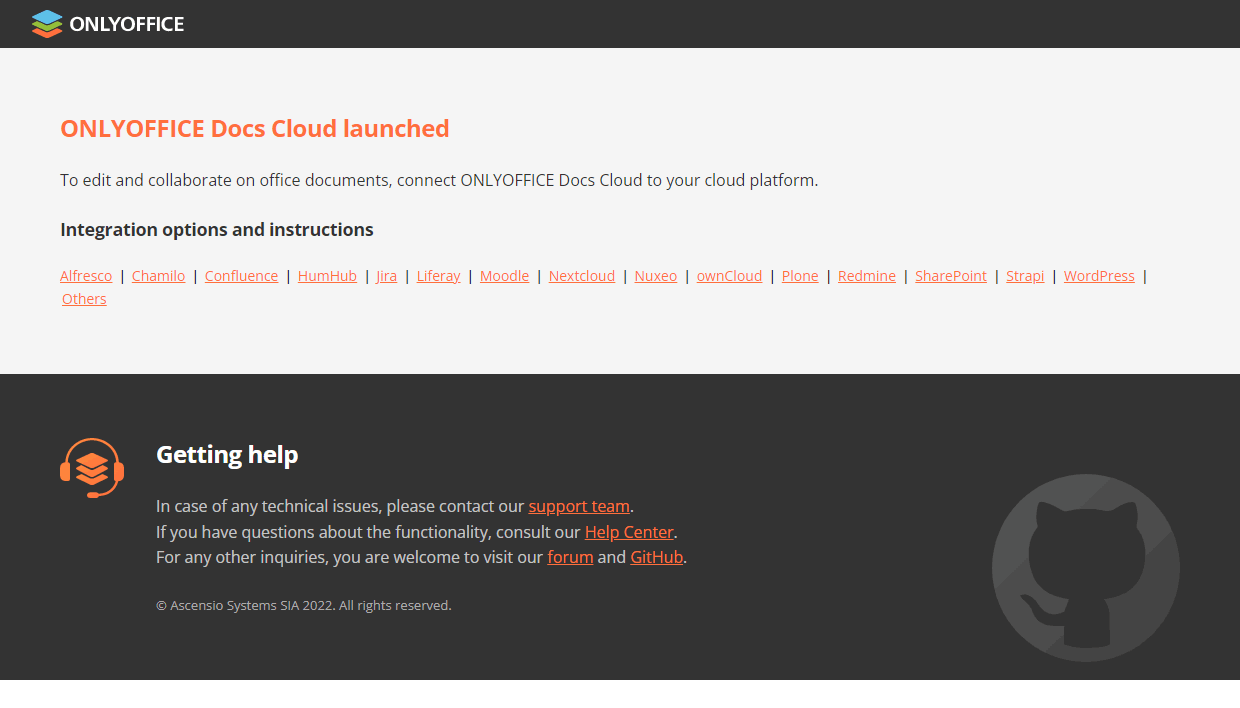
Per iniziare a utilizzare ONLYOFFICE Docs Cloud, integralo con la tua piattaforma DMS:
- Installa un connettore pronto all'uso per la tua piattaforma, seguendo le istruzioni.
- All'interno della tua piattaforma, apri le impostazioni del connettore.
-
Specificare l'indirizzo del Document Server e il segreto del Document Server.
ImportanteL'indirizzo di ONLYOFFICE Docs deve essere accessibile dalla tua piattaforma, così come l'indirizzo della tua piattaforma deve essere accessibile da ONLYOFFICE Docs.
Una volta connesso ONLYOFFICE Docs alla tua piattaforma, potrai creare, modificare e collaborare sui tuoi documenti. Per saperne di più sulle funzionalità di modifica disponibili, consulta le nostre Guide per l'utente.