Personalizzare il tuo ufficio online
Con la funzione di Branding fornita dal Pannello di Controllo, puoi facilmente sostituire gli elementi di branding utilizzati nell'interfaccia dell'ufficio online e personalizzare l'aspetto del portale secondo il marchio della tua azienda:
- utilizzare il nome della tua azienda negli elementi di testo, come suggerimenti, finestre di messaggio, ecc.,
- sostituire il favicon e i loghi predefiniti con il tuo logo,
- modificare le informazioni visualizzate nella finestra Informazioni su questo programma,
- nascondere o mostrare i link a risorse esterne, come il modulo di Feedback e Supporto, il Centro Assistenza, ecc.
Le impostazioni di branding possono essere applicate a tutti i portali o solo al portale corrente.
Per accedere al Pannello di Controllo, accedi al tuo portale e fai clic sul link 'Pannello di Controllo' nella Pagina Iniziale. In alternativa, puoi andare alle 'Impostazioni' del portale e fare clic sul link 'Pannello di Controllo' nel pannello laterale sinistro.
Modificare gli elementi di branding per tutti i portali
La sezione IMPOSTAZIONI COMUNI ti permette di modificare le impostazioni per tutti i tuoi portali.
Apri la pagina Branding nella sezione IMPOSTAZIONI COMUNI nella barra laterale sinistra. Puoi cambiare le impostazioni di branding di base e avanzate.
Modificare le impostazioni di branding di base
La scheda BASE è aperta per impostazione predefinita. Qui puoi cambiare il nome dell'azienda e sostituire i loghi.
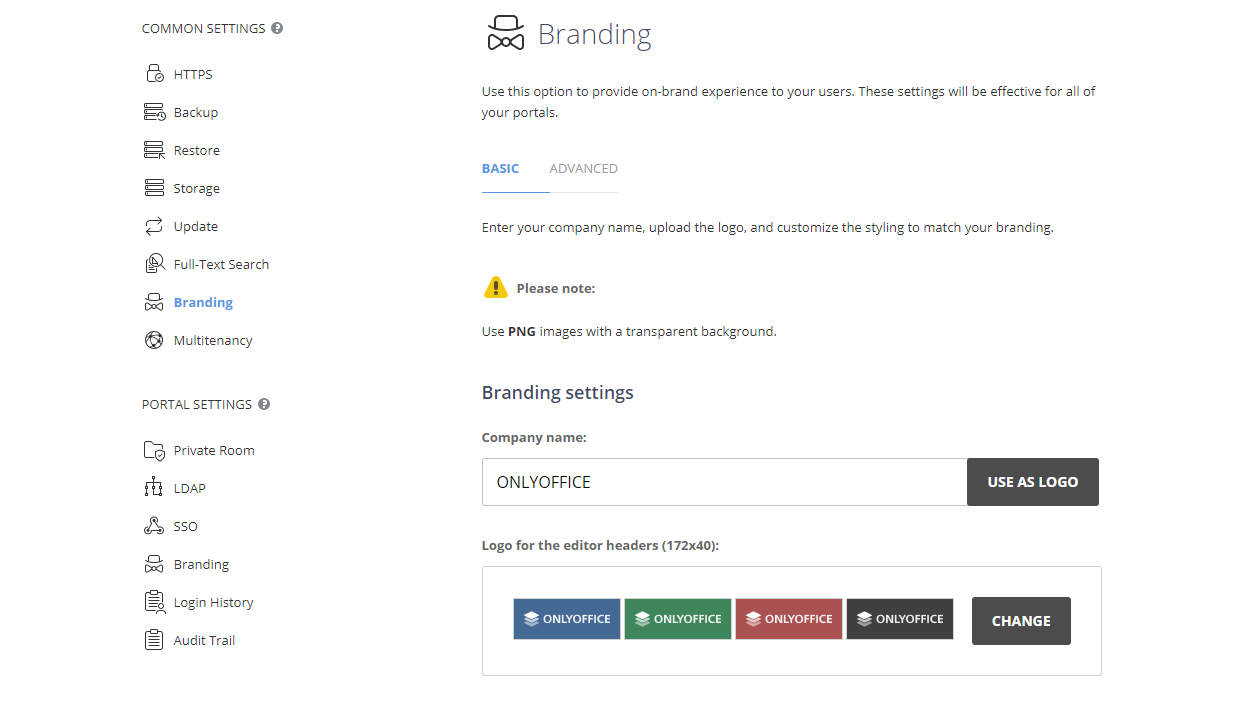
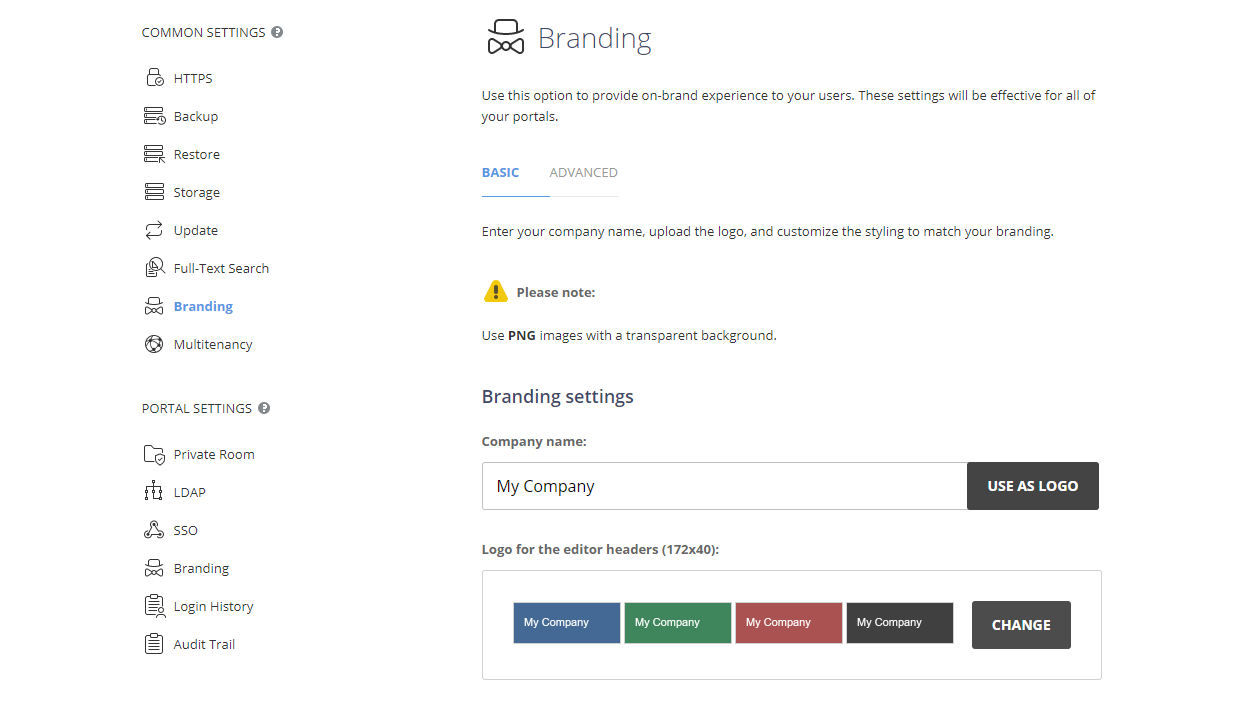
- Inserisci il tuo Nome azienda nel campo di inserimento testo per cambiare tutti i titoli e i messaggi nell'interfaccia dell'ufficio online dove viene utilizzato il valore predefinito, sostituendolo con quello specificato. Fai clic sul pulsante USA COME LOGO a destra del campo di inserimento se desideri utilizzare il nome della tua azienda come logo testuale (anziché un logo immagine) - tutti i loghi sottostanti cambieranno di conseguenza.
- Sostituisci tutti i Loghi immagine che appaiono nell'ufficio online: Si consiglia di utilizzare immagini in formato PNG con sfondo trasparente. Per migliorare la leggibilità dei tuoi loghi e rendere chiaramente distinguibile il loro contorno, è necessario anche ottimizzarli per l'uso su sfondi scuri o chiari. Le dimensioni delle immagini devono corrispondere strettamente alle dimensioni specificate accanto a ciascun logo.
- Logo per le intestazioni degli editor (172x40) (disponibile solo per la versione server a pagamento) - questo logo appare nell'angolo in alto a sinistra degli editor online avviati. Il primo, secondo e terzo logo sono utilizzati per gli editor di documenti, fogli di calcolo e presentazioni. Di conseguenza, se il tema chiaro è abilitato, il quarto logo è utilizzato per tutti gli editor se il tema scuro è abilitato.
- Logo per l'intestazione degli editor - modalità incorporata (172x40) (disponibile solo per la versione server a pagamento) - questo logo appare nell'angolo in alto a sinistra dei documenti del tuo portale incorporati nelle pagine web.
- Logo per l'intestazione del portale (284x46) - questo logo appare nell'angolo in alto a sinistra di ogni pagina del portale.
- Logo per la pagina di accesso - tema chiaro (432x70) - questo logo appare sulla pagina Accedi del portale, viene utilizzato se il tema chiaro è abilitato.
- Logo per la pagina di accesso - tema scuro (432x70) - questo logo appare sulla pagina Accedi del portale, viene utilizzato se il tema scuro è abilitato.
- Favicon (32x32) - questo logo appare nella barra degli indirizzi o nella scheda di un browser web quando il portale è aperto, o nel pannello dei segnalibri se hai aggiunto l'indirizzo del portale ai segnalibri.
Fai clic sul pulsante CAMBIA a destra del logo che desideri sostituire. Nella finestra che si apre, cerca il file immagine necessario e fai clic sul pulsante Apri. L'immagine verrà caricata e visualizzata nel campo Logo corrispondente.
- fai clic sul pulsante SALVA in fondo alla pagina per rendere effettivi i parametri impostati.
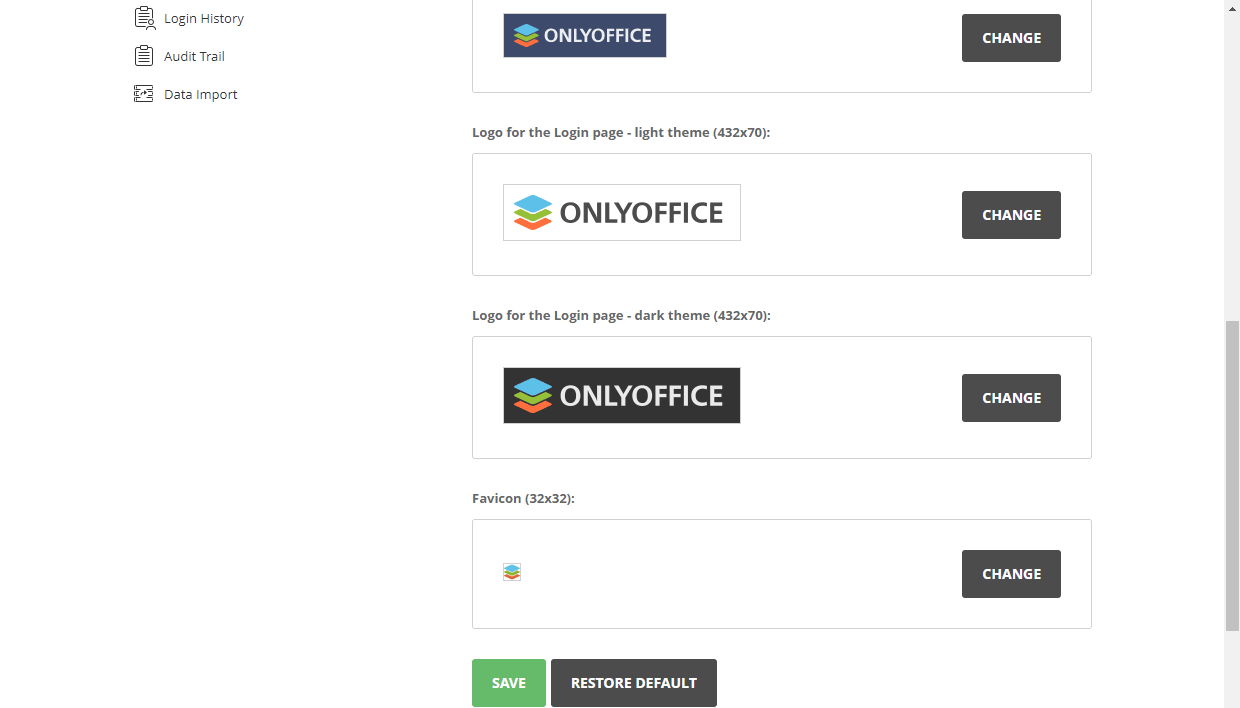
Per tornare alle impostazioni predefinite, fai clic sul pulsante RIPRISTINA PREDEFINITI.
Modificare le impostazioni di branding avanzate
Passa alla scheda AVANZATE della pagina Branding nella sezione IMPOSTAZIONI COMUNI. Qui puoi cambiare le informazioni visualizzate nella finestra Informazioni su questo programma e nascondere i link a risorse esterne.
La sezione Impostazioni info azienda viene utilizzata per specificare le informazioni della tua azienda visualizzate nella finestra Informazioni su questo programma sul portale e sulla pagina Informazioni negli editor online.
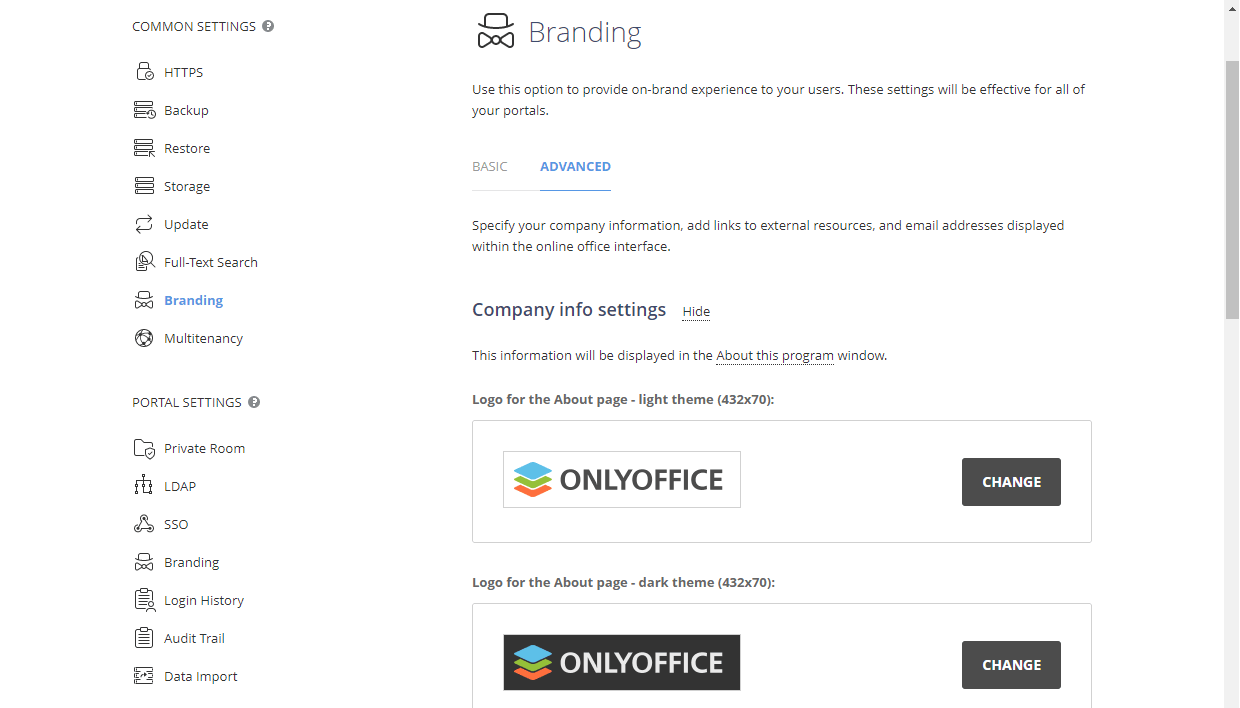
- Sostituisci il logo per la pagina Informazioni:
- Logo per la pagina Informazioni - tema chiaro (432x70) - questo logo appare sulla pagina Informazioni del portale (profilo utente -> Informazioni su questo programma), e sulla pagina Informazioni negli editor online, viene utilizzato se il tema chiaro è abilitato.
- Logo per la pagina Informazioni - tema scuro (432x70) - questo logo appare sulla pagina Informazioni del portale (profilo utente -> Informazioni su questo programma), e sulla pagina Informazioni negli editor online, viene utilizzato se il tema scuro è abilitato.
- Inserisci il nome della tua azienda, indirizzo email, numero di telefono, indirizzo URL del sito web e indirizzo postale nei campi corrispondenti.
- Fai clic sul pulsante SALVA in fondo a questa sezione.
La sezione Risorse aggiuntive viene utilizzata per scegliere se visualizzare i link a risorse aggiuntive in tutti i moduli del portale e documenti di esempio nel modulo Documenti.
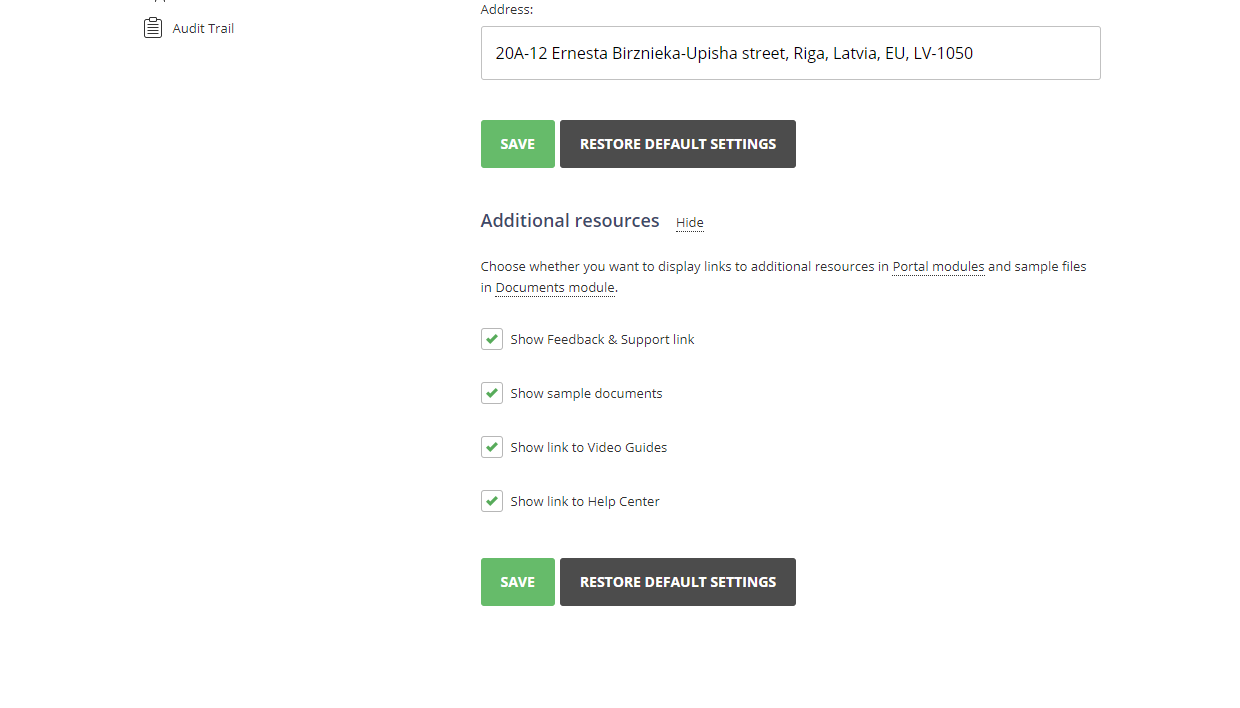
- Deseleziona gli elementi che vuoi nascondere e lascia selezionati quelli che vuoi visualizzare:
- Mostra link Feedback & Supporto - è utilizzato per nascondere o mostrare il link al modulo di Feedback e Supporto, utilizzato per contattare il team di supporto di ONLYOFFICE.
- Mostra documenti di esempio - è utilizzato per nascondere o mostrare documenti di esempio nel modulo Documenti.
- Mostra link a Video Guide - è utilizzato per nascondere o mostrare il link alla pagina web con i video di formazione.
- Mostra link al Centro Assistenza - è utilizzato per nascondere o mostrare il link alla pagina del Centro Assistenza.
- Fai clic sul pulsante SALVA in fondo a questa sezione.
Modificare gli elementi di branding per il portale corrente
La sezione IMPOSTAZIONI PORTALE ti permette di modificare le impostazioni solo per il portale corrente.
Passa al Pannello di Controllo all'interno del portale necessario e apri la pagina Branding nella sezione IMPOSTAZIONI PORTALE nella barra laterale sinistra.
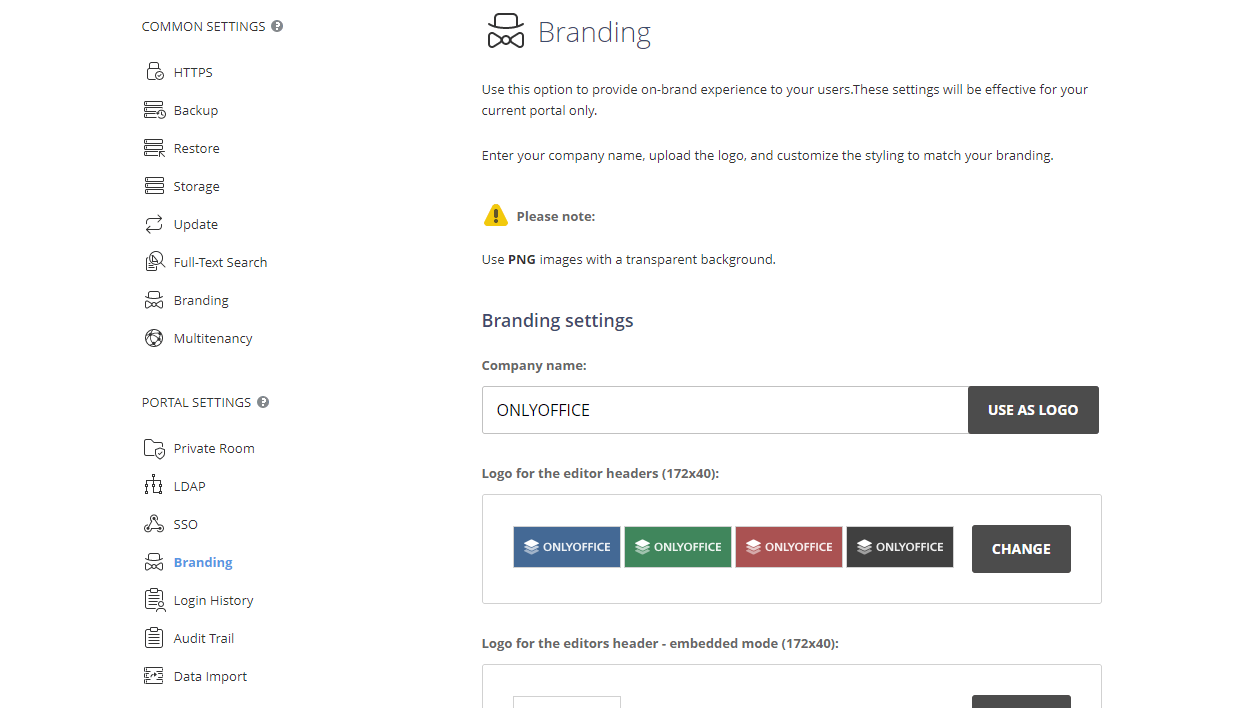
Qui puoi cambiare le impostazioni di branding di base per il tuo portale corrente. Le impostazioni sono simili a quelle contenute nella scheda BASE all'interno della sezione IMPOSTAZIONI COMUNI. Le impostazioni di branding avanzate non sono disponibili per il portale corrente e possono essere modificate solo per tutti i portali.