Installazione di Desktop Editors su Debian, Ubuntu e derivati
La versione desktop degli editor online non richiede una connessione costante a Internet e permette di lavorare con file locali.
Per installare Desktop Editors, puoi utilizzare una delle seguenti opzioni:
- scaricare un pacchetto .deb dal nostro sito web, Sono supportate solo le versioni Linux a 64 bit.
Dopo aver premuto il pulsante di download per il pacchetto richiesto, alcuni browser potrebbero suggerire di scegliere una directory di destinazione. Selezionala e il processo di download inizierà. Una volta completato, esegui il file del pacchetto scaricato per installare Desktop Editors sul tuo computer.
- utilizzare AppImage, Flatpak, Snap,
- aggiungere il repository al tuo sistema operativo Linux e aggiornarlo successivamente come qualsiasi altra applicazione Linux.
Questa guida descrive l'installazione di ONLYOFFICE Desktop Editors dal repository.
Installazione di ONLYOFFICE Desktop Editors dal repository
Un'opzione migliore per installare Desktop Editors è aggiungere il loro repository al tuo sistema operativo Linux. Per farlo:
- Aggiungi la chiave GPG:
mkdir -p -m 700 ~/.gnupg gpg --no-default-keyring --keyring gnupg-ring:/tmp/onlyoffice.gpg --keyserver hkp://keyserver.ubuntu.com:80 --recv-keys CB2DE8E5 chmod 644 /tmp/onlyoffice.gpg sudo chown root:root /tmp/onlyoffice.gpg sudo mv /tmp/onlyoffice.gpg /usr/share/keyrings/onlyoffice.gpg - Aggiungi il repository di Desktop Editors:
echo 'deb [signed-by=/usr/share/keyrings/onlyoffice.gpg] https://download.onlyoffice.com/repo/debian squeeze main' | sudo tee -a /etc/apt/sources.list.d/onlyoffice.listSebbene il pacchetto APT sia costruito per Debian Squeeze, è compatibile con numerosi derivati di Debian (incluso Ubuntu), il che significa che puoi utilizzare lo stesso repository su tutte queste distribuzioni. - Aggiorna la cache del gestore pacchetti:
sudo apt-get update - Ora gli editor possono essere facilmente installati utilizzando il seguente comando:
sudo apt-get install onlyoffice-desktopeditors
Esecuzione di ONLYOFFICE Desktop Editors
Una volta completata l'installazione, puoi eseguire gli editor utilizzando il comando del terminale:
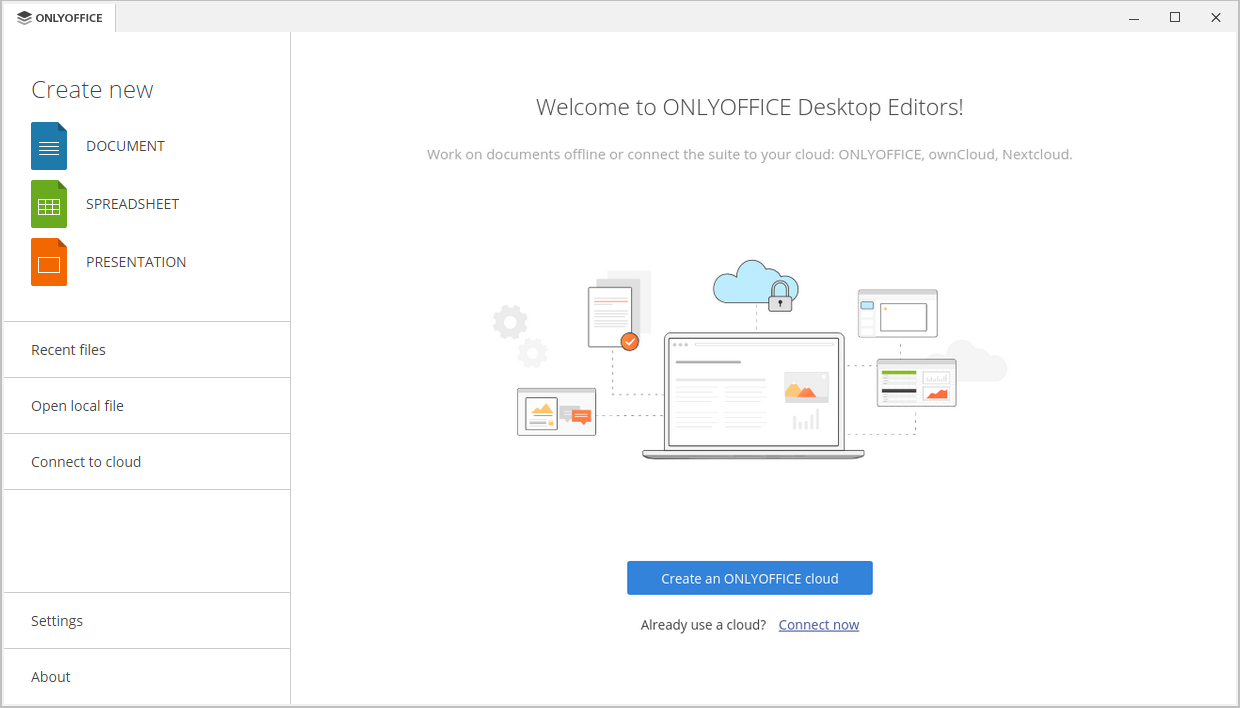
desktopeditorsSe preferisci utilizzare l'interfaccia grafica, puoi sempre trovare gli editor nel menu Applicazioni del tuo computer - Ufficio - ONLYOFFICE.

Disinstallazione di ONLYOFFICE Desktop Editors
Su Debian, Ubuntu e derivati, è possibile disinstallare le app CON o SENZA mantenere i dati e i dettagli di configurazione dell'applicazione.
Per mantenere i dati e i dettagli di configurazione dell'app, inserisci il seguente comando nella riga di comando:
sudo apt-get remove onlyoffice-desktopeditorsPer eliminare i dati e i dettagli di configurazione dell'app, inserisci il seguente comando nella riga di comando:
sudo apt-get purge onlyoffice-desktopeditorsDi solito, non dovrebbero rimanere file residui dopo la rimozione utilizzando i metodi di sistema comuni. Tuttavia, se ce ne fossero, esegui il seguente comando per rimuovere tutto ciò che potrebbe ancora rimanere:
sudo rm -rf /opt/onlyofficesudo rm -rf /opt/onlyofficesudo rm -f /usr/share/applications/onlyoffice-desktopeditors.desktopsudo rm -f /usr/local/share/applications/onlyoffice-desktopeditors.desktopsudo rm -f /usr/bin/desktopeditorssudo rm -f /usr/local/bin/desktopeditorssudo rm -rf ~/.config/onlyofficesudo rm -rf ~/.local/share/onlyofficesudo rm -rf ~/.cache/onlyoffice