Rechercher du contenu sur le portail
Après vous être connecté à votre portail, vous avez toujours quelque chose à retrouver, qu'il s'agisse d'une tâche précise ou d'un message de blog. ONLYOFFICE Workspace met à votre disposition plusieurs options de recherche qui vous aident à atteindre votre objectif le plus rapidement possible :
- la barre de recherche,
- la barre de filtre,
- la fonctionnalité de tri.
Barre de recherche
Vous pouvez y accéder en cliquant sur l'icône  située dans le coin supérieur droit.
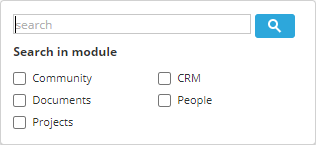
Une fois que vous avez cliqué dessus, la barre de recherche et la section Rechercher dans le module s'affichent. Si vous savez dans quel module se trouve l'élément recherché, cochez la case correspondante (ou plusieurs cases), puis saisissez un mot clé ou une combinaison de mots dans la barre de recherche et appuyez sur la touche Entrée. La recherche est effectuée dans les modules sélectionnés.
Pour rechercher dans l'ensemble du contenu du portail, laissez toutes les cases décochées, saisissez un mot clé ou une combinaison de mots dans la barre de recherche et appuyez sur la touche Entrée. Si la fonctionnalité Recherche plein texte est activée dans le Panneau de configuration, ou si votre plan tarifaire SaaS prévoit la fonctionnalité Recherche plein texte, les mots clés sont recherchés non seulement dans les noms des documents, des e-mails, des contacts, etc., mais aussi dans leur contenu.
située dans le coin supérieur droit.
Une fois que vous avez cliqué dessus, la barre de recherche et la section Rechercher dans le module s'affichent. Si vous savez dans quel module se trouve l'élément recherché, cochez la case correspondante (ou plusieurs cases), puis saisissez un mot clé ou une combinaison de mots dans la barre de recherche et appuyez sur la touche Entrée. La recherche est effectuée dans les modules sélectionnés.
Pour rechercher dans l'ensemble du contenu du portail, laissez toutes les cases décochées, saisissez un mot clé ou une combinaison de mots dans la barre de recherche et appuyez sur la touche Entrée. Si la fonctionnalité Recherche plein texte est activée dans le Panneau de configuration, ou si votre plan tarifaire SaaS prévoit la fonctionnalité Recherche plein texte, les mots clés sont recherchés non seulement dans les noms des documents, des e-mails, des contacts, etc., mais aussi dans leur contenu.
Pour faciliter la recherche, utilisez les exemples de requêtes décrits ci-dessous :
- Utilisez le caractère * pour remplacer plusieurs caractères dans la requête. Par exemple, pour trouver tous les mots commençant par A, utilisez la requête A*.
- Utilisez le caractère ? pour remplacer un caractère dans une requête si vous n'êtes pas sûr de l'orthographe exacte d'un mot, par exemple solu?ion.
Barre de filtre

Cette barre de filtre est disponible dans les modules du portail suivants : Documents, Projets, CRM, Personnes, Mail et Flux.
Elle vous aide à trouver le document, le contact, la tâche, etc. dont vous avez besoin en saisissant un mot clé et en utilisant simultanément plusieurs paramètres de filtre.
Cliquez sur l'icône  pour afficher un conseil permettant d'améliorer les performances de vos requêtes de filtre.
- utilisez le point d'interrogation ? pour effectuer une recherche avec un caractère générique unique et remplacer un caractère dans une requête. Par exemple, avec la requête Sm?th, vous obtenez les résultats Smith et Smyth.
- utilisez l'astérisque * pour effectuer une recherche avec un caractère générique multiple. Par exemple, pour rechercher tous les mots commençant par O, utilisez la requête O*.
- utilisez les guillemets doubles "" pour limiter les résultats aux mots qui apparaissent sous la forme d'une expression exacte.
- utilisez le tilde ~ à la fin du mot pour rechercher des mots dont l'orthographe est proche.
Les filtres que vous pouvez appliquer dans chacun des modules sont les suivants :
- Documents. Type : Dossiers, Documents, Présentations, Feuilles de calcul, Images, Média, Archives, Tous les fichiers ; Auteur : Utilisateurs, Groupes ; Recherche : Dans le contenu (uniquement lorsque la fonctionnalité Recherche plein texte est activée), Pas de sous-dossiers.
- Projets. Responsable : Moi, Autres utilisateurs, Groupes, Aucun responsable ; Jalon : Jalons avec mes tâches, Aucun jalon, Autres jalons ; Auteur : Moi, Autres utilisateurs ; Statut : Ouverte, Fermée ; Projet : Mes projets, Autres projets, Avec tag, Sans tags ; Date limite : En retard, Aujourd'hui, Prochains, Période personnalisée.
- CRM. Responsable : Les miens, Pas de responsable du contact, Personnalisé ; Accessibilité : Public, Limité ; Date de création : Mois dernier, Hier, Aujourd'hui, Ce mois, Personnalisé ; Afficher : Entreprises, Personnes, Avec opportunités ; Autres : Niveau de température, Type de contact, Avec tag.
- Mail. Statut : Non lu, Lu ; Par période : Semaine dernière, Hier, Aujourd'hui, Période personnalisée ; Autre : Important, Avec pièces jointes, De l'expéditeur, À l'adresse e-mail, Avec tag, Avec calendrier.
- Personnes. E-mail : Actif, En attente ; Type : Administrateur, Utilisateur, Invité ; Autre : Groupe.
- Flux. Module : Communauté, Projets, Documents ; Période : Aujourd'hui, Semaine en cours, Mois en cours, Période personnalisée ; Utilisateur : Autres utilisateurs.
Si vous souhaitez effacer l'un des paramètres de filtre, cliquez sur l'icône en forme de croix située à côté du paramètre voulu.
Si vous souhaitez effacer tous les paramètres de filtre, cliquez sur l'icône  .
.
Fonctionnalité de tri
Le tri permet d'organiser les fichiers, les documents, les tâches, les utilisateurs du portail, etc. par ordre croissant ou décroissant selon les critères indiqués.
L'option Trier par se trouve à droite de la barre de recherche. Pour modifier les critères de tri, cliquez sur Trier par et sélectionnez l'option qui vous convient.
Chaque module du portail possède ses propres options de tri :
- Documents : Date de dernière modification, Date de création, Titre, Type, Taille, Auteur.
- Projets : Date limite, Priorité, Date de création, Date de début, Titre, Ordre.
- CRM : Titre, Niveau de température, Date de création, Historique.
- Mail : Date.
- Personnes : Prénom, Nom.
Cliquez sur l'icône
 pour organiser le contenu par ordre croissant ou décroissant.