Déployer ONLYOFFICE Workspace Communauté sur Vultr
Introduction
ONLYOFFICE Workspace peut être déployé sur l'infrastructure Vultr à l'aide de l'application en un clic disponible sur Vultr Marketplace.
L'application en un clic est une image comportant tous les composants préconfigurés nécessaires au déploiement de votre bureau en ligne sur un serveur Vultr fonctionnant sous le système d'exploitation Ubuntu:
- Service Docker,
- Serveur MySQL,
- ONLYOFFICE Document Server,
- ONLYOFFICE Community Server,
- Panneau de configuration ONLYOFFICE.
Étape 1. Créer votre instance sur Vultr
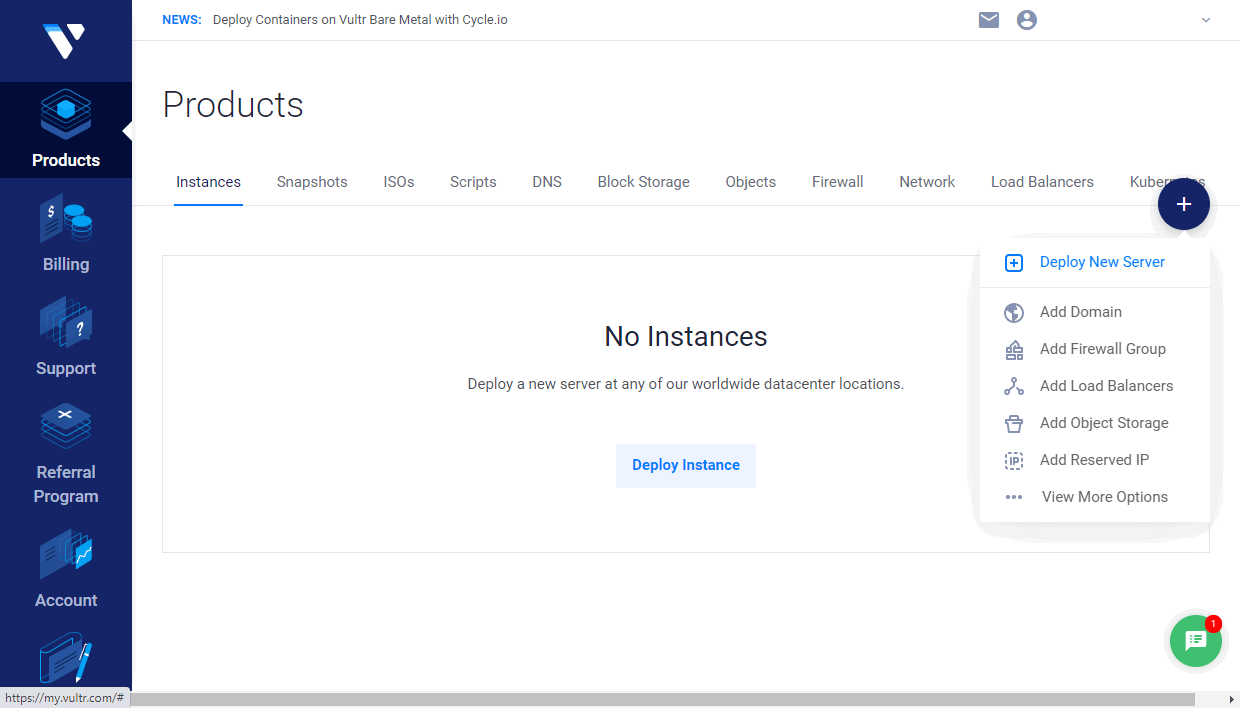
Connectez-vous à votre compte Vultr et cliquez sur Deploy Instance (Déployer l'instance), ou cliquez sur l'icône Plus et sélectionnez Deploy New Server (Déployer un nouveau serveur).
Le cas échéant, vous pouvez choisir le type de serveur approprié dans la section Choose Server (Sélectionner le serveur): High Frequency, Cloud Compute, Bare Metal ou Dedicated Cloud.
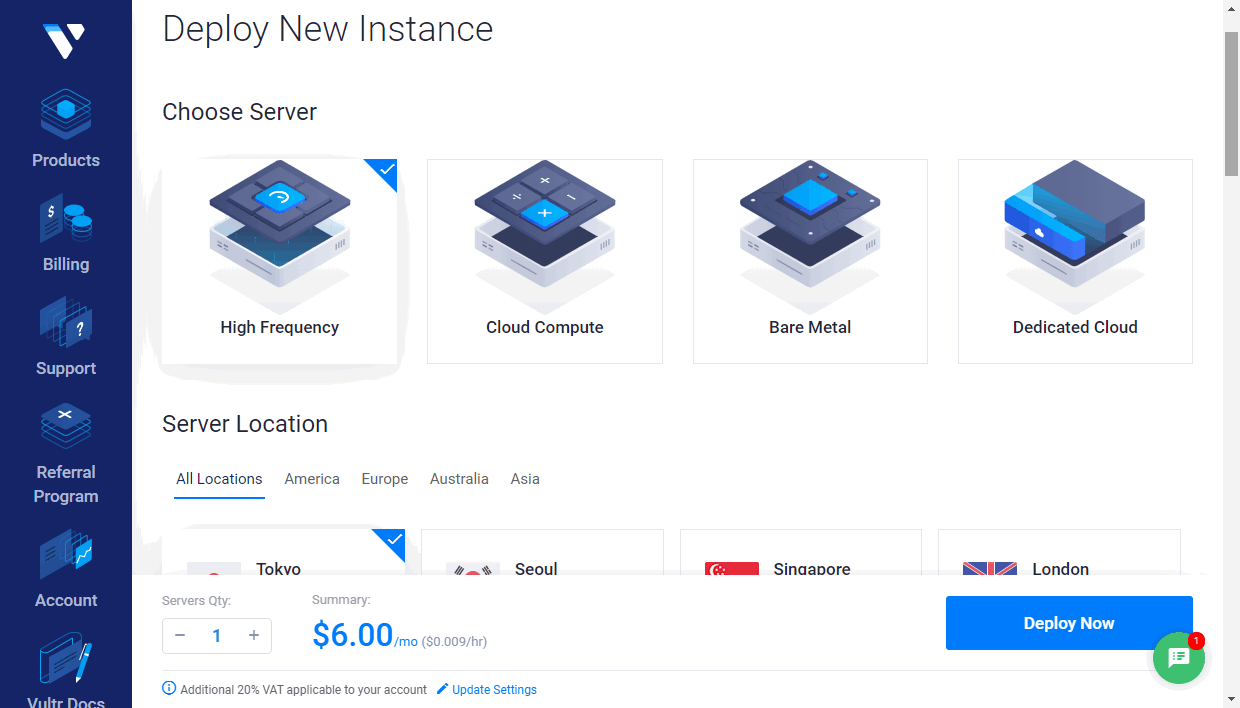
Vous pouvez également choisir l'emplacement le plus proche dans la section Server Location (Emplacement du serveur): Amérique, Europe, Australie, Asie.
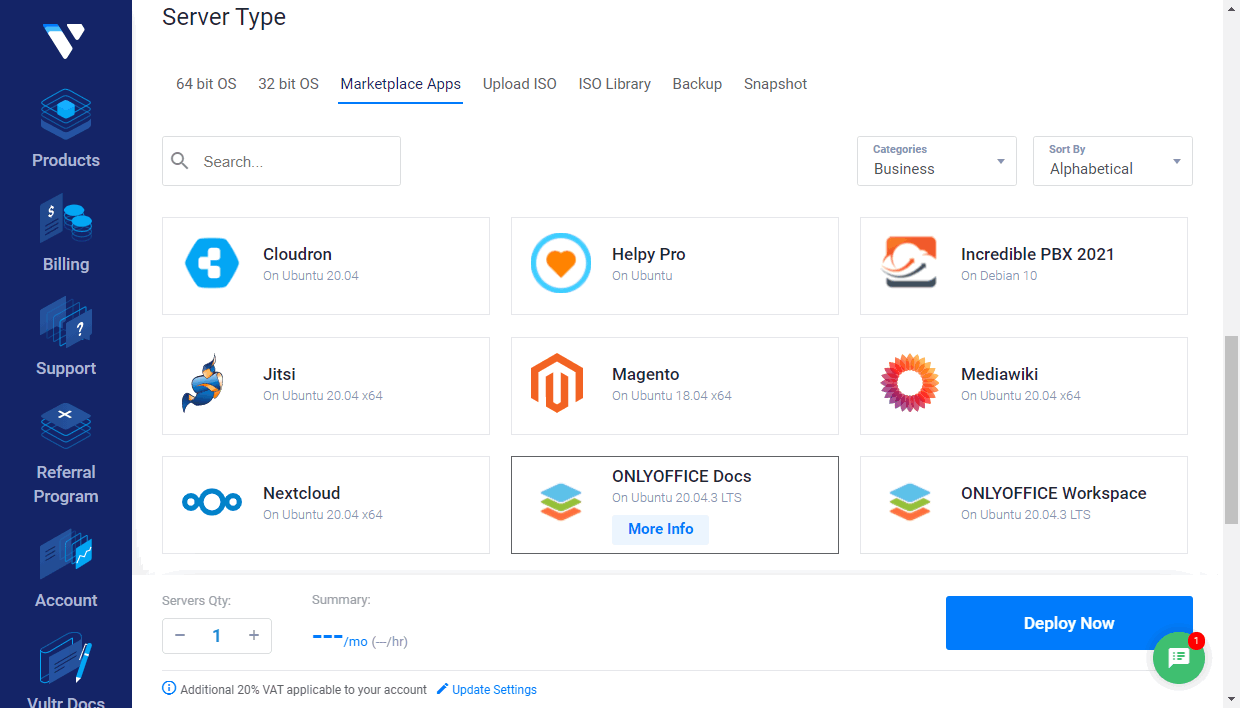
Dans la section Server Type (Type de serveur), passez à l'onglet Marketplace Apps. Trouvez ONLYOFFICE Workspace dans la catégorie Business et cliquez dessus pour le choisir. Si vous avez lancé l'instance à partir de la page de détails, l'application ONLYOFFICE Docs est sélectionnée automatiquement.
Dans la section Server size (Taille du serveur), vous pouvez sélectionner la taille de serveur que vous souhaitez utiliser ou laisser celle par défaut. Les options disponibles peuvent varier en fonction de l'emplacement du serveur sélectionné.
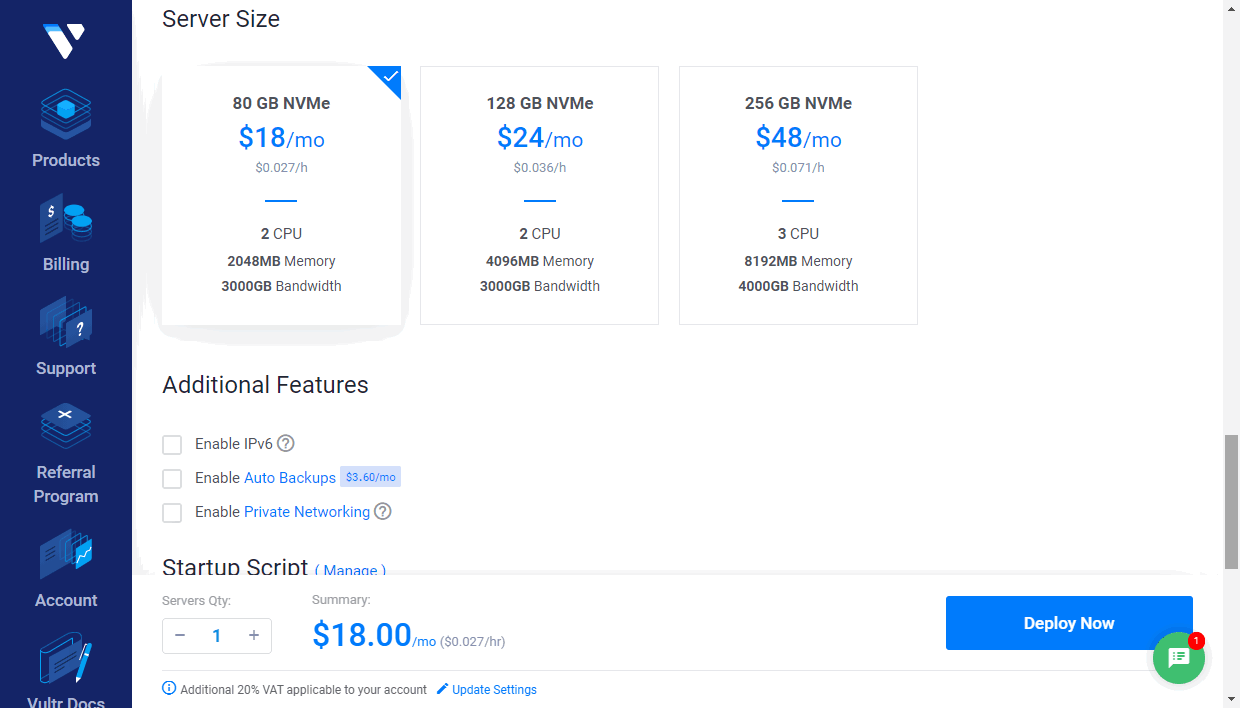
Vous pouvez également configurer des fonctionnalités supplémentaires: activer le réseau IPv6, les sauvegardes automatiques, la protection DDOS (cette option n'est disponible que pour certains emplacements) ou le réseau privé.
La section SSH Keys permet d'ajouter une clé publique SSH si vous souhaitez vous connecter à votre serveur à l'aide d'une clé SSH au lieu d'un mot de passe. Si vous avez déjà ajouté des clés publiques SSH à votre compte Vultr, elles seront affichées dans cette section. Vous pouvez choisir la clé publique appropriée ou en ajouter une nouvelle. La clé privée doit être conservée sur votre machine locale. Pour en savoir plus sur la création de paires de clés SSH et l'ajout de la clé publique à une instance, veuillez consulter la documentation Vultr.
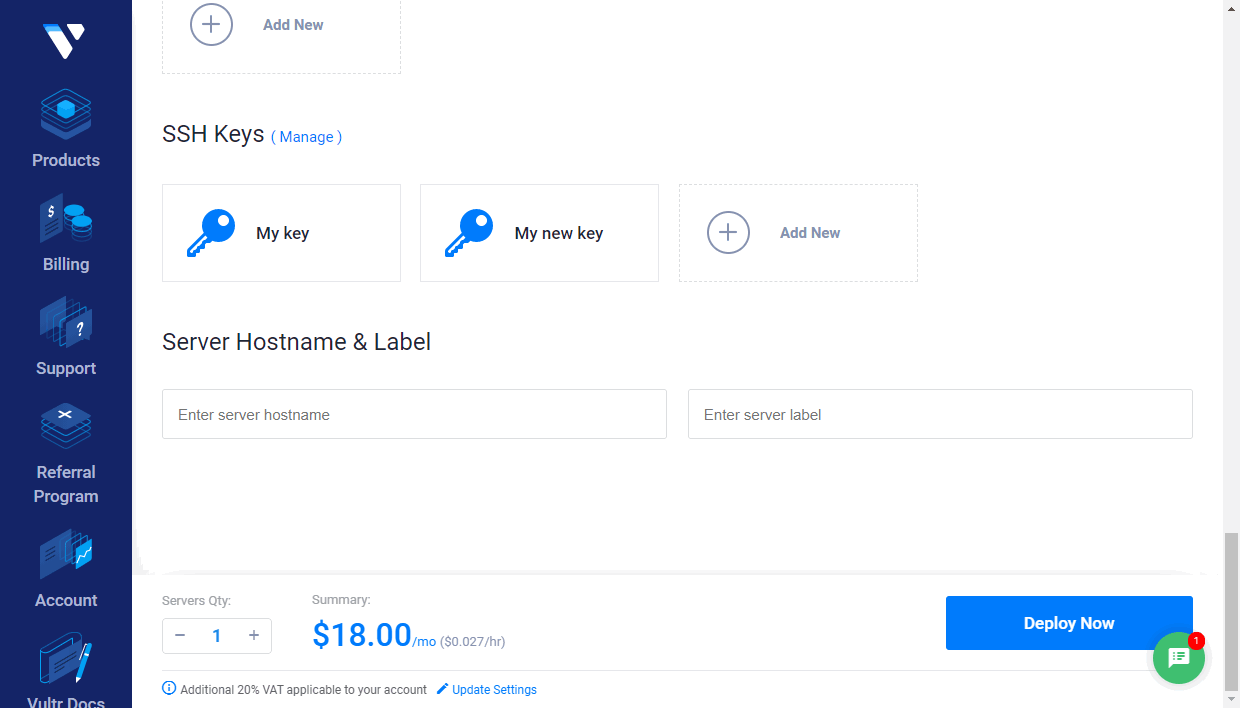
Le cas échéant, spécifiez le nom d'hôte et l'étiquette du serveur (Server Hostname & Label).
Cliquez sur Deploy Now (Déployer maintenant).
La nouvelle instance s'affichera sur la page Vultr Products. Attendez que l'instance soit installée. Lorsque son statut passe à Running (En cours d'exécution), cliquez sur le nom du serveur ou utilisez l'option Server Details (Détails du serveur) pour ouvrir la page d'informations du serveur.
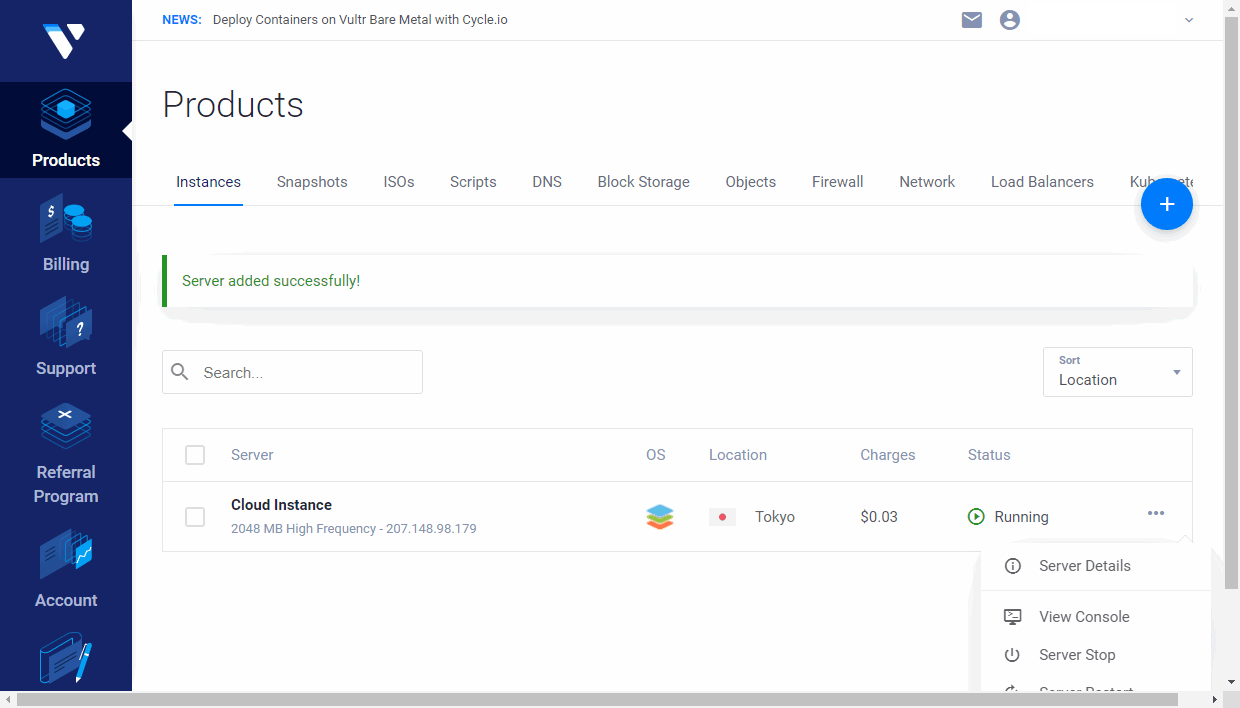
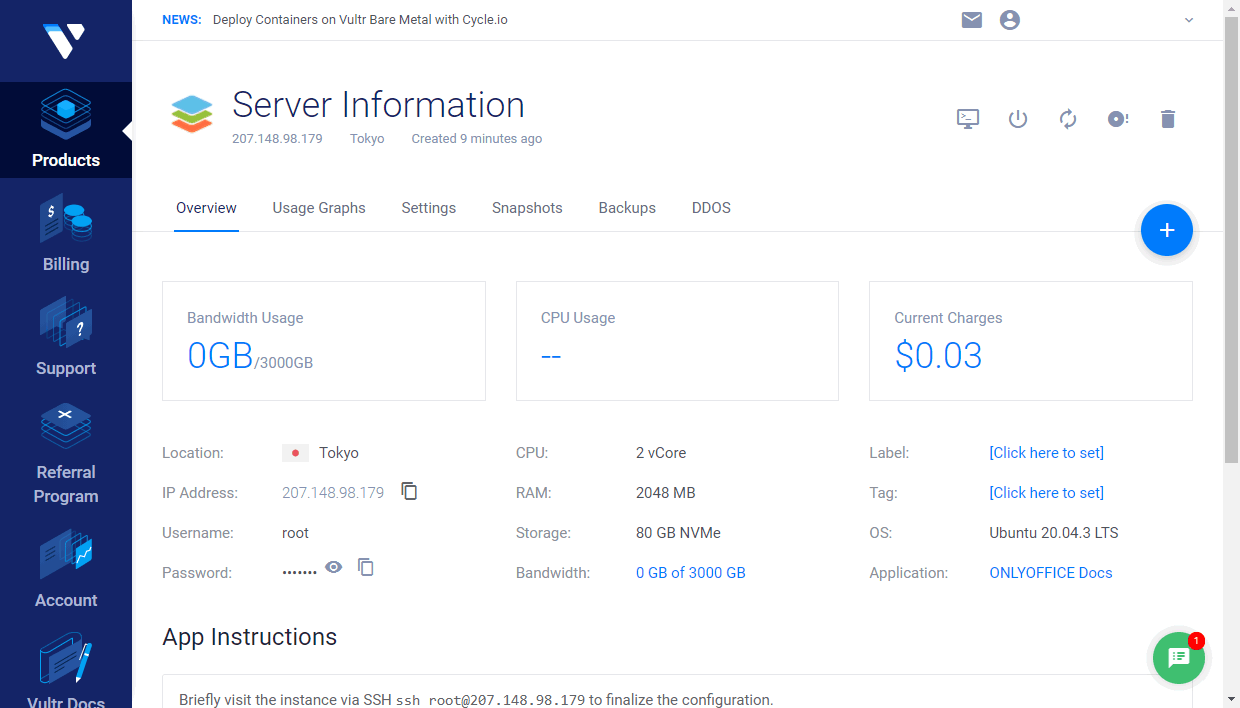
Cliquez sur l'icône  pour copier l'adresse IP du serveur.
Sur la page d'informations du serveur, vous pouvez également trouver votre mot de passe racine, nécessaire pour accéder à l'instance.
Étape 2. Se connecter au serveur en SSH pour finaliser la configuration
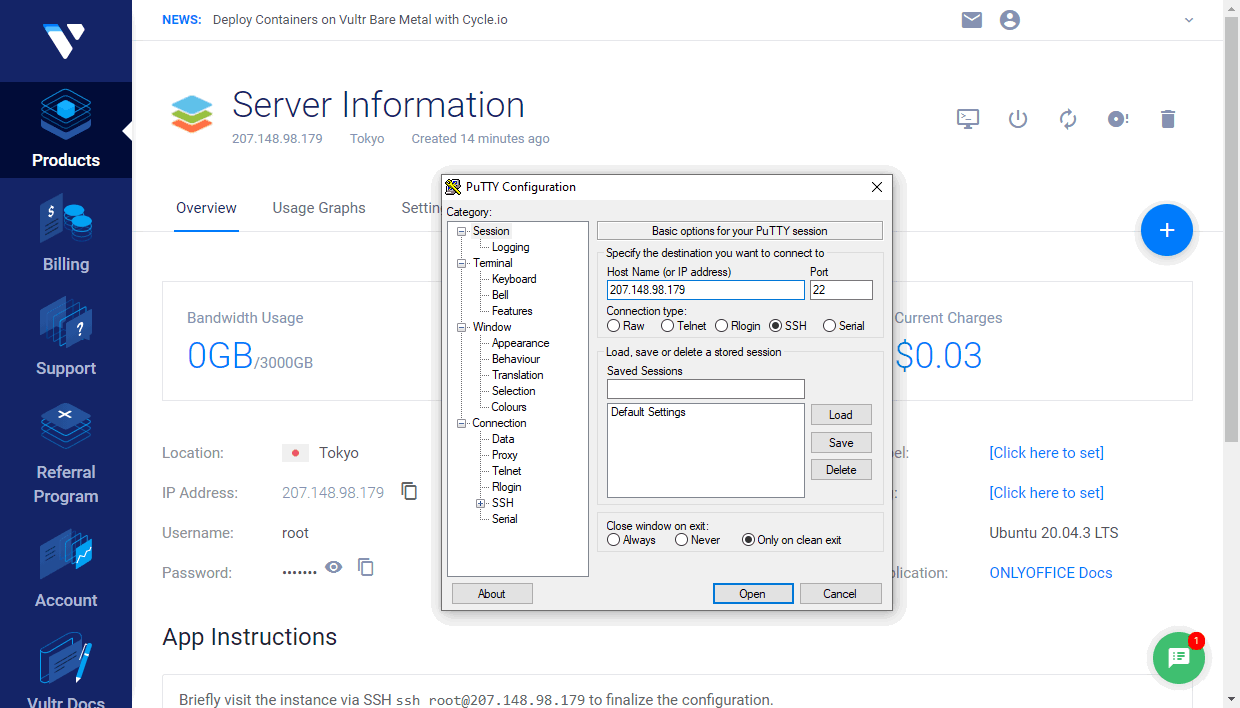
Sur Windows, vous pouvez utiliser l'outil PuTTY.
Saisissez l'adresse IP de l'instance, vérifiez que le port 22 est indiqué et que SSH est sélectionné comme type de connexion.
Si vous avez ajouté une clé publique SSH lors de la création de l'instance, indiquez le chemin de la clé privée correspondante, conservée sur votre machine locale, dans la section Connection > SSH > Auth.
Cliquez sur Open (Ouvrir). Ensuite, cliquez sur Yes (Oui) dans la fenêtre PuTTY Security Alert (Alerte de sécurité PuTTY).
- Si vous n'avez pas ajouté de clés SSH lors de la création de l'instance, utilisez
rootcomme identifiant et saisissez votre mot de passe racine, disponible sur la page d'informations du serveur. - Si vous avez ajouté une clé SSH, votre identité sera authentifiée à l'aide de votre clé privée.
Sur Linux, vous pouvez utiliser un client SSH tel qu'OpenSSH. Saisissez ssh root@your_instance_ip dans votre terminal et tapez yes pour poursuivre la connexion au serveur.
- Si vous n'avez pas ajouté de clés SSH, vous serez invité à saisir votre mot de passe racine, disponible sur la page d'informations du serveur.
- Si vous avez plusieurs clés SSH, il se peut que vous deviez préciser le chemin de votre clé privée:
ssh -i /path/to/private/key root@your_instance_ipVotre identité sera authentifiée à l'aide de votre clé privée.
Attendez que le processus d'installation soit terminé. Pendant cette opération, les 6 Go d'espace d'échange seront alloués, le réseau Docker onlyoffice-network sera créé, et les conteneurs Docker onlyoffice-mysql-server, onlyoffice-document-server, onlyoffice-community-server et onlyoffice-control-panel seront lancés automatiquement.
Étape 3. Accéder à votre portail depuis un navigateur
Dans un navigateur, saisissez http:// + l'adresse IP de votre instance dans la barre d'adresse. L'initialisation de votre portail peut prendre quelques minutes.
L'assistant de configuration du portail s'ouvre. Définissez et confirmez le mot de passe de votre compte. Par défaut, le mot de passe doit comporter entre 8 et 120 caractères. Saisissez votre adresse e-mail.
Cette adresse e-mail et ce mot de passe seront utilisés pour accéder à votre compte administrateur du portail depuis un navigateur.
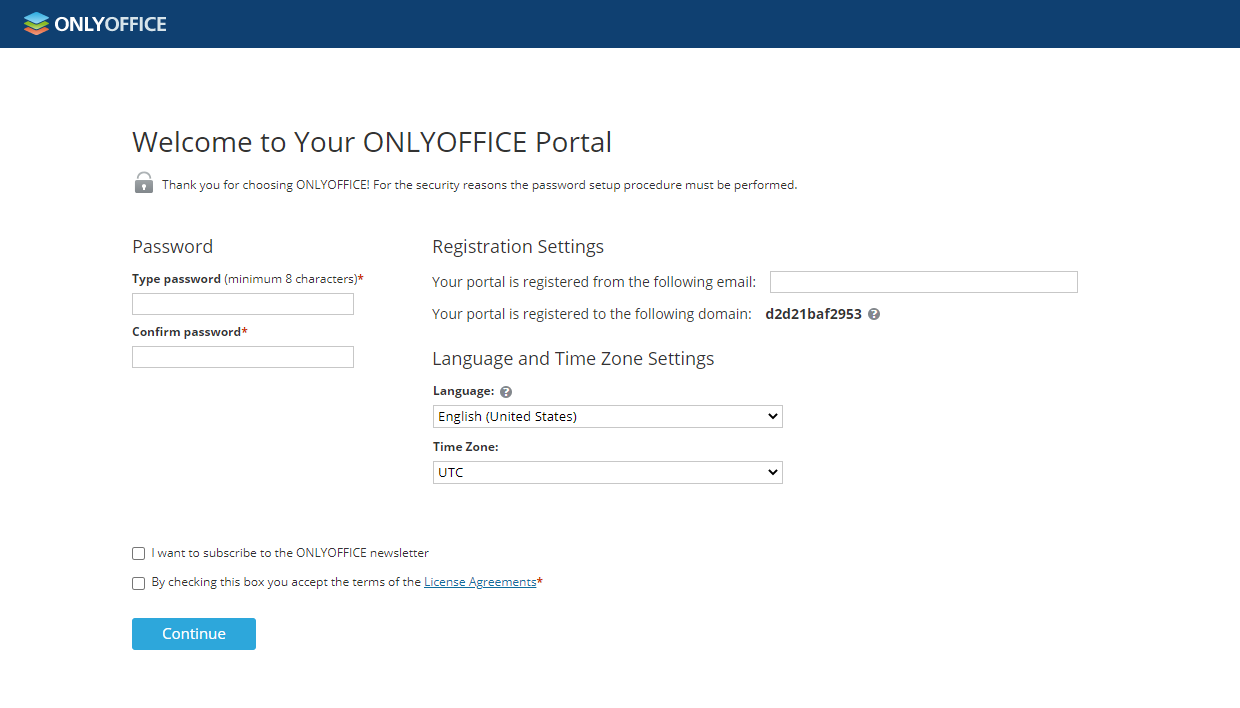
Vous pouvez également modifier la langue et le fuseau horaire du portail à l'aide des listes déroulantes correspondantes. Le fuseau horaire doit être correctement défini pour assurer le bon fonctionnement des notifications du portail et des rappels du calendrier.
Acceptez les termes du contrat de licence en cochant la case correspondante et en cliquant sur Continue (Continuer).
Votre portail est maintenant configuré et prêt à l'emploi. Naviguez entre les modules du portail disponibles sur la page d'accueil pour explorer les fonctionnalités du bureau en ligne.