Importer des utilisateurs depuis le carnet d'adresses d'un client de messagerie
Introduction
La façon la plus simple pour ajouter tous vos collègues au portail est d'importer les informations de contact stockées dans le carnet d'adresses de votre client de messagerie.
Ce guide explique comment exporter les contacts d'un carnet d'adresses de client de messagerie et les importer sur votre portail.
Étape 1. Exporter les données depuis votre carnet d'adresses vers un fichier CSV
Ouvrez MS Outlook Express.
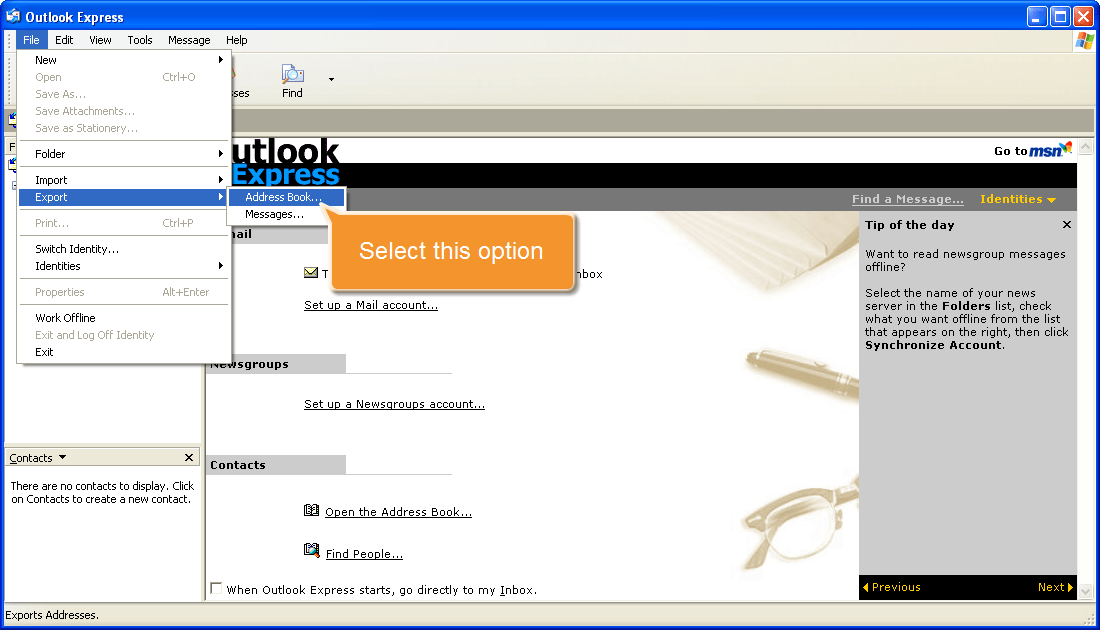
Passez à la section File (Fichier) du menu principal et sélectionnez Export (Exporter) > Address Book... (Carnet d'adresses). Ensuite, suivez les instructions de l'assistant pour exporter vos contacts vers un fichier .csv:
dans la fenêtre Address Book Export Tool (Outil d'exportation du carnet d'adresses), sélectionnez l'option Text File (Fichier texte) (Comma Separated Values) et cliquez sur le bouton Export (Exporter),
définissez le nom du fichier résultant et son emplacement, puis cliquez sur le bouton Next (Suivant),
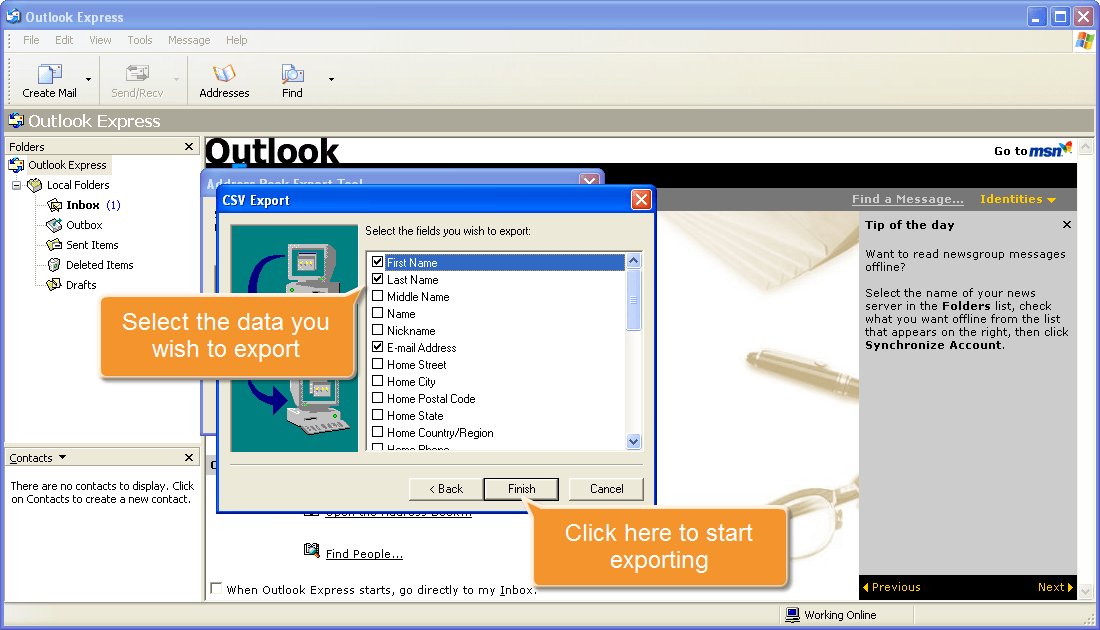
sélectionnez les champs à exporter: First Name (Prénom), Last Name (Nom) et Email Address (Adresse e-mail),
cliquez sur Finish (Terminer) pour lancer l'exportation.
Vos informations de contact seront exportées au format CSV vers l'emplacement sélectionné.
Étape 2. Accéder au module Personnes
Connectez-vous à votre portail et cliquez sur le lien Personnes.
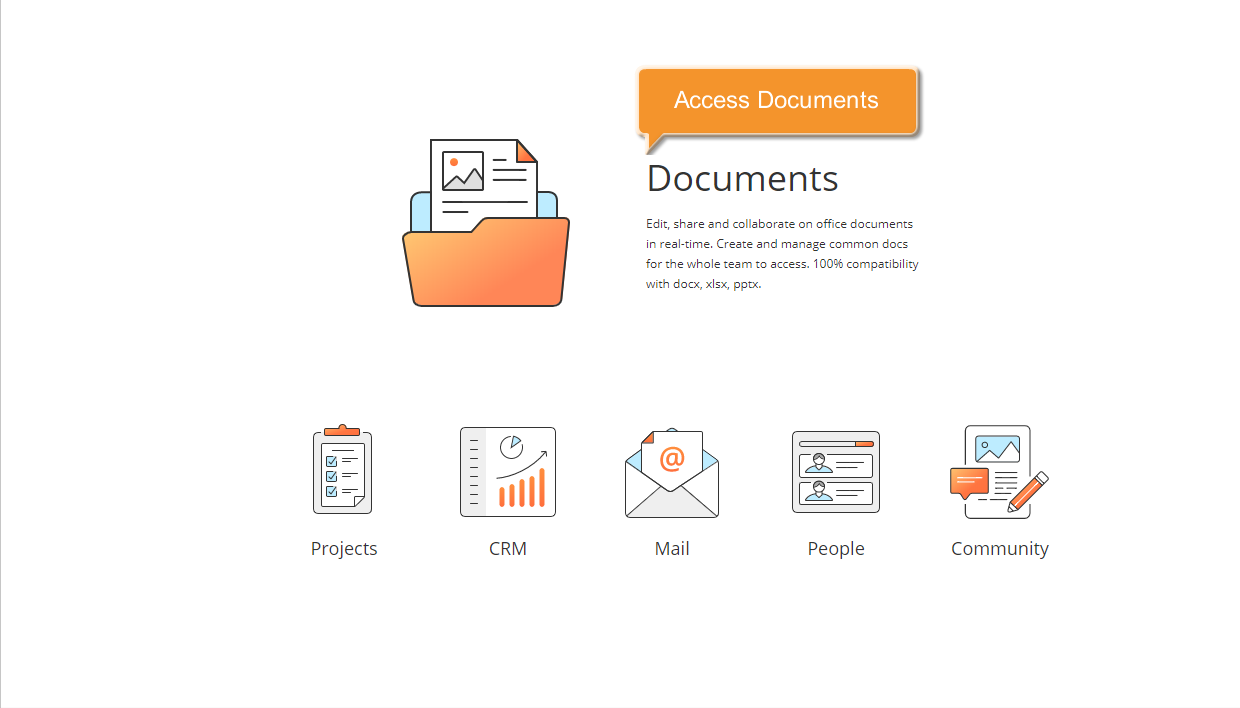
Si vous êtes déjà connecté et utilisez le portail depuis un certain temps, pour accéder au module Personnes, ouvrez la liste déroulante dans le coin supérieur gauche de la page et sélectionnez l'option correspondante.
Étape 3. Télécharger le fichier CSV créé sur le portail
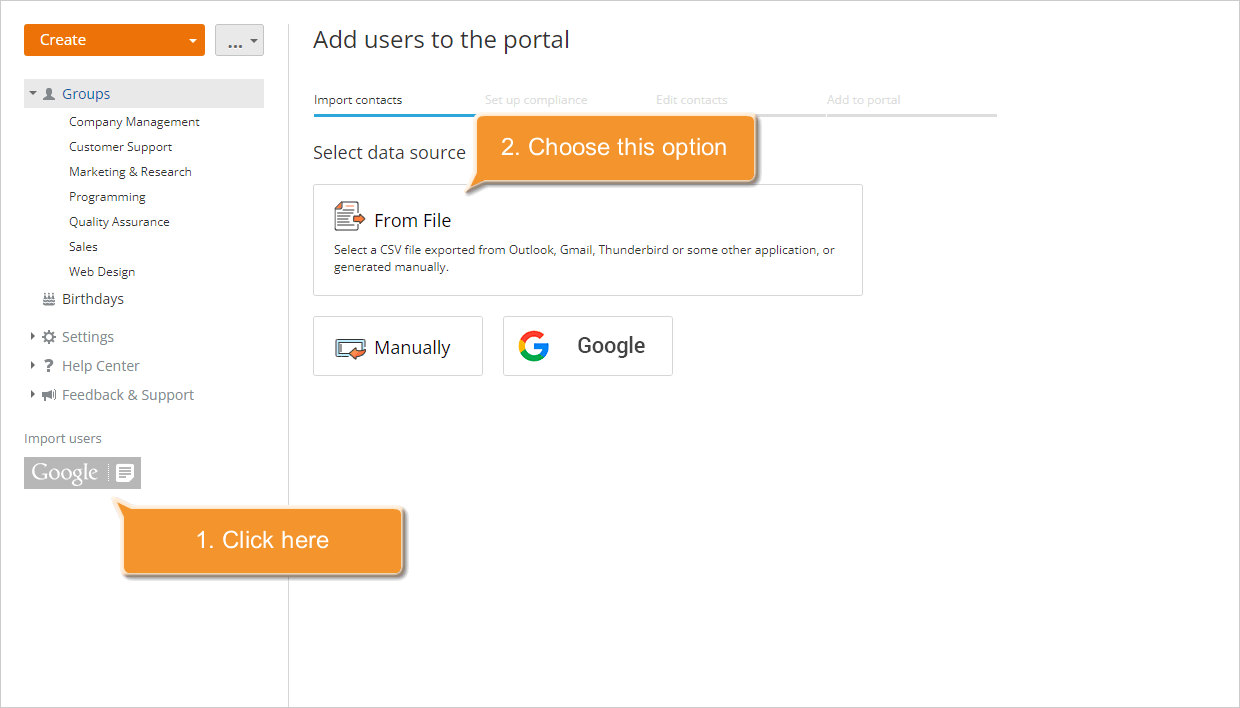
Cliquez sur le bouton à côté du bouton Créer dans le coin supérieur gauche et sélectionnez l'option Importer personnes ou utilisez le bouton Importer personnes sur le panneau latéral gauche. La fenêtre Ajouter des utilisateurs au portail s'ouvre.
Sélectionnez l'option Depuis un fichier. La fenêtre Téléchargement de fichier s'ouvre. Recherchez le fichier .csv créé sur votre disque dur et cliquez sur le bouton Ouvrir.
Le fichier sera chargé. Si vous souhaitez le remplacer, utilisez le lien Sélectionner une autre source.
Étape 4. Vérifier les données du fichier .csv
Dans l'assistant Ajouter des utilisateurs au portail, vérifiez les paramètres du fichier .csv et faites correspondre les champs du fichier .csv avec les champs du portail requis pour ajouter un utilisateur.
Pour une importation correcte, vous pouvez modifier les paramètres du fichier .csv chargé:
- Encodage - spécifiez le type d'encodage utilisé lors de l'enregistrement de votre fichier .csv. Le type par défaut est UTF-8.
- Délimiteur - utilisez cette liste déroulante pour sélectionner le caractère utilisé pour séparer les valeurs dans votre fichier .csv. Le délimiteur par défaut est Virgule.
- Délimiteur de texte - utilisez cette liste déroulante pour spécifier le caractère utilisé pour encadrer les champs dans votre fichier .csv.
Si votre fichier .csv comporte la ligne en-tête avec les noms des colonnes/champs, cochez la case Afficher les noms des champs - les noms des champs s'afficheront dans la section Champs dans le fichier.
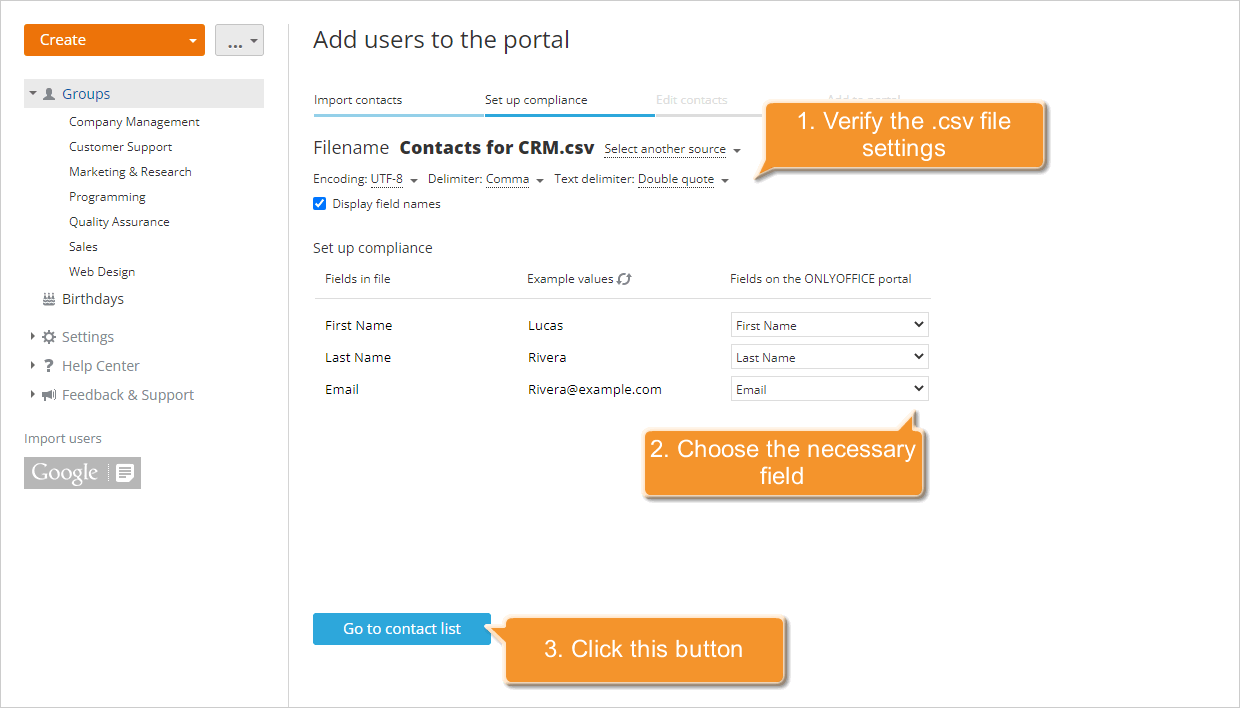
Ci-dessous, vous pouvez faire correspondre les champs du fichier .csv avec ceux du portail.
- Champs dans le fichier - une ligne de votre fichier .csv contenant les noms des colonnes/champs.
- Valeurs d'exemple - les valeurs disponibles des colonnes du fichier. Pour actualiser les valeurs, utilisez l'icône
 .
. - Champs sur le portail - les champs du portail correspondant aux noms des champs/colonnes dans votre fichier.
Si les noms des champs du fichier .csv chargé correspondent aux champs obligatoires requis pour importer des utilisateurs sur le portail (Prénom, Nom et E-mail), ils seront automatiquement sélectionnés dans la section Champs sur le portail. Vous pouvez aussi faire correspondre les champs manuellement en sélectionnant la valeur appropriée dans la liste.
Quand tout est prêt, cliquez sur le bouton Passer à la liste des contacts ci-dessous pour procéder à l'étape suivante.
Étape 5. Gérer la liste des contacts et lancer l'importation
Toutes les informations de contact disponibles s'affichent dans la fenêtre de l'assistant Ajouter des utilisateurs au portail.
Vérifiez la liste. Spécifiez le nom et le prénom de l'utilisateur en cas d'absence.
Pour supprimer des utilisateurs de la liste, sélectionnez plusieurs utilisateurs et cliquez sur le bouton Ne pas importer en haut, ou sélectionnez Ne pas importer dans le menu à droite de l'utilisateur concerné.
Si vous souhaitez ajouter les utilisateurs en tant qu'invités, sélectionnez plusieurs utilisateurs et appuyez sur le bouton Invité en haut ou sélectionnez Invité dans le menu à droite du nom d'utilisateur. Pour en savoir plus sur les permissions d'utilisateur/invité sur le portail, veuillez consulter cette section.
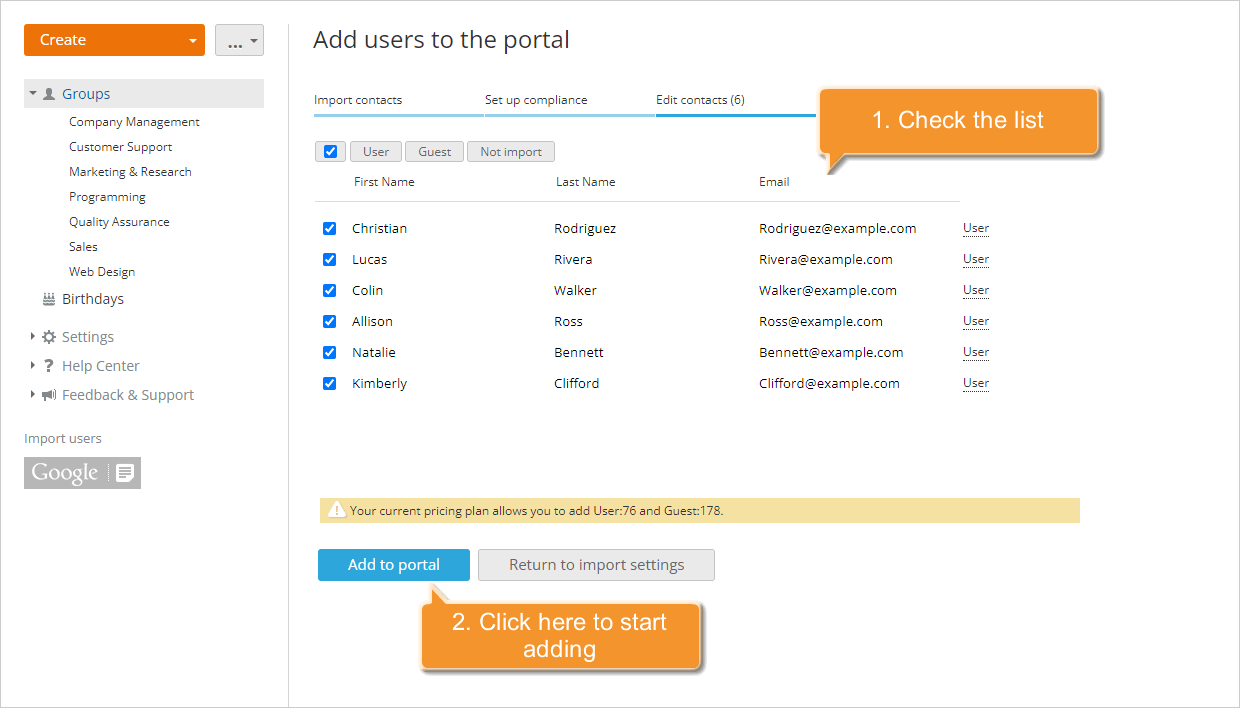
Quand tout est prêt, cliquez sur le bouton Ajouter au portail pour lancer l'ajout.
Les utilisateurs sélectionnés seront ajoutés au portail immédiatement et recevront une notification par e-mail comportant un lien vers votre portail.
Si vous devez ajouter un nouvel utilisateur à votre portail et que vous disposez de ses informations détaillées, utilisez l'option Créer un nouvel utilisateur.