- Accueil
- Workspace
- Administration
- Connecter des services externes
- Intégrer ONLYOFFICE à Firebase
Intégrer ONLYOFFICE à Firebase
Connectez le service Firebase pour recevoir les notifications du portail même lorsque vous êtes hors ligne.
Obtenir les clés d'accès Firebase
Pour obtenir les clés d'accès nécessaires pour connecter Firebase à votre portail:
- Accédez à la console Firebase.
- Connectez-vous à votre compte.
- Cliquez sur Add project.
- Saisissez le nom de votre projet dans le champ Project name ou sélectionnez un projet Google Cloud existant.
- Cliquez sur Continue dans l'assistant, puis sur Create project. Une fois le projet créé, cliquez sur Continue.
- Cliquez sur l'icône Settings dans la partie supérieure gauche de la page et sélectionnez Project settings.
- Dans la section General, copiez ou notez le
Project ID. - Passez à la section Cloud Messaging et copiez ou notez le
Sender ID. - Pour obtenir la
Server key, générez une paire de clés et copiez la clé publique. - Pour trouver votre
Web API Key, accédez à la console Google Cloud Platform, recherchez votre projet et accédez à APIs & Services > Credentials. Copiez la Browser key (créée automatiquement par Firebase).
Connecter Firebase à ONLYOFFICE
Pour connecter Firebase à votre portail:
- Cliquez sur l'icône
dans le coin supérieur droit pour ouvrir les Paramètres. - Sélectionnez l'onglet Intégration.
- Ouvrez la page Services tiers.
- Faites défiler jusqu'à Firebase et cliquez sur le commutateur pour l'activer.
- Dans la fenêtre Firebase qui s'ouvre, saisissez les clés d'accès obtenues à l'étape précédente.
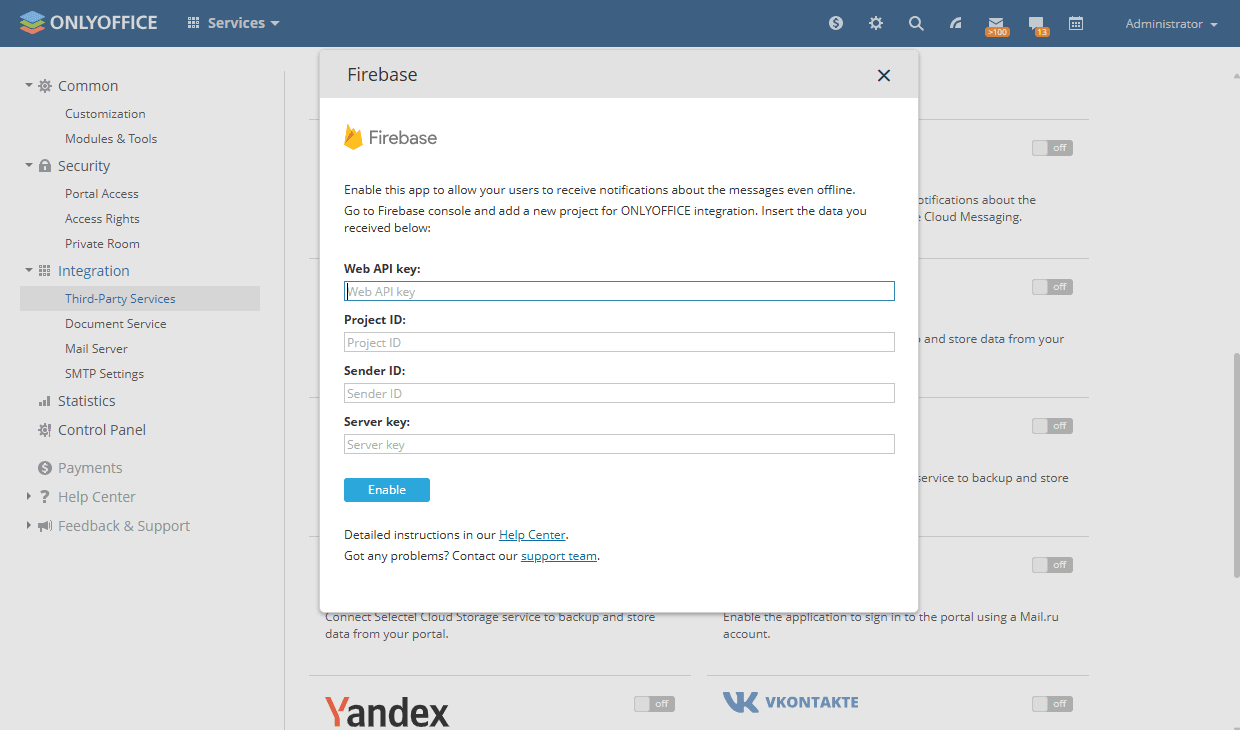
- Cliquez sur Activer pour connecter le service.
Articles avec le tag :
Parcourir tous les tags