Protéger des documents avec un mot de passe
Pour protéger vos documents dans l'éditeur de documents:
- appuyez sur l'icône Paramètres
 dans le coin droit de la barre d'outils supérieure,
 - Appuyez sur
 Protéger dans le menu.
 - Sélectionnez si vous souhaitez Chiffrer le fichier ou Protéger le document.
Pour chiffrer un fichier et pour empêcher tout accès non autorisé:
- appuyez sur
 Chiffrer le fichier dans le menu,
 - saisissez le mot de passe et vérifiez-le,
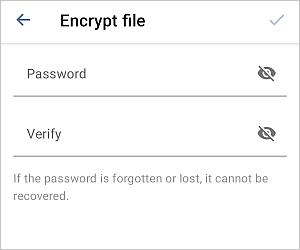
Veuillez noter qu'il n'est pas possible de récupérer le mot de passe. Veuillez consigner le mot de passe et le conserver en lieu sûr.
- Enregistrez les modifications en appuyant sur le bouton
 dans le coin supérieur droit, fermez le panneau de configuration et enregistrez le document.
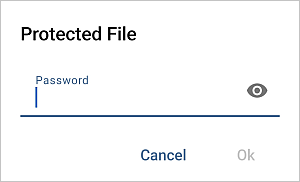
La prochaine fois que vous ouvrirez ce document, vous devrez saisir le mot de passe:
Pour modifier ou supprimer le mot de passe dans l'éditeur de documents :
- Appuyez sur l'icône Paramètres dans le coin droit de la barre d'outils supérieure,
- Appuyez sur Protéger dans le menu.
- Désactivez l'option Définir le mot de passe pour supprimer le mot de passe.
- Saisissez et vérifiez le nouveau mot de passe pour le modifier.
- Validez les modifications en appuyant sur le bouton dans le coin supérieur droit, fermez le panneau de configuration et enregistrez le document.
Pour protéger un document et pour empêcher tout accès non autorisé:
- appuyez sur l'option de menu
 Protéger le document.
- activez l'option Définir le mot de passe. Saisissez le mot de passe et vérifiez-le,
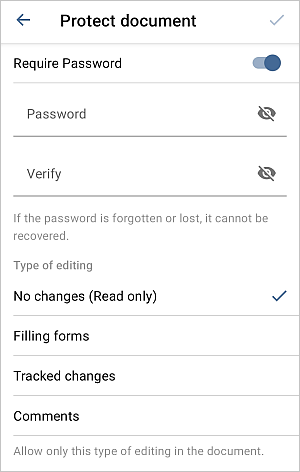
Veuillez noter qu'il n'est pas possible de récupérer le mot de passe. Veuillez consigner le mot de passe et le conserver en lieu sûr.
- sélectionnez les autorisations de modification pour le document: Aucune modification (Lecture seule), Remplissage de formulaires, Suivi des modifications ou Commentaires. Pour en savoir plus sur les autorisations d'accès, veuillez consulter cet article,
- enregistrez les modifications en appuyant sur le bouton dans le coin supérieur droit.
Pour Déprotéger et annuler l'interdiction d'accès:
- appuyez sur l'icône Paramètres dans le coin droit de la barre d'outils supérieure,
- appuyez sur Protéger dans le menu.
- appuyez sur Déprotéger dans le menu.
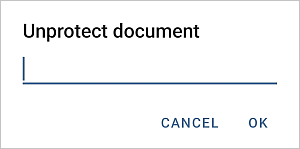
- Saisissez le mot de passe dans la fenêtre correspondante Déprotéger le document et appuyez sur OK.
Articles avec le tag :
Parcourir tous les tags