Nextcloud
Introduction
Cet article fournit des informations sur le transfert de données à partir de serveur Nextcloud vers ONLYOFFICE DocSpace.
À partir de la version 2.5 ONLYOFFICE DocSpace prend en charge l'exportation des utilisateurs Nextcloud, des fichiers d'utilisateurs, des paramètres de partage et des groupes.
Exporter des données à partir de Nextcloud
Activer le mode maintenance
Premièrement, il faut activer le mode maintenance sur votre serveur Nextcloud. Le mode maintenance arrête le serveur et permet d'exporter les données à partir du dossier d'installation Nextcloud et MySQL. Pour activer le mode de maintenance:
- Passez à la dossier d'installation Nextcloud.
cd /var/www/html/nextcloud - Exécutez le fichier occ pour activer le mode maintenance:
sudo -u www-data php occ maintenance:mode --onEn fonction du système d'exploitation, l'emplacement du dossier d'installation Nextcloud peut varier.
Exporter le dossier de données
Pour migrer vos données vers ONLYOFFICE DocSpace, il faut inclure les dossiers des utilisateurs dans l'archive de sauvegarde. Ils se trouvent dans le dossier de données dans le répertoire Nextcloud.
Pour exporter le dossier de données, exécutez la commande suivante:
sudo rsync -Aax /var/www/html/nextcloud/data [preferred location]/data/Où [l'emplacement préféré] est la destination du dossier exporté.
Exporter la base de données
Il faut également exporter la sauvegarde de MySQL. Il y a deux façons de vider la base de données.
Dans le cas où la base de donnée est déployée sur le même serveur, exécutez:
sudo mysqldump --lock-tables -u root -p nextcloud_db > [preferred location]/nextcloud-dirbkp_`date +"%Y%m%d"`/Où [l'emplacement préféré] est la destination du dossier exporté.
Dans le cas où la base de donnée est déployée sur un autre serveur, exécutez la commande suivante:
mysqldump --single-transaction -h [server] -u [username] -p[password] [db_name] > nextcloud-sqlbkp_`date +"%Y%m%d"`.bakDésactiver le mode maintenance
Une fois tous les dossiers et fichiers nécessaires exportés, vous pouvez désactiver le mode maintenance et lancer le serveur Nextcloud.
Pour ce faire, passez au dossier d'installation Nextcloud et exécutez:
sudo -u www-data php occ maintenance:mode --offPréparer des données à importer
Pour importer des données, vous devez archiver certains fichiers et données dans un fichier zip. Le fichier archive.zip comprend le dossier de données comportant des dossiers d'utilisateurs Nextcloud et la sauvegarde de la base de données. La structure du fichier archive.zip ressemble à ceci:
-archive: - data: - user1 - user2 - user3 - MySQL backup fileExporter à l'aide de snap
Si vous avez installé Nextcloud à l'aide du paquet snap, veuillez exécuter la commande suivante:
sudo nextcloud.exportCette commande va activer mode maintenance et va créer la sauvegarde complète de votre instance dans le dossier avec l'horodatage comme 20240723-103102 au sein de /var/snap/nextcloud/common/backups/.
Une fois l'exportation terminé, créez l'archive utilisant la commande comme suit:
sudo tar -cvf 20240723-103102_nextcloud-backup.tar /var/snap/nextcloud/common/backups/20240723-103102Importer des données vers ONLYOFFICE Workspace
- Connectez-vous à votre ONLYOFFICE Workspace.
- Utilisez le menu
 dans le coin inférieur gauche et sélectionnez l'option Paramètres.
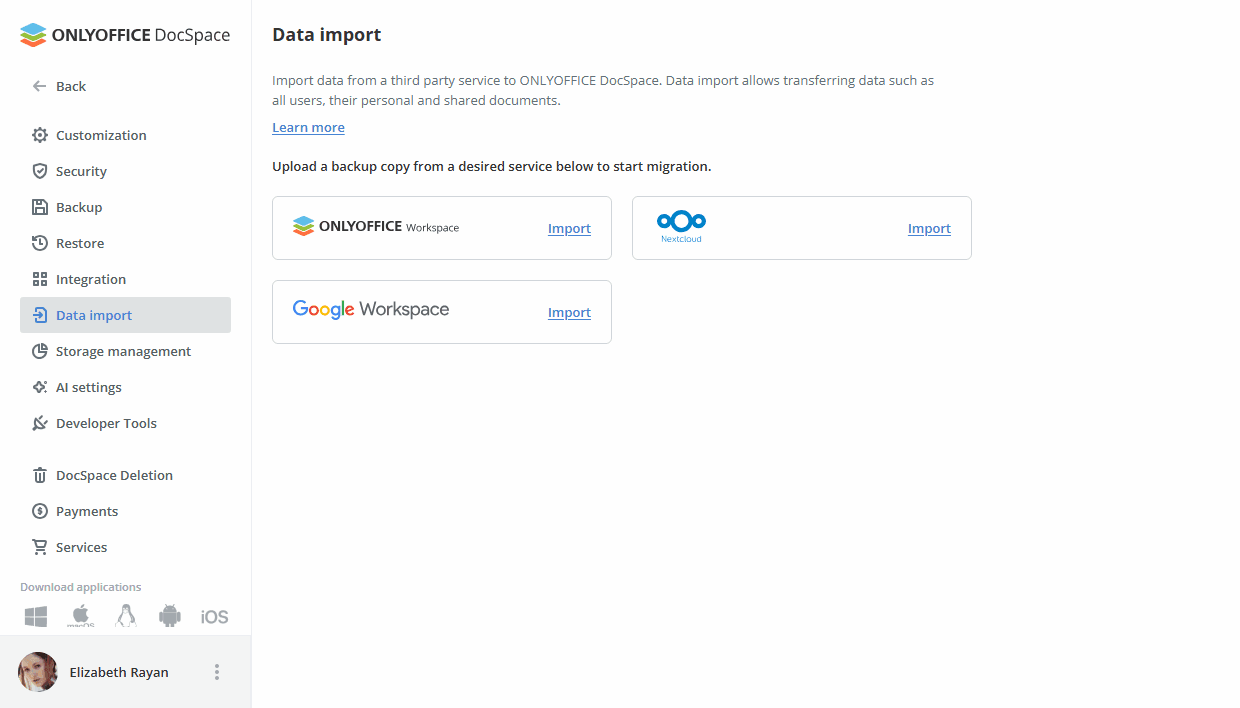
 - Sélectionnez la section Importation des données.
- Cliquez sur Importer à côté du service Nextcloud ou sur Nextcloud.
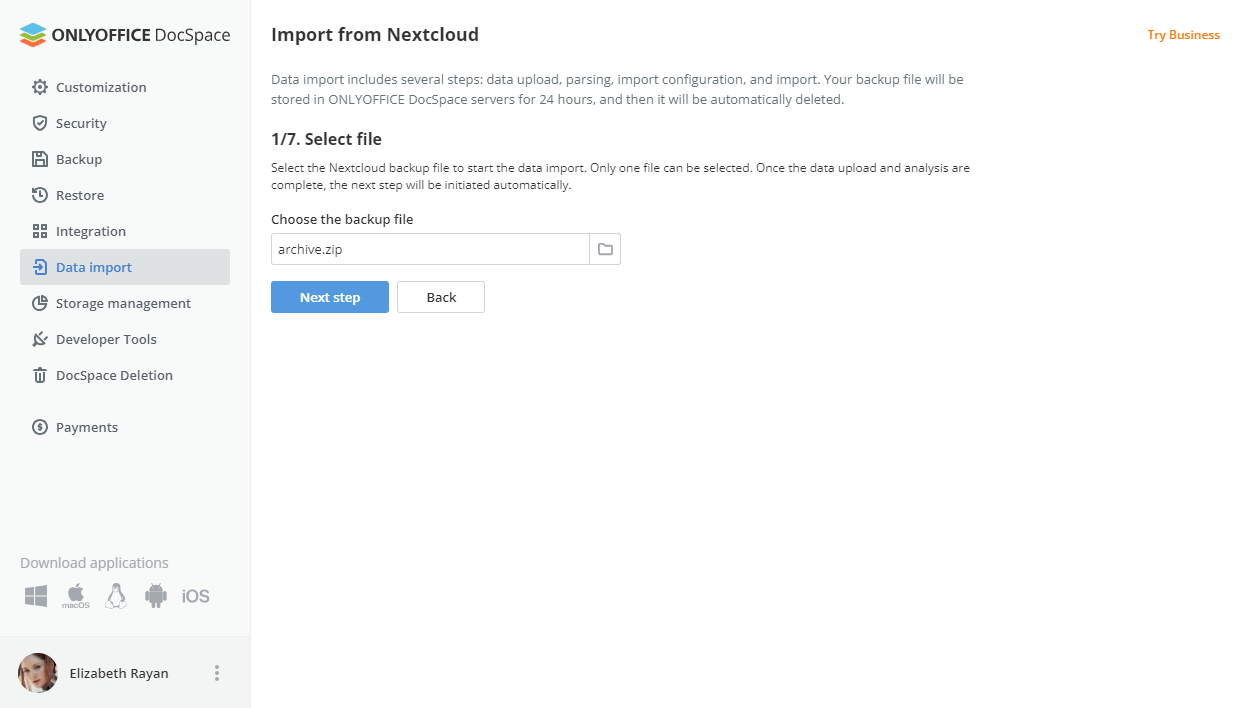
- Cliquez sur l'icône de dossier à côté de la boîte de sélection ou sur la boîte Fichier de sauvegarde et sélectionnez les archives des utilisateurs.
Attendez que l'archive se charge. Une fois le téléchargement terminé, cliquez sur le bouton Étape suivante.
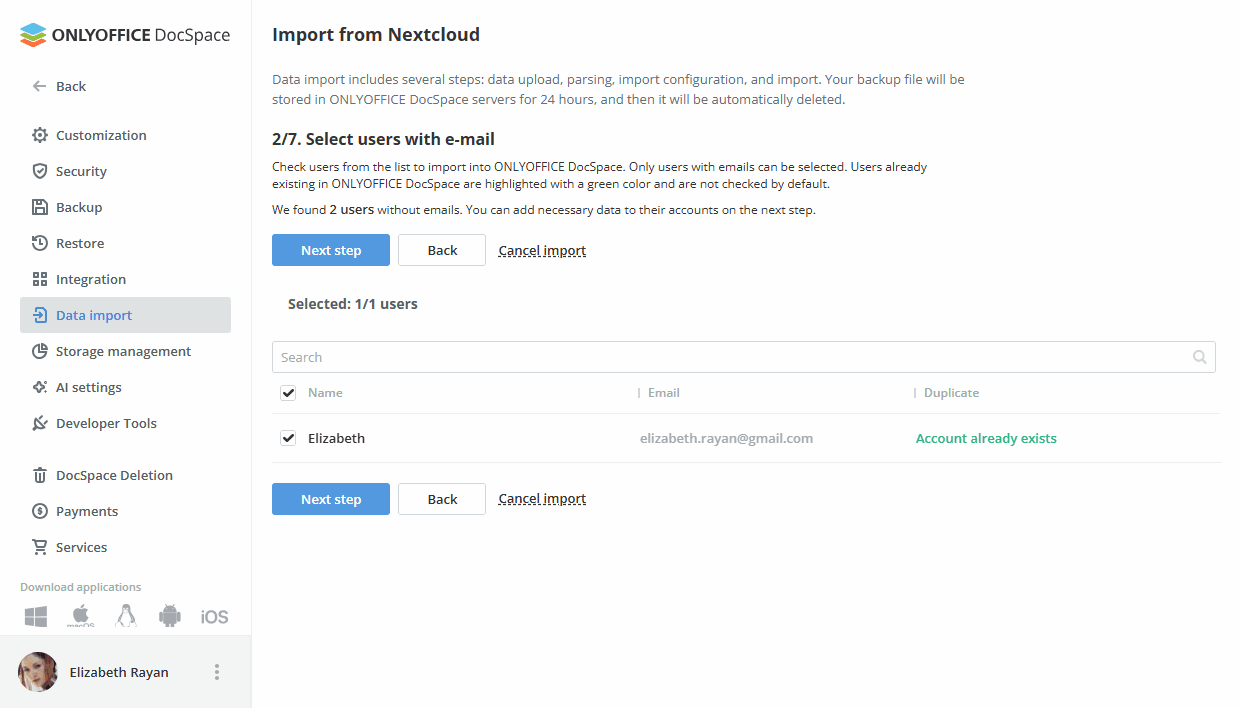
- Sélectionnez les utilisateurs de la liste et cliquez sur Étape suivante. Premièrement, les utilisateurs avec les adresses e-mail seront migrés.
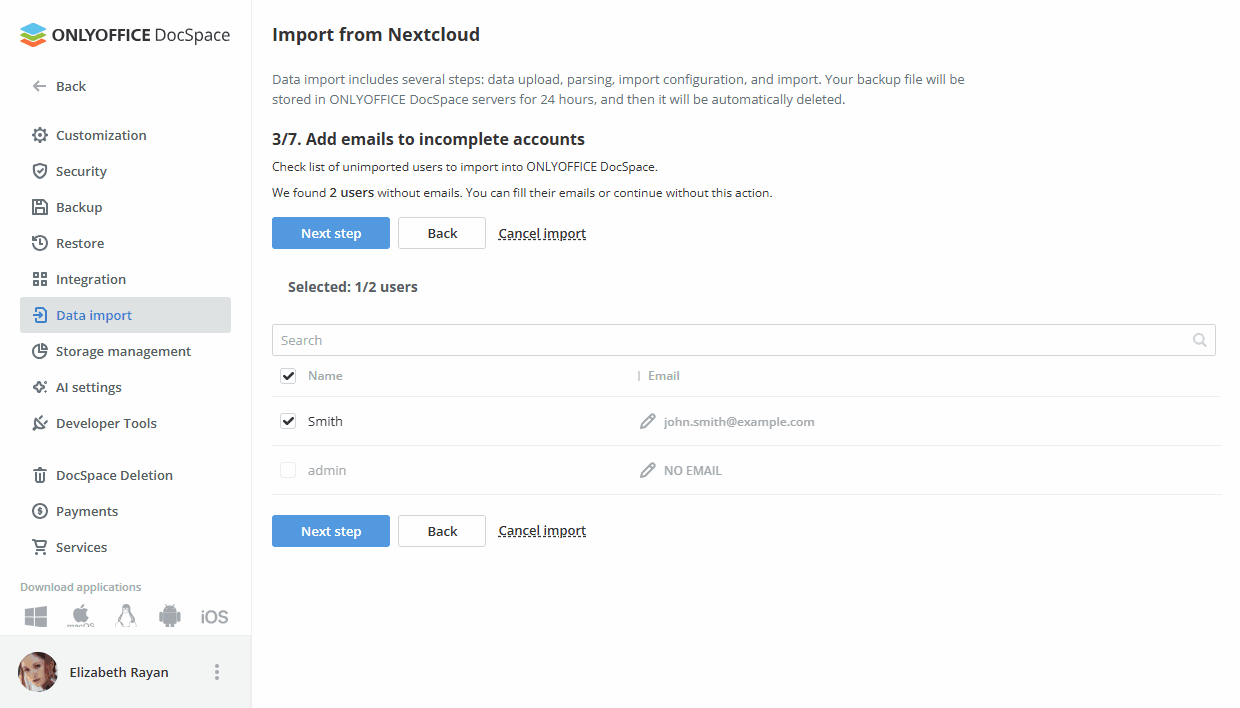
- Maintenant vous pouvez sélectionner les utilisateurs dont l'adresse électronique n'est pas indiqué et remplir les adresses électroniques. Pour ce faire, saisissez les adresses email des utilisateurs. Cliquez sur le bouton Marquer à côté de la zone de texte. Sélectionnez les utilisateurs dans la liste en cochant les cases appropriées. Pour passer à l'étape suivante, cliquez sur le bouton Étape suivante.
- Sélectionnez les types d'utilisateurs (Administrateur DocSpace, administrateur de salle, utilisateur) et cliquez sur le bouton Étape suivante.Une fois la limite de l'administrateur dépassée, une erreur s'affiche et le bouton pour procéder à l'étape suivante est désactivé.
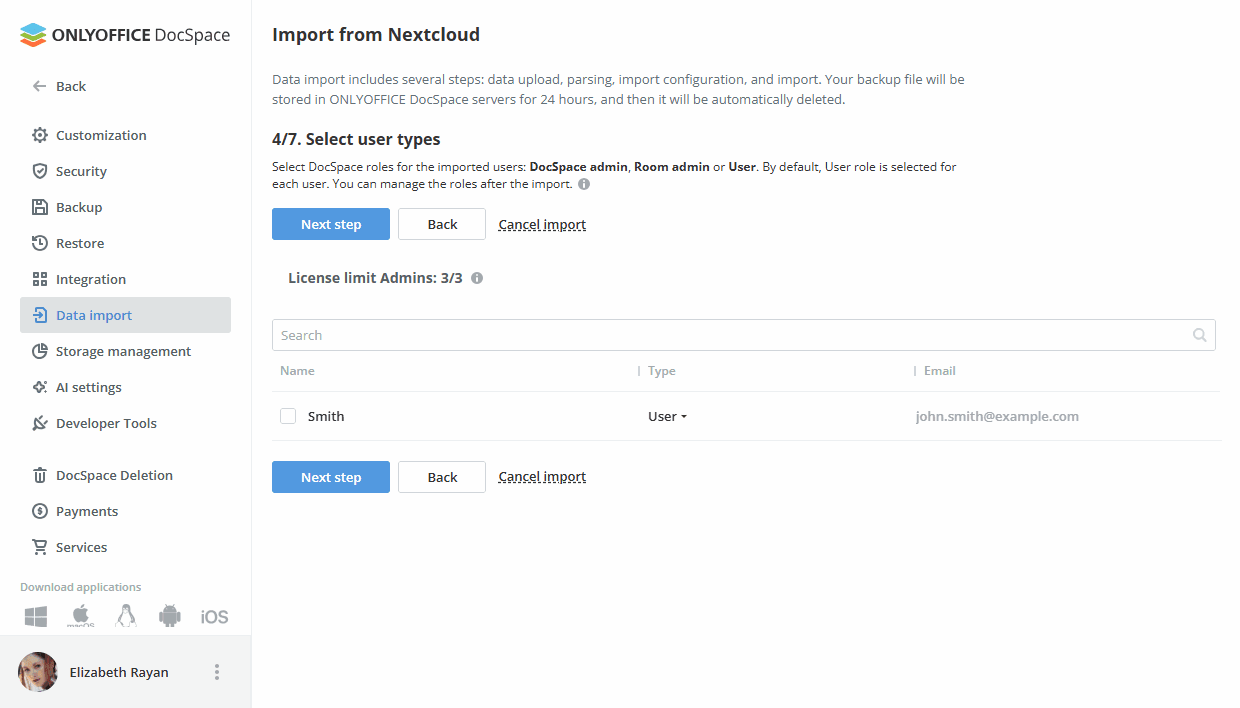
- Sélectionnez les modules à importer (Utilisateurs, Groupes, Fichiers personnels, Fichiers et dossiers partagés). Cliquez sur le bouton Démarrer l'importation des données pour passer à l'étape suivante.Lorsque le module Fichiers personnels est désactivé, le module Fichiers et dossiers partagés est indisponible.
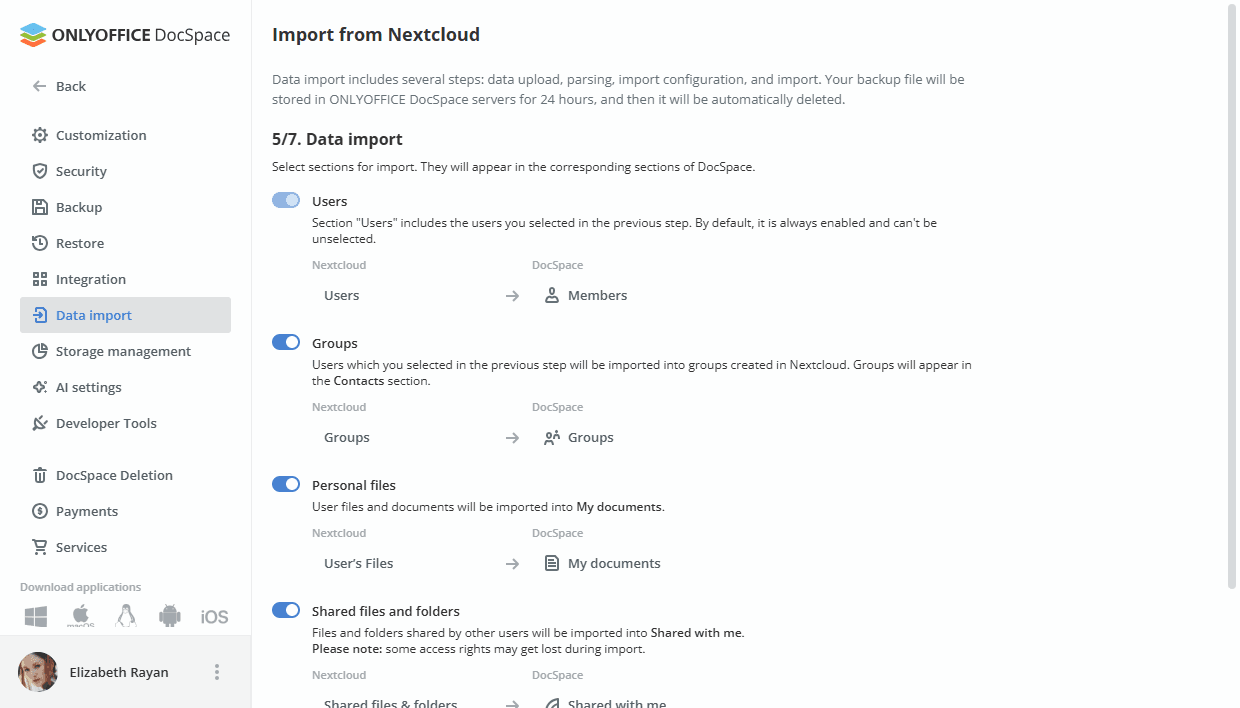
- Une fois les données migrées, cliquez sur le bouton Terminer pour terminer l'importation des données.
Utilisez le bouton Télécharger le journal d'activité si vous souhaitez télécharger l'information sur migration et les erreurs.
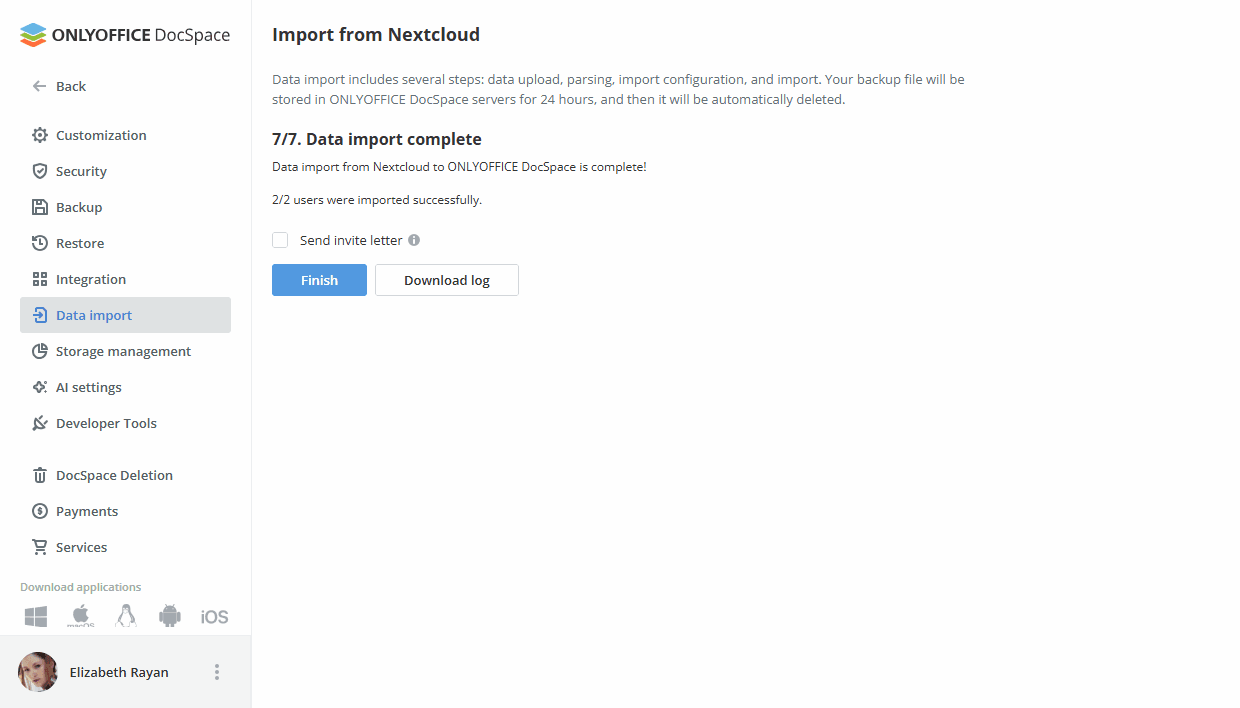
Le cas échéant, vous pouvez envoyer une lettre de bienvenue aux nouveaux utilisateurs. Cette lettre informera des utilisateurs Nextcloud de la migration vers ONLYOFFICE DocSpace. Elle inclut une courte description des fonctionnalités principales et un lien de connexion. Pour envoyer une telle lettre, activez l'option Envoyer une lettre d'invitation avant de cliquer sur le bouton Terminer.
Une fois la migration terminée, on peut trouver de nouveaux utilisateurs et groupes dans la section Contacts.
Les fichiers personnels sont accessibles à partir de la section Mes documents. Les fichiers et les dossiers partagés par d'autres utilisateurs sont accessibles à partir la section Partagés avec moi.