Facturation
Facturation
Dans la version cloud (SaaS), la section Facturation vous permet de gérer votre abonnement DocSpace, vos informations de paiement, le solde de votre portefeuille et les services payants. Pour y accéder, utilisez le menu  dans le coin inférieur gauche et sélectionnez Facturation dans le menu contextuel, ou sélectionnez Paramètres et cliquez sur Facturation dans le panneau de gauche.
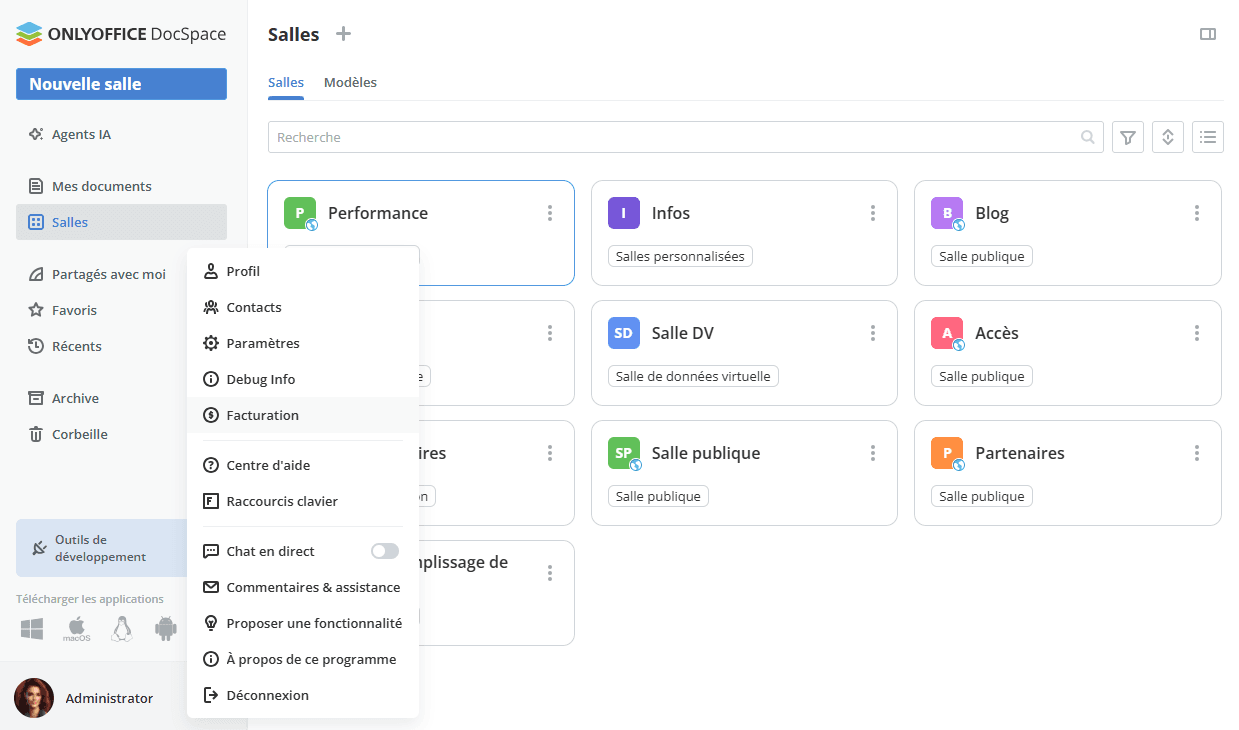
La section est divisée en quatre onglets : Plan tarifaire, Méthode de paiement, Wallet et Services.
Plan tarifaire
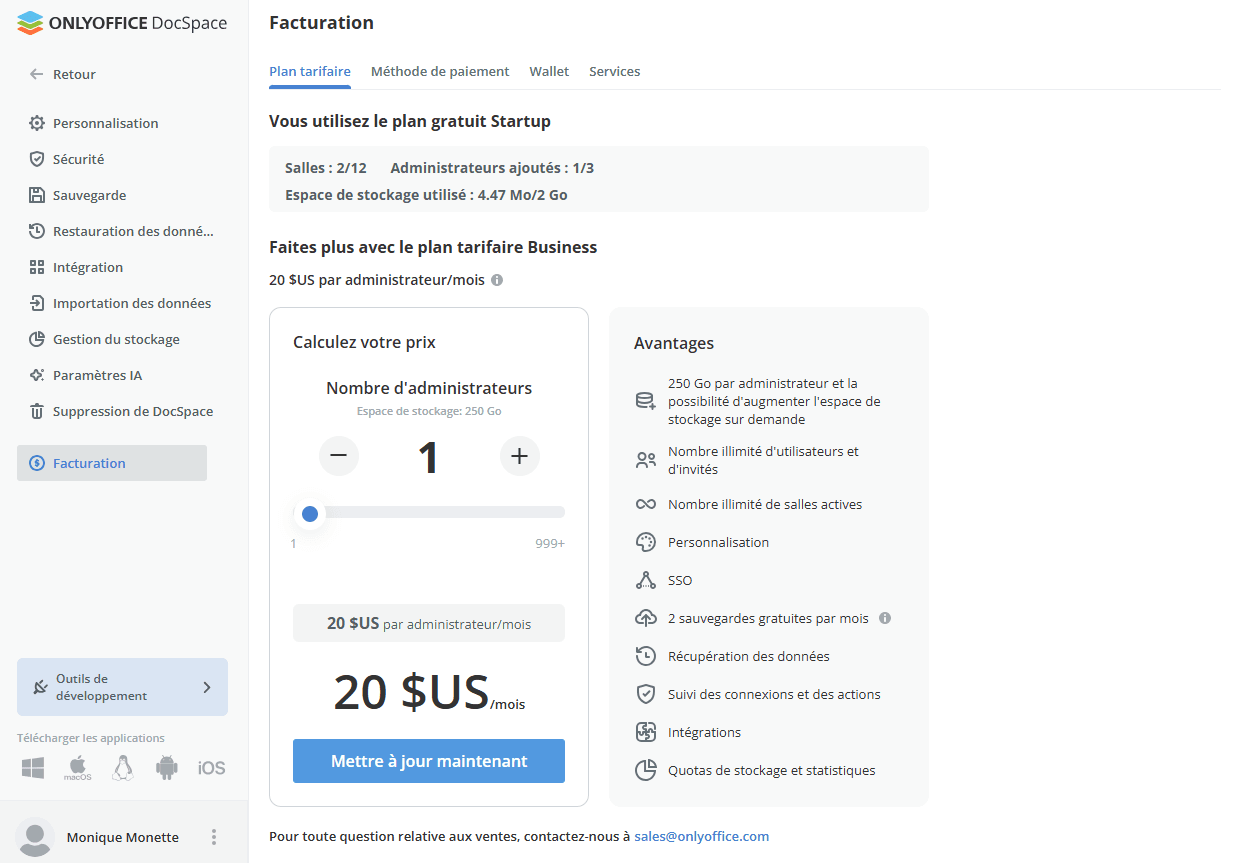
L'onglet Plan tarifaire affiche votre plan actuel, un récapitulatif de l'utilisation et des options pour personnaliser ou mettre à niveau votre abonnement.
La barre d'utilisation en haut de la page indique le nombre actuel de salles, le nombre d'administrateurs ajoutés et l'espace de stockage utilisé.
La section Calculez votre prix comprend un calculateur de prix qui vous permet d'ajuster le nombre d'administrateurs à l'aide des boutons +/- ou du curseur. Le coût mensuel total se met à jour automatiquement en fonction du nombre sélectionné. Cliquez sur le bouton Mettre à jour maintenant pour appliquer les modifications.
Méthode de paiement
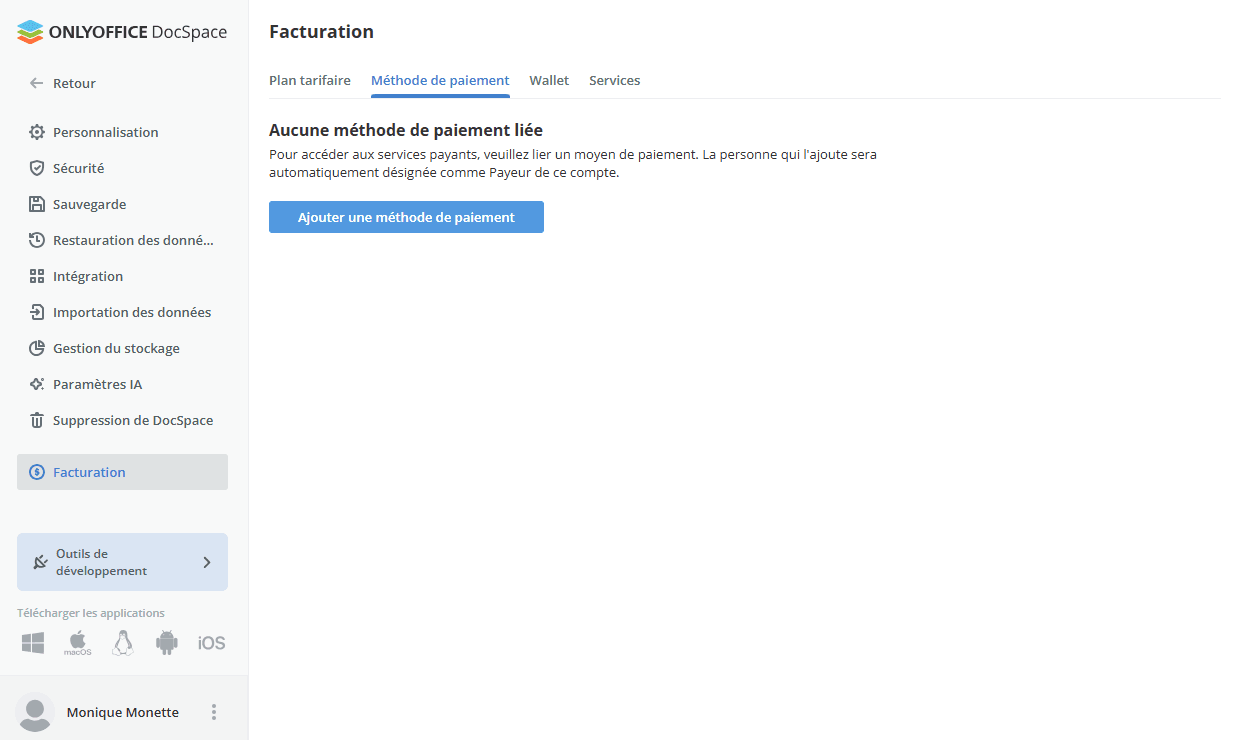
L'onglet Méthode de paiement affiche le payeur désigné et la méthode de paiement.
Si vous utilisez le plan Startup, vous devez lier une carte dans Stripe. Cliquez sur le bouton Ajouter une méthode de paiement et vous serez redirigé vers Stripe où vous pourrez saisir les informations de votre carte. Si vous êtes sur le plan Business, la carte est déjà liée et toutes les fonctionnalités de facturation sont disponibles immédiatement.
Une fois la carte liée, le statut Liée s'affiche avec une coche de confirmation. La section Payeur affiche le nom et l'adresse e-mail de la personne responsable de la facturation et des paiements.
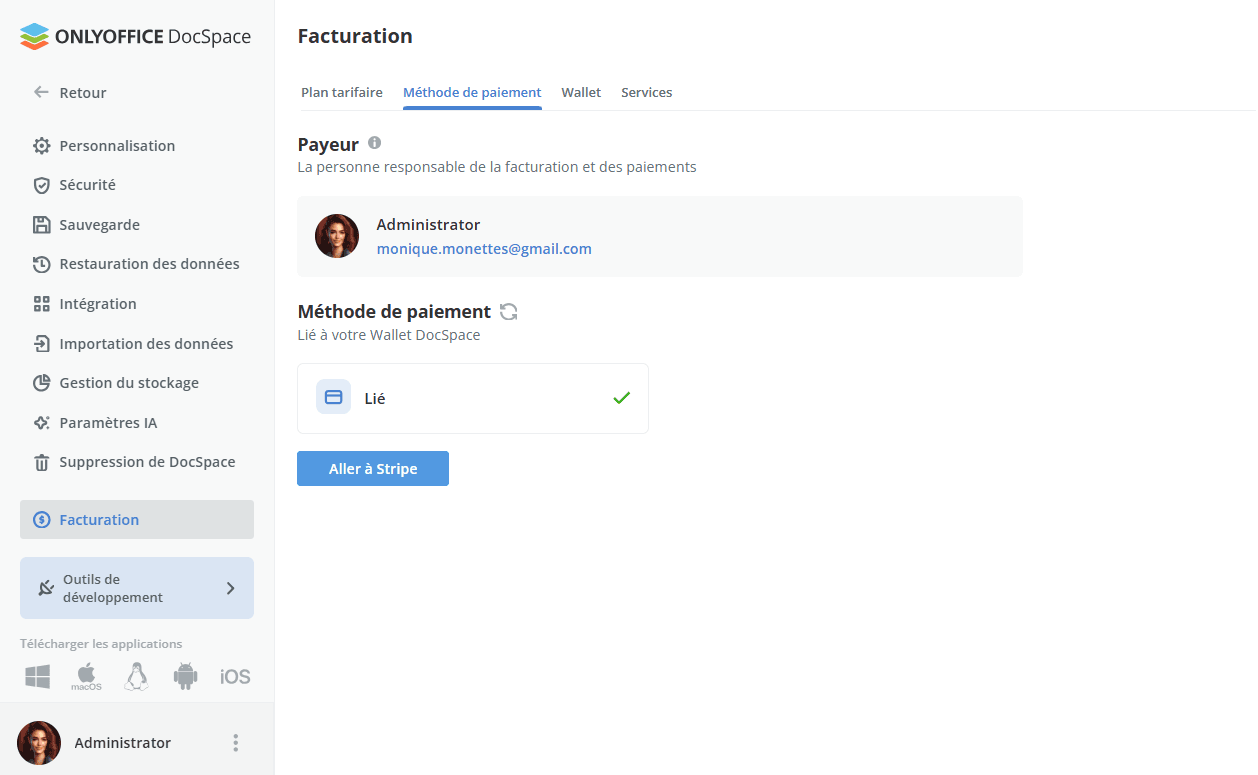
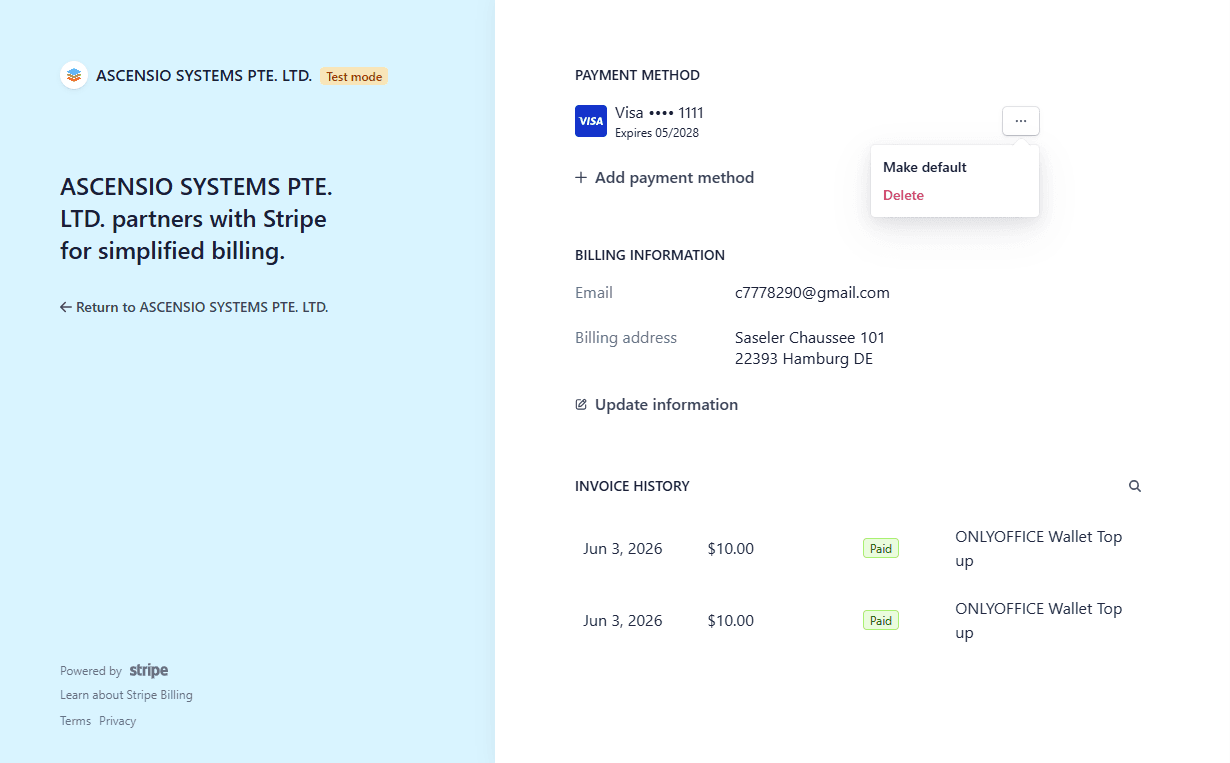
Pour gérer les informations de votre carte, cliquez sur le bouton Accéder à Stripe et vous serez redirigé vers votre portail client Stripe.
Wallet
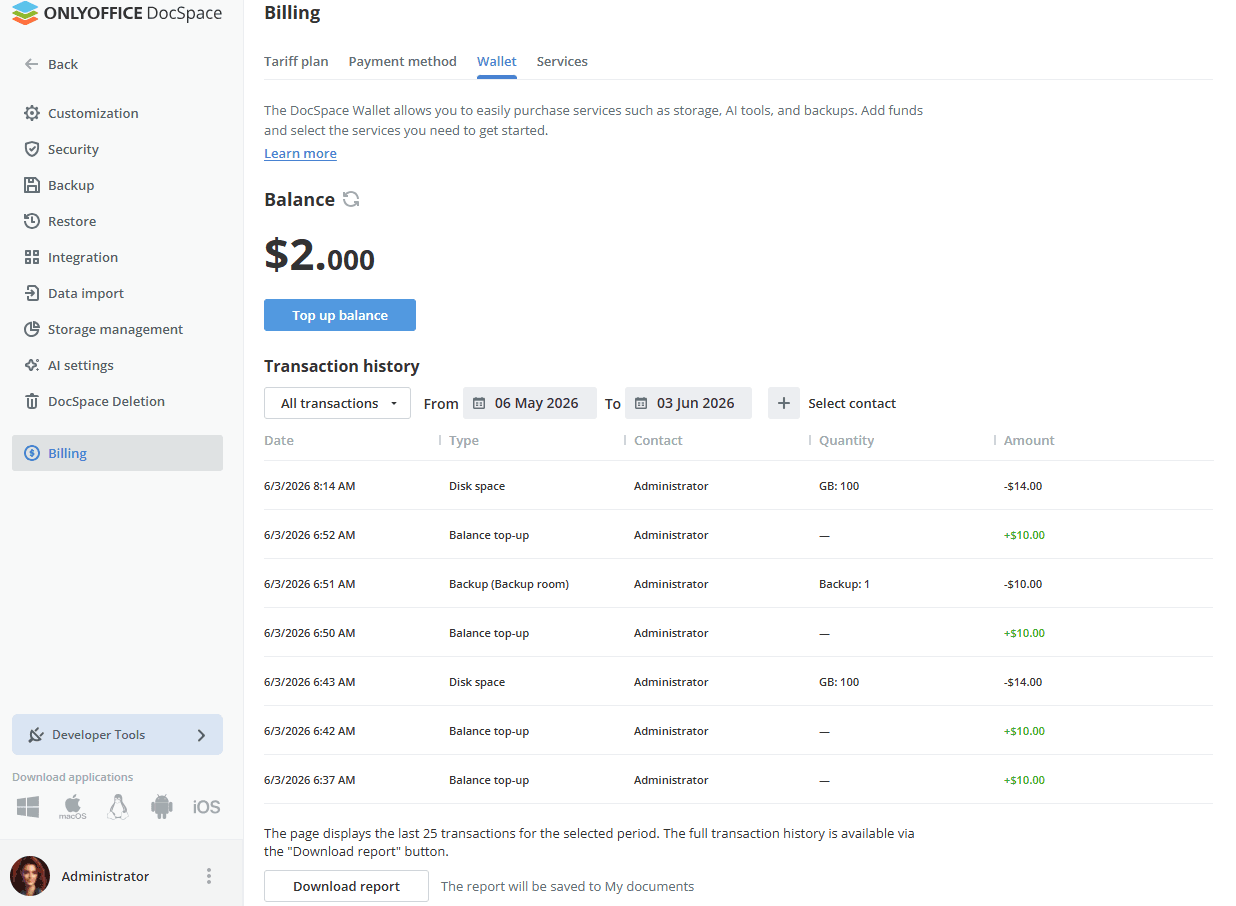
Le Wallet vous permet d'ajouter des fonds à votre solde et de les utiliser pour activer les services dont vous avez besoin.
L'onglet Wallet affiche votre solde actuel avec un bouton d'actualisation pour mettre à jour le montant affiché. Pour ajouter des fonds, cliquez sur le bouton Recharger le solde.
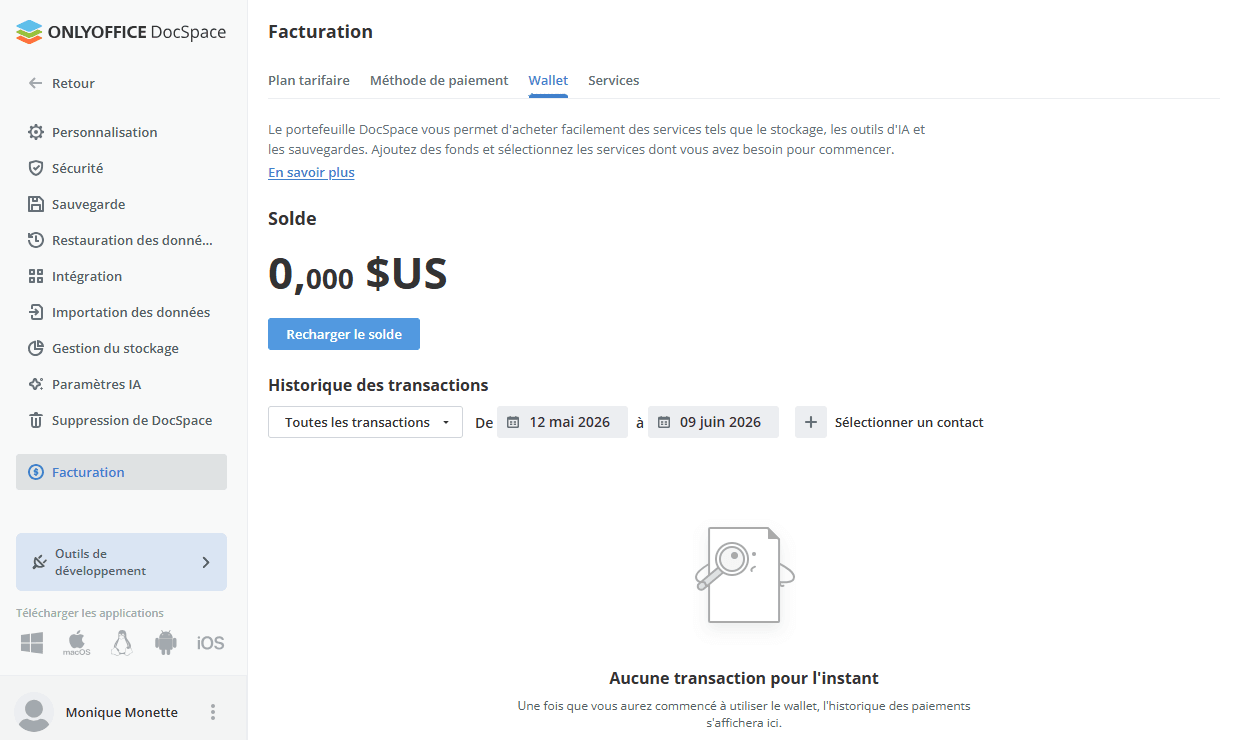
Si vous utilisez le plan Startup, vous devez lier une carte dans Stripe avant de pouvoir utiliser le portefeuille. Cliquez sur Ajouter une méthode de paiement et vous serez redirigé vers Stripe où vous pourrez saisir les informations de votre carte. Si vous êtes sur le plan Business, la carte est déjà liée et toutes les fonctionnalités du portefeuille sont disponibles immédiatement.
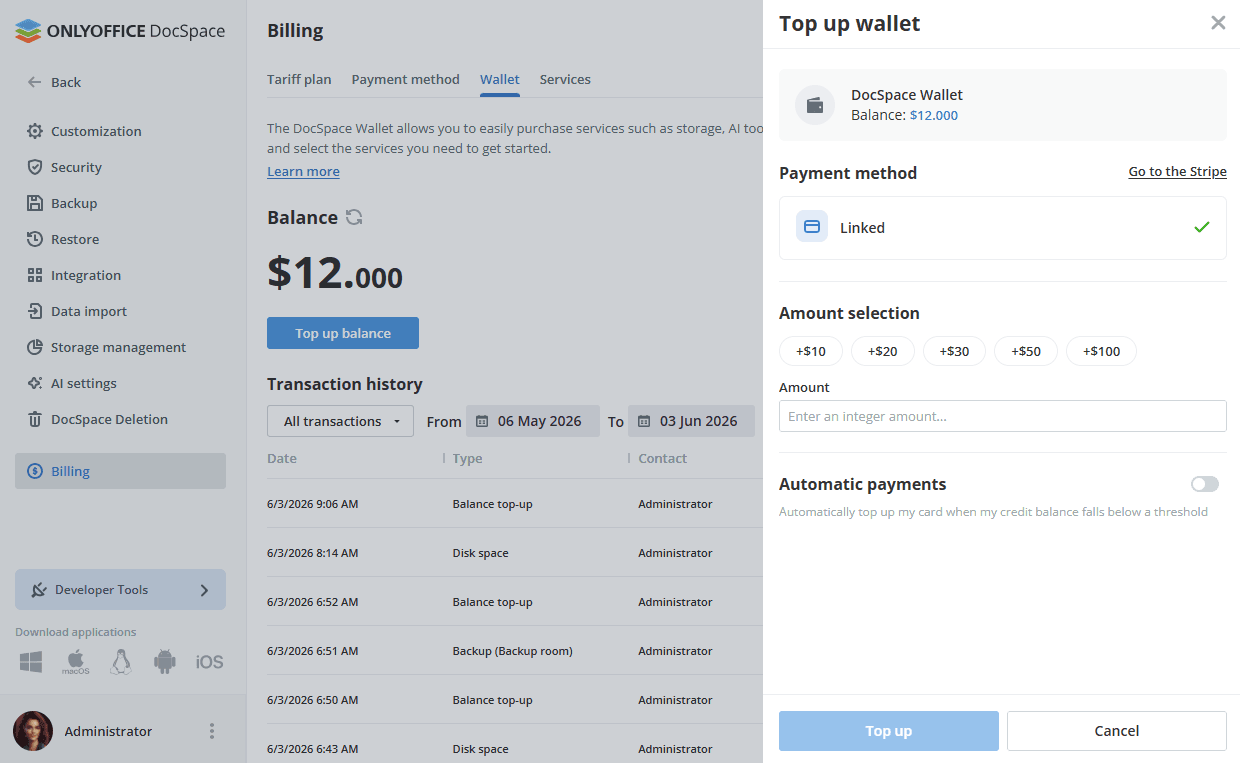
Une fois la carte liée, le statut Liée s'affiche avec une coche de confirmation. Pour gérer les informations de votre carte, cliquez sur le bouton Accéder à Stripe et vous serez redirigé vers votre portail client Stripe.
Dans la section Sélection du montant, choisissez l'un des montants prédéfinis (10 $US, 20 $US, 30 $US, 50 $US ou 100 $US) ou saisissez une valeur personnalisée. Le rechargement du solde n'est disponible que pour des montants entiers. Cliquez sur le bouton Recharger pour confirmer. Le rechargement peut prendre quelques instants.
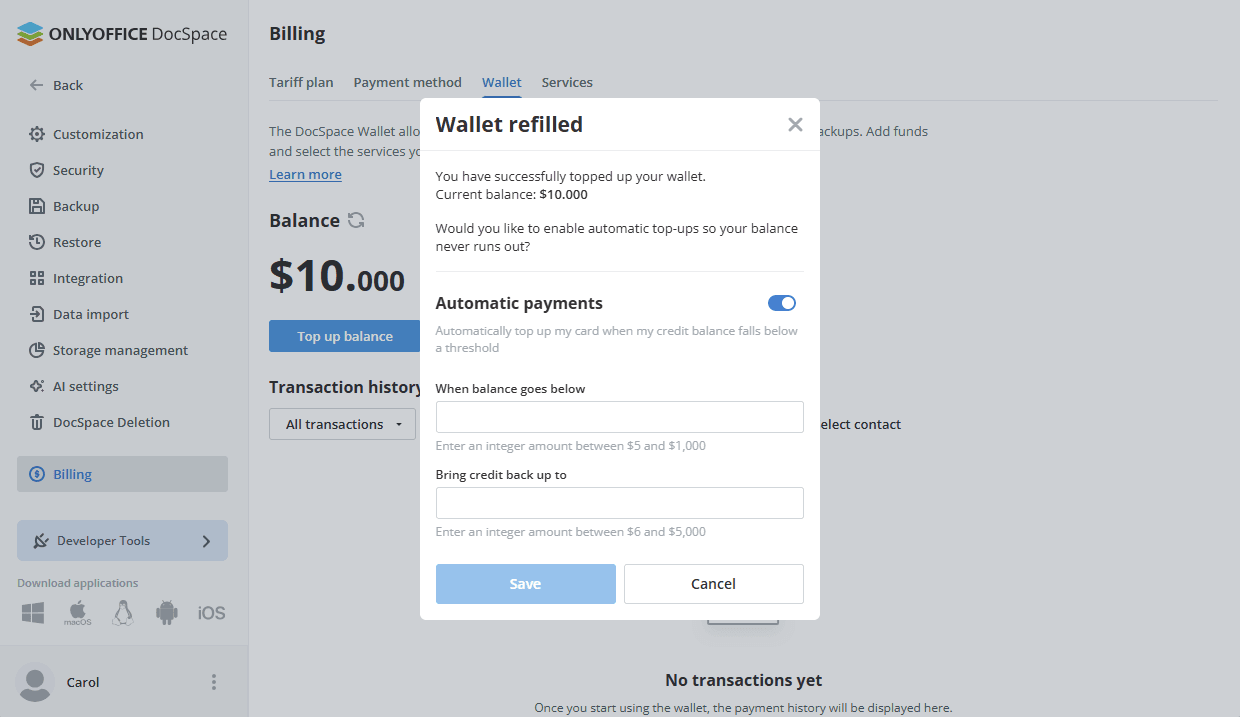
Après le premier rechargement réussi, une boîte de dialogue Portefeuille rechargé s'affiche, confirmant le nouveau solde et proposant de configurer les paiements automatiques. Lorsqu'ils sont activés, le portefeuille se recharge automatiquement dès que le solde descend en dessous d'un seuil défini. Activez l'option Paiements automatiques, saisissez le seuil de solde minimum et le montant cible de rechargement. Cliquez sur Enregistrer pour appliquer. Ce même paramètre est disponible à tout moment depuis la boîte de dialogue standard Recharger le solde.
La section Historique des transactions répertorie toutes les activités du portefeuille. Vous pouvez filtrer les transactions par type (Toutes les transactions, Crédit, Débit), par plage de dates et par contact (la personne qui a effectué l'achat). La page affiche les 25 dernières transactions pour la période sélectionnée. Pour récupérer l'historique complet, cliquez sur le bouton Télécharger le rapport. Le rapport sera enregistré dans Mes documents.
Services
L'onglet Services est utilisé pour connecter et configurer les services payants disponibles pour votre DocSpace.
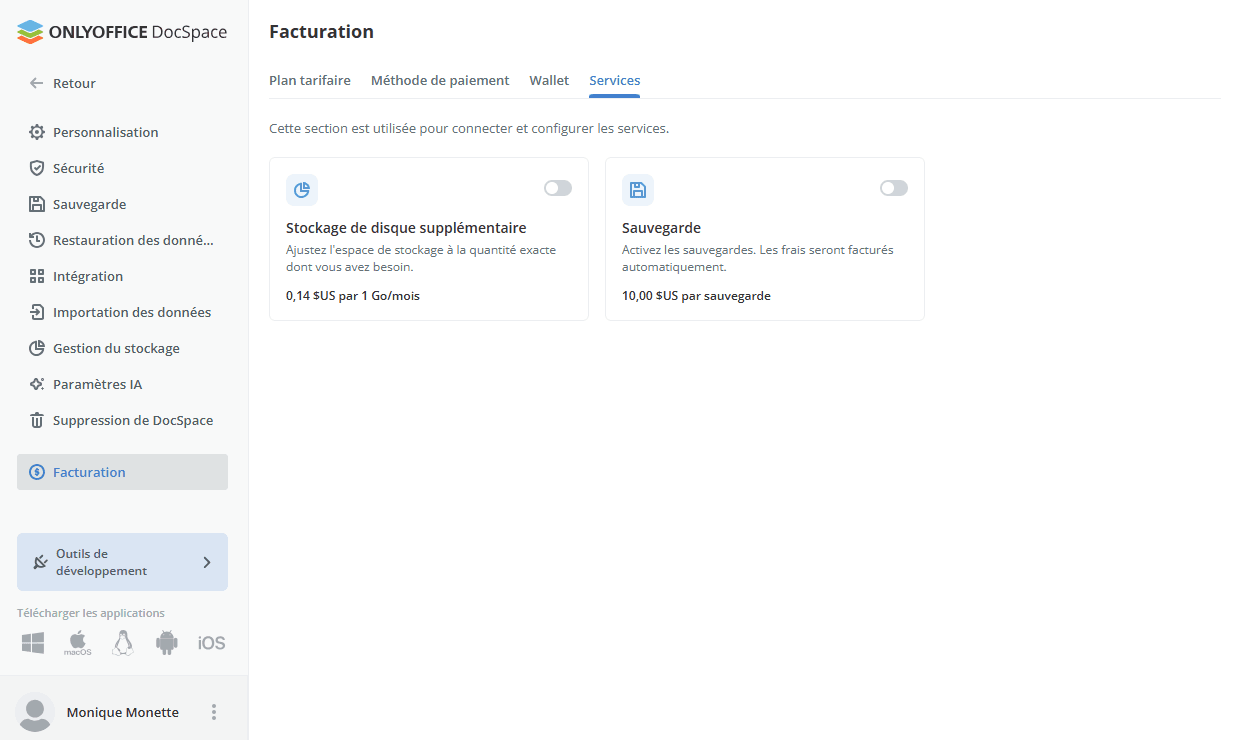
Stockage de disque supplémentaire
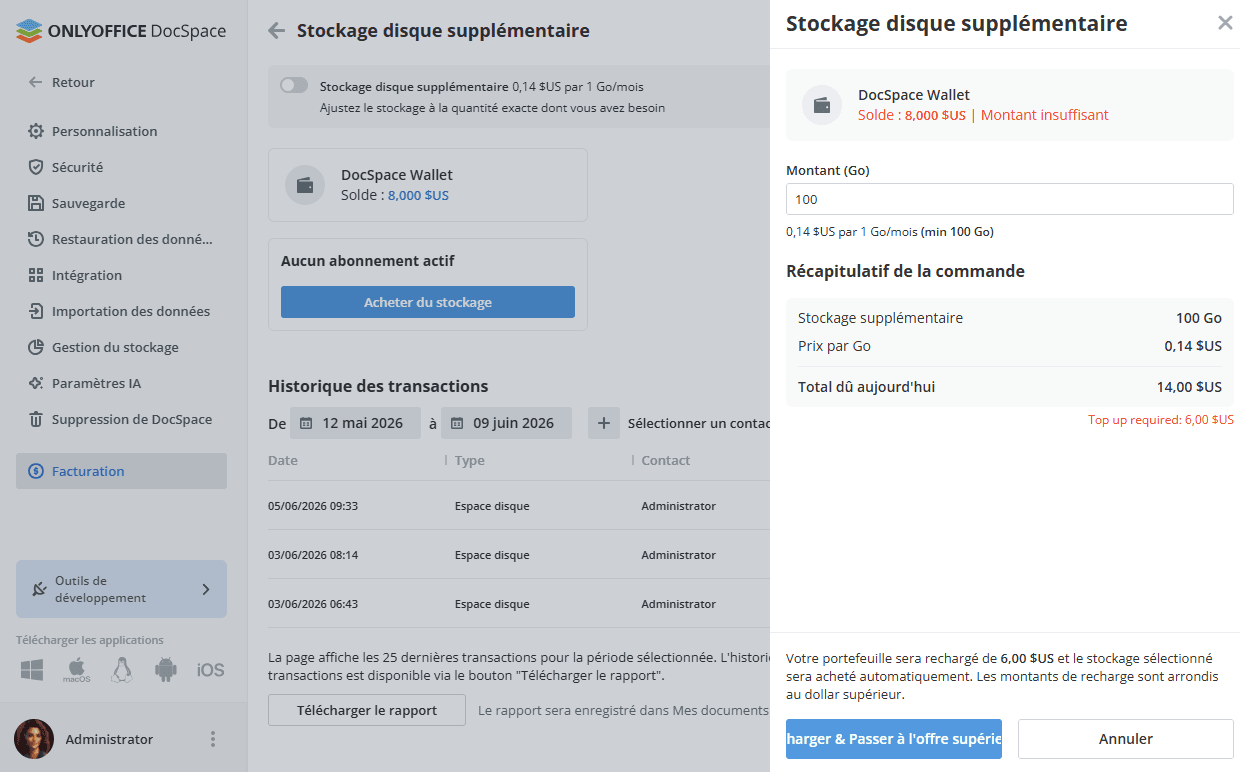
Cliquez sur le commutateur dans la carte Stockage de disque supplémentaire pour activer le service. Dans la boîte de dialogue, sélectionnez la quantité de stockage requise à l'aide des options prédéfinies (100 Go, 200 Go, 500 Go, 1 To) ou des boutons +/-.
Si le solde de votre portefeuille est insuffisant, cliquez sur le lien Recharger dans la boîte de dialogue. Si aucune carte n'est encore liée, vous pouvez en lier une directement depuis la même boîte de dialogue sans quitter la page. Cliquez sur le bouton Recharger & Passer à l'offre supérieure pour confirmer.
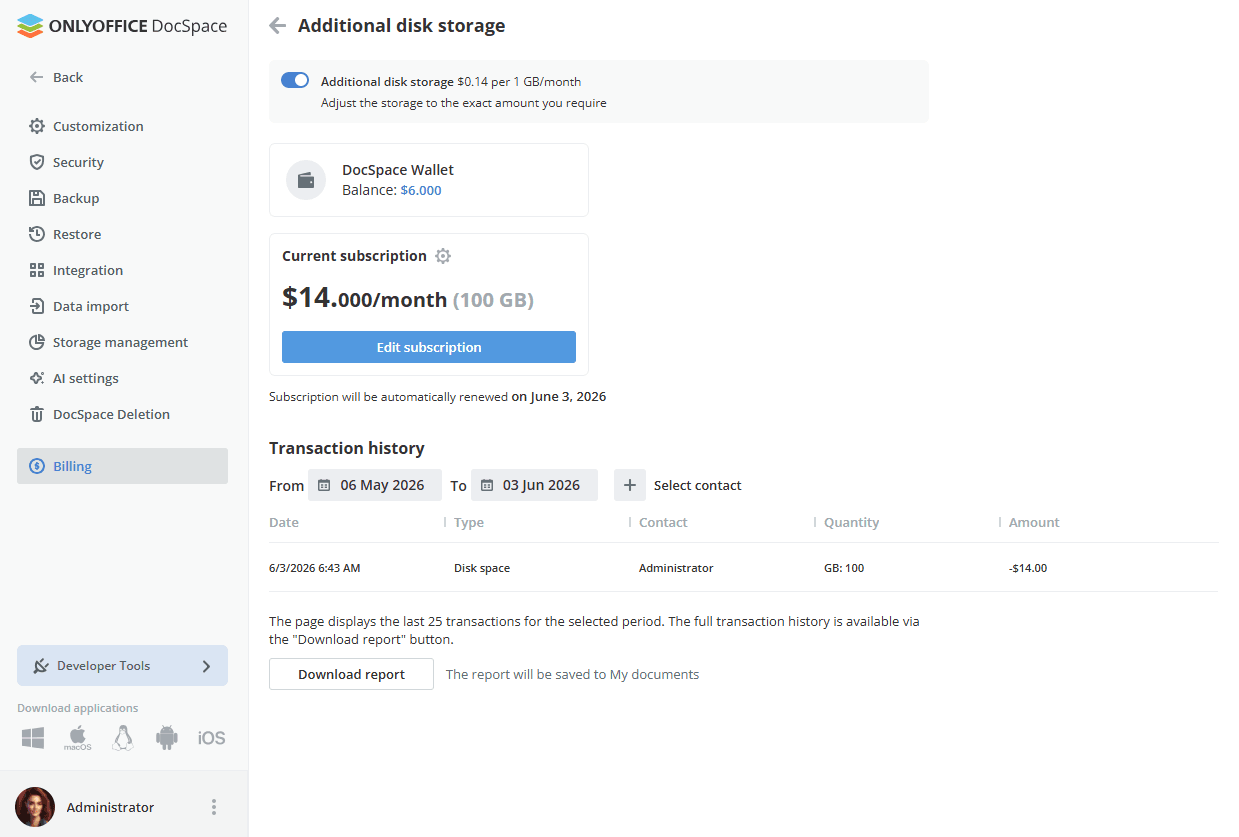
Une fois le service actif, cliquer sur la carte Stockage disque supplémentaire ouvre sa page de détails. La page affiche le solde actuel de votre DocSpace Wallet, le montant de l'abonnement actif avec la taille du stockage, ainsi que la prochaine date de renouvellement automatique. Pour modifier l'abonnement, cliquez sur le bouton Modifier l'abonnement.
La section Historique des transactions sur cette page répertorie tous les frais liés au stockage disque. Vous pouvez filtrer par plage de dates et par contact. La page affiche les 25 dernières transactions pour la période sélectionnée ; pour récupérer l'historique complet, cliquez sur le bouton Télécharger le rapport. Le rapport sera enregistré dans Mes documents.
Si vous avez déjà un abonnement de stockage actif et souhaitez l'augmenter, le montant immédiat sera calculé au prorata des jours restants du cycle de facturation en cours. Le montant intégral sera ensuite prélevé à votre date de facturation habituelle chaque mois.
Pour réduire le stockage ou annuler l'abonnement, cliquez sur Modifier l'abonnement et définissez la valeur sur 0 Go ou sélectionnez un montant inférieur. Les rétrogradations prennent effet à la prochaine date de facturation — assurez-vous de réduire l'utilisation réelle du stockage avant cette date, sinon les frais refléteront l'espace effectivement utilisé.
Sauvegarde supplémentaire
Cliquez sur le commutateur dans la carte Sauvegarde pour activer le service. Les frais sont appliqués automatiquement à chaque création de sauvegarde, tant que le solde du portefeuille est suffisant.
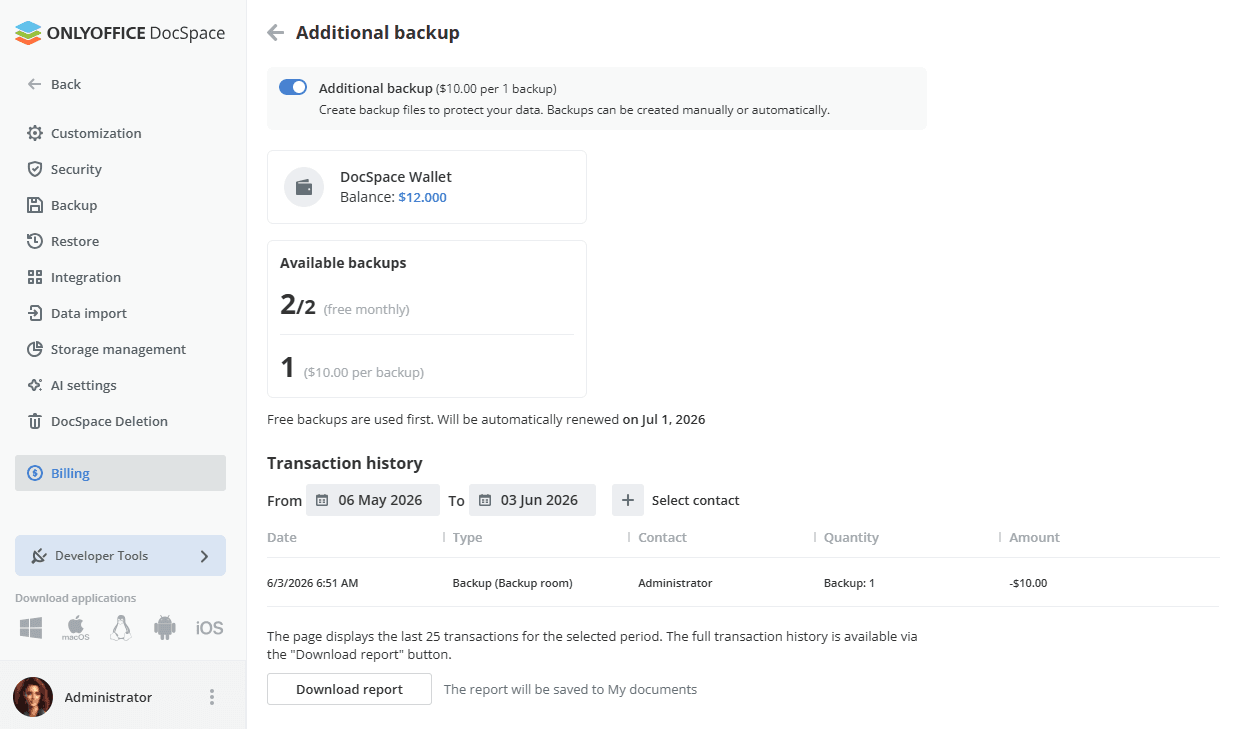
Une fois le service actif, cliquer sur la carte Sauvegarde ouvre sa page de détails. La page affiche le solde actuel de votre DocSpace Wallet et le récapitulatif des Sauvegardes disponibles :
- Sauvegardes mensuelles gratuites — le nombre de sauvegardes gratuites restantes sur l'allocation mensuelle incluse dans votre plan (ex. : 1/2 signifie 1 sauvegarde sur 2 utilisée). Les sauvegardes gratuites sont toujours utilisées en premier et se renouvellent automatiquement chaque mois.
- Sauvegardes payantes — le nombre de sauvegardes supplémentaires disponibles en fonction du solde actuel du portefeuille à 10,00 $US par sauvegarde.
La section Historique des transactions sur cette page répertorie tous les frais liés aux sauvegardes. Vous pouvez filtrer par plage de dates et par contact.
Une fois activé, tous les administrateurs DocSpace peuvent créer des sauvegardes à tout moment.