Connecter le serveur MCP ONLYOFFICE DocSpace à OpenAI à l'aide d'en-têtes personnalisés
Introduction
Le serveur MCP ONLYOFFICE DocSpace est un outil pour gérer l'interaction avec les modèles de langage conçu pour améliorer l'efficacité, pour rationaliser les flux de travail pilotés par l'intelligence artificielle, la gestion des documents et des tâches et pour exploiter pleinement le potentiel de ONLYOFFICE DocSpace.
Le serveur MCP ONLYOFFICE DocSpace peut être connecté aux clients qui prennent en charge la connexion aux serveurs MCP fonctionnant sur une machine distante.
L'instance publique est disponible à l'adresse https://mcp.onlyoffice.com/mcp pour les clients qui prennent en charge le transport HTTP moderne Streamable et à l'adresse https://mcp.onlyoffice.com/sse pour les clients qui prennent en charge uniquement le transport SSE hérité. Nous vous recommandons d'utiliser le transport HTTP Streamable à chaque fois que possible.
Ces instructions démontrent comment connecter un client MCP à un serveur MCP distant en utilisant des en-têtes personnalisés à condition qu'un tel client vous permette de transmettre des en-têtes personnalisés. Utilisez cette méthode d'authentification uniquement si vous ne pouvez pas utiliser OAuth pour une raison quelconque car cette méthode est moins sécurisée.
Pour connecter le serveur MCP ONLYOFFICE DocSpace à OpenAI :
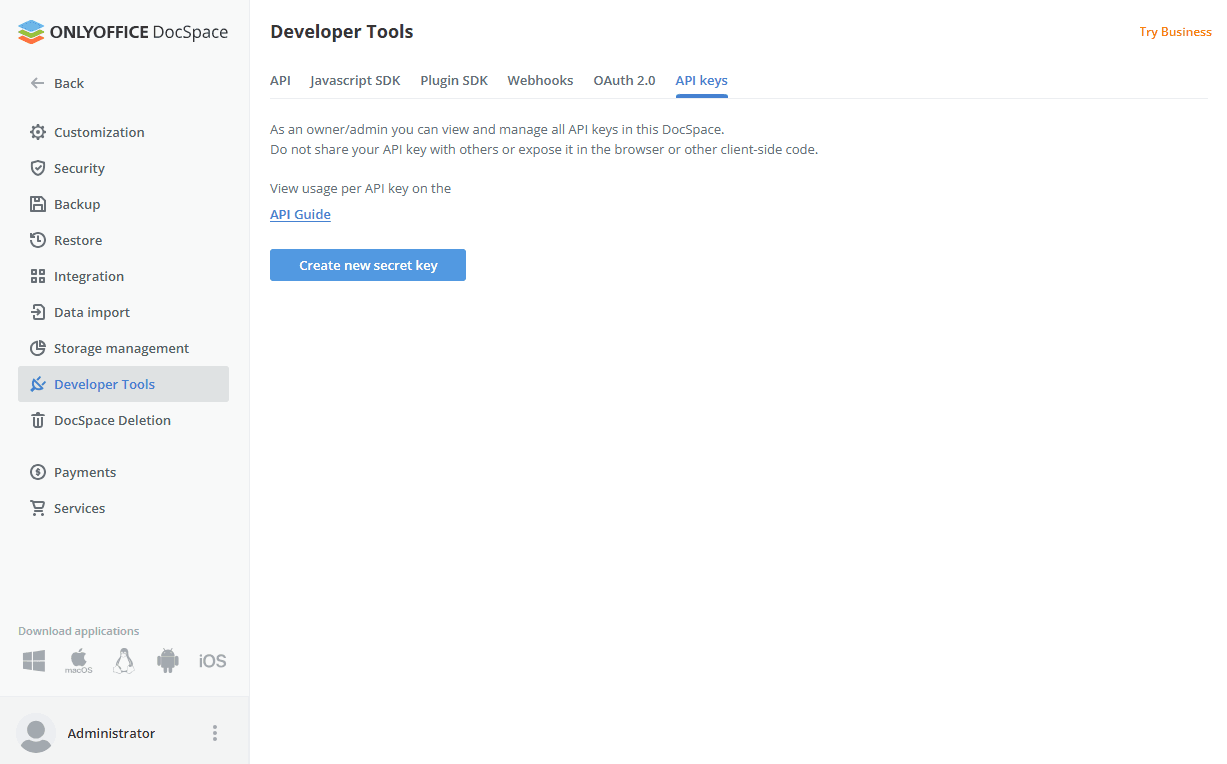
- Générez votre propre clé API DocSpace. La méthode d'authentification par en-têtes personnalisés est moins sécurisée comparée à OAuth par conséquent il n'est pas conseillé d'utiliser les clés API du propriétaire ou du gestionnaire de salle. Pour générer une clé API, accédez à votre DocSpace. Cliquez sur l'onglet Outils développeur dans le panneau de gauche. Choisissez l'onglet Clés API en haut et cliquez sur le bouton Créer une nouvelle clé secrète. Copiez la clé générée.
- Accédez à votre compte OpenAI et lancez une conversation dans Chat.
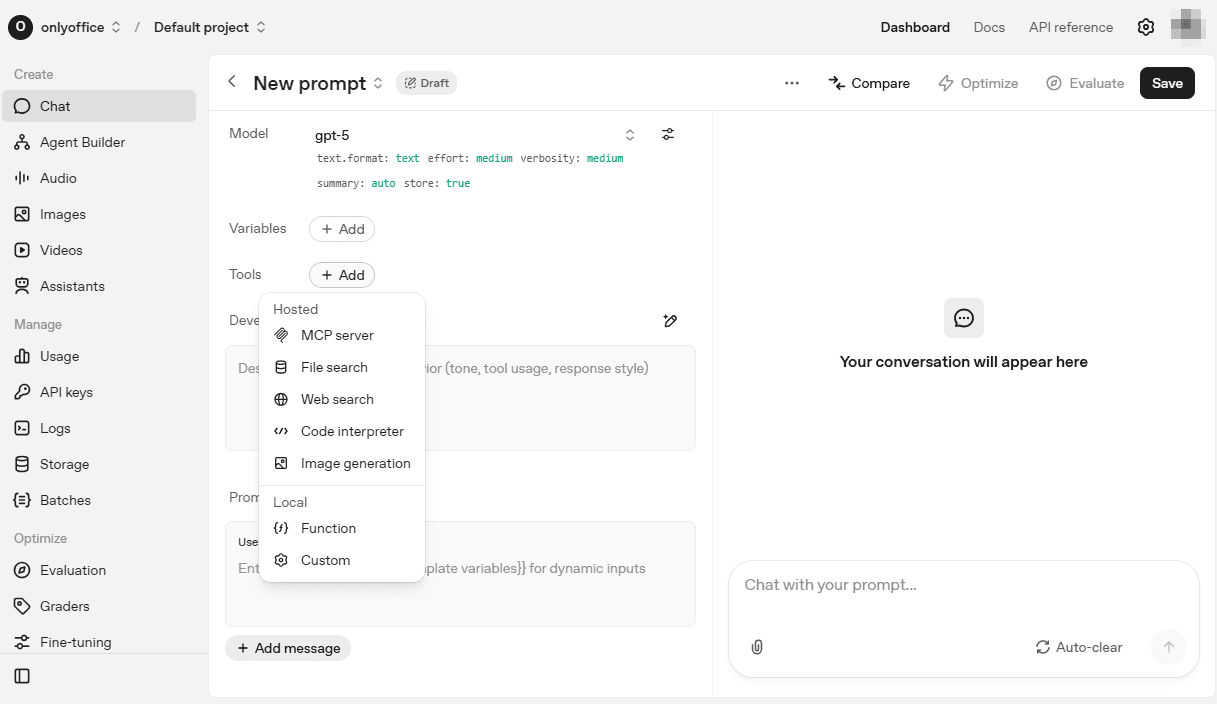
- Recherchez l'option Tools (Outils) et cliquez sur le bouton Add Ajouter.
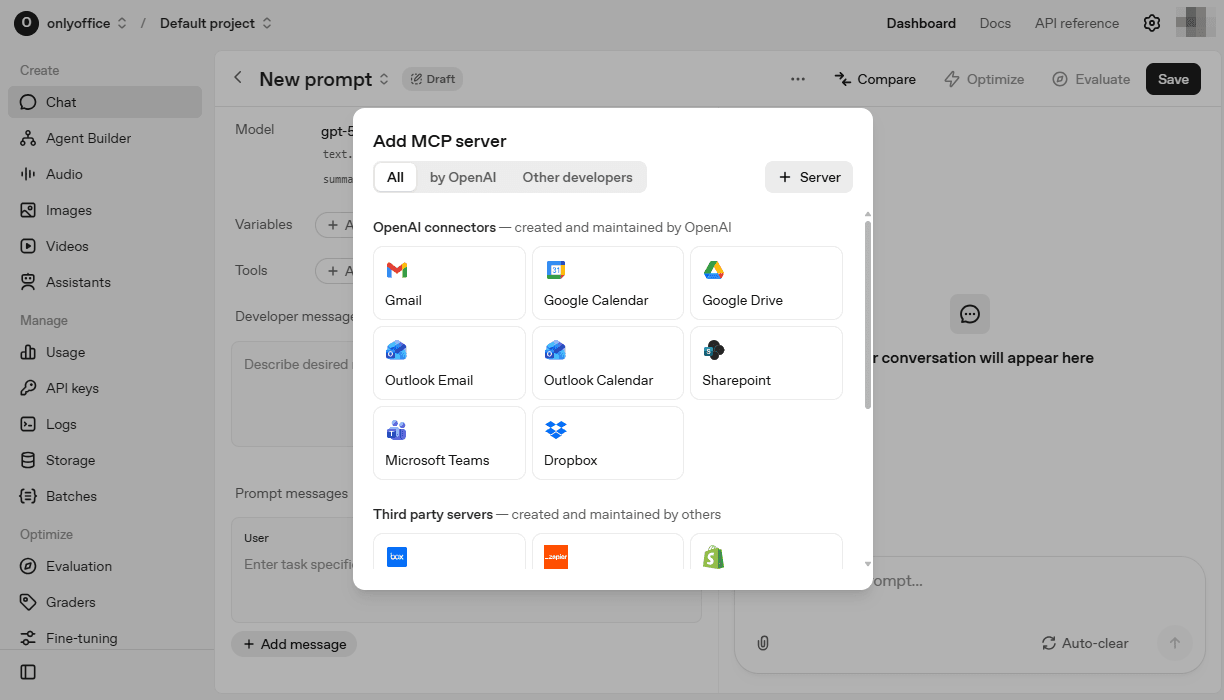
- Dans la fenêtre qui s'ouvre, cliquez sur Server (Serveur) dans le coin supérieur droit.
- Renseignez les paramètres requis du serveur MCP :
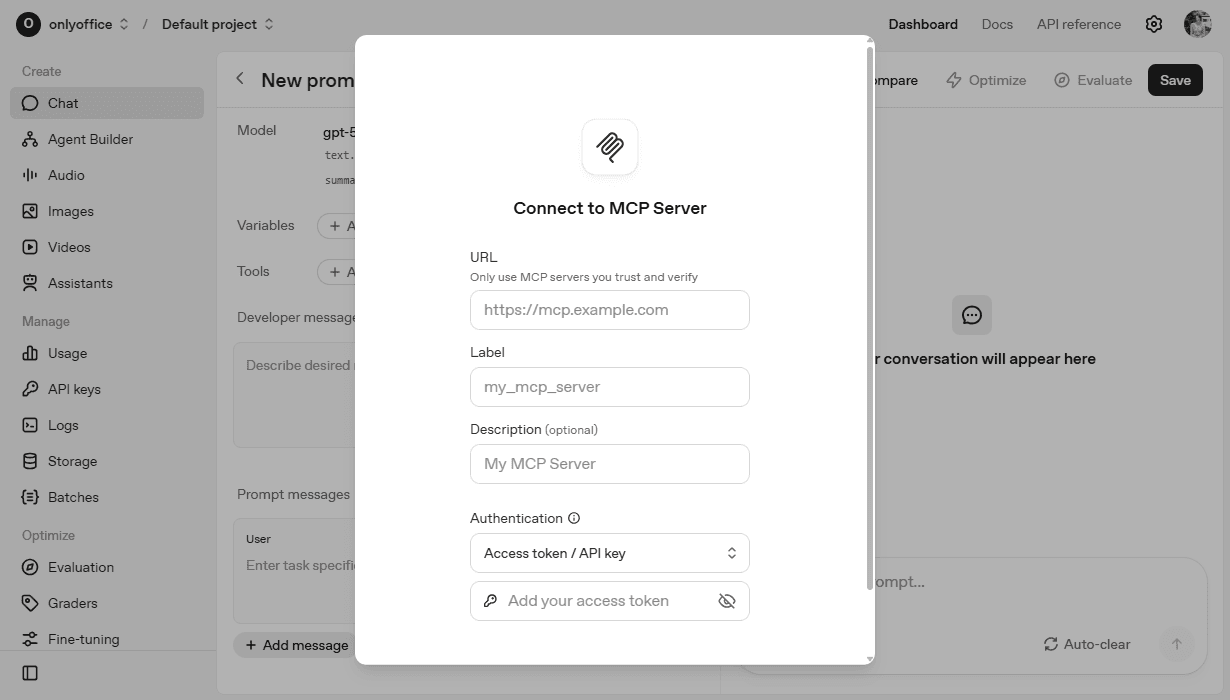
- URL :
https://mcp.onlyoffice.com/mcp - Label (Étiquette) – renseignez le nom pour distinguer le serveur MCP.
- Description – donnez une courte description du serveur MCP afin d'améliorer l'identification du serveur. C'est un paramètre facultatif.
- Authentification – définissez la méthode d'authentification et les paramètres. Choisissez En-têtes personnalisés dans la liste déroulante et utilisez votre
clé API DocSpaceetl'URL de basede votre portail DocSpace pour vous connecter. Renseignez les champs qui s'ouvrent comme suit :X-Mcp-Base-Url: https://votre-instance.onlyoffice.com/
X-Mcp-Api-Key: sk-a499e...X-Mcp-Base-Url - adresse web de votre Docspace pour que le serveur MCP se connecte au bon portail.
X-Mcp-Api-Key - la clé API DocSpace qui a été générée comme décrit ci-dessus pour autoriser l'accès du serveur MCP à DocSpace.
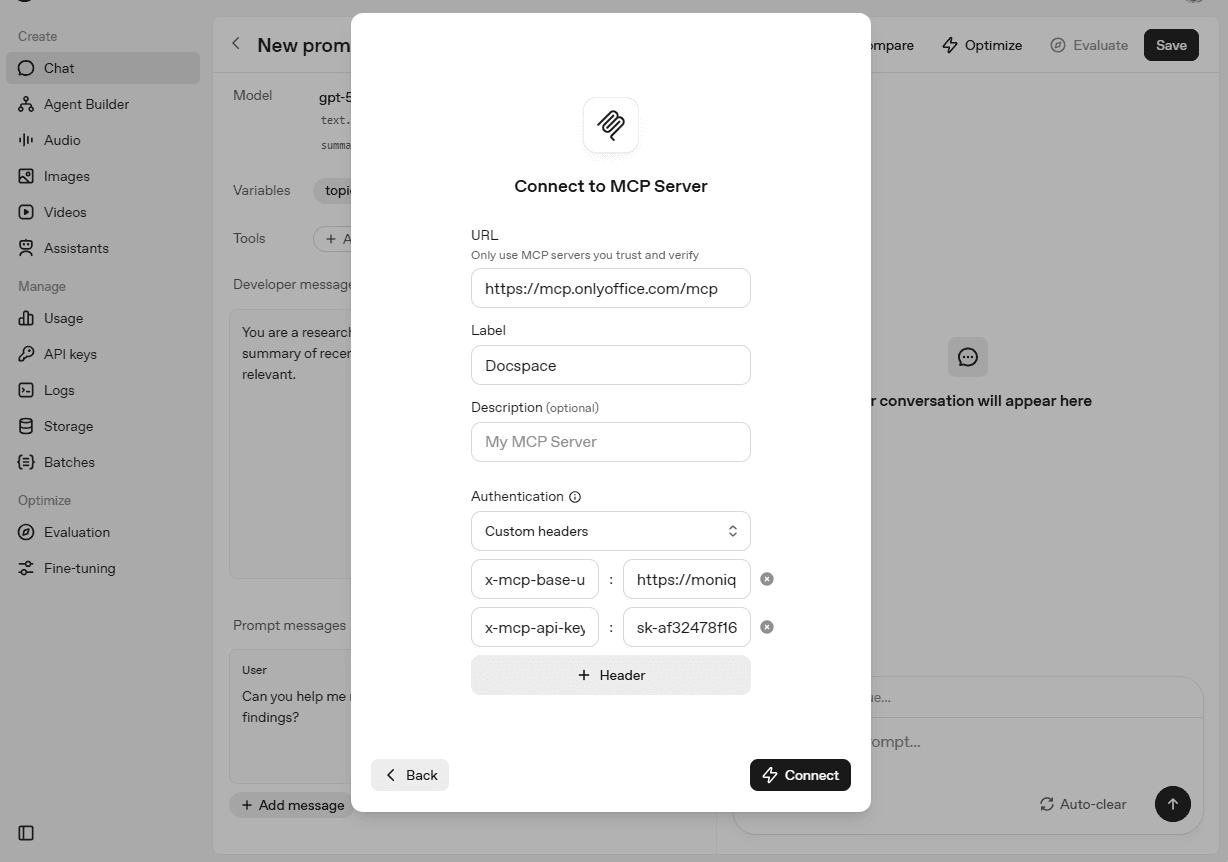
- URL :
- Cliquez sur Connect (Connecter) et attendez que la connexion s'établisse.
- Une fois le serveur MCP connecté, la liste des outils du serveur MCP s'affiche. Choisissez les outils nécessaires ou choisissez tous, et cliquez sur le bouton Add (Ajouter) en bas de la liste.
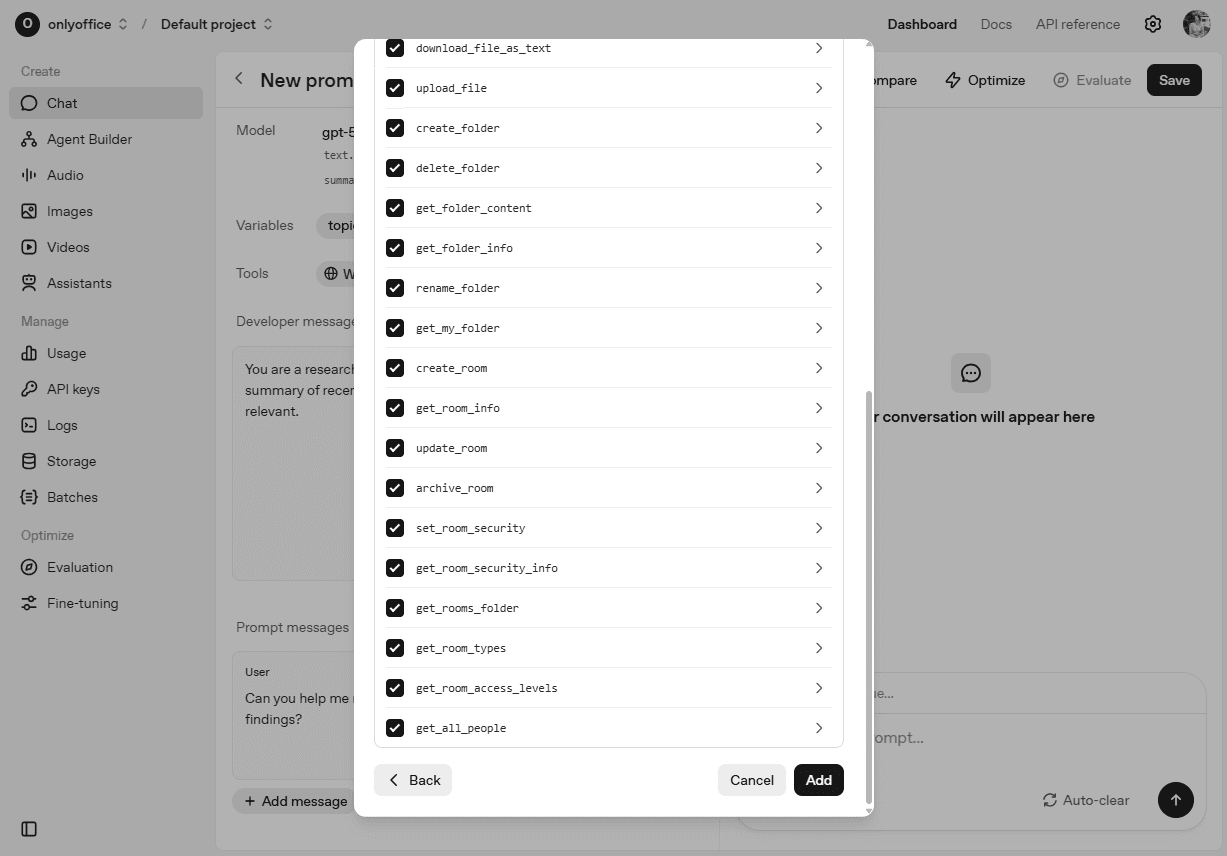
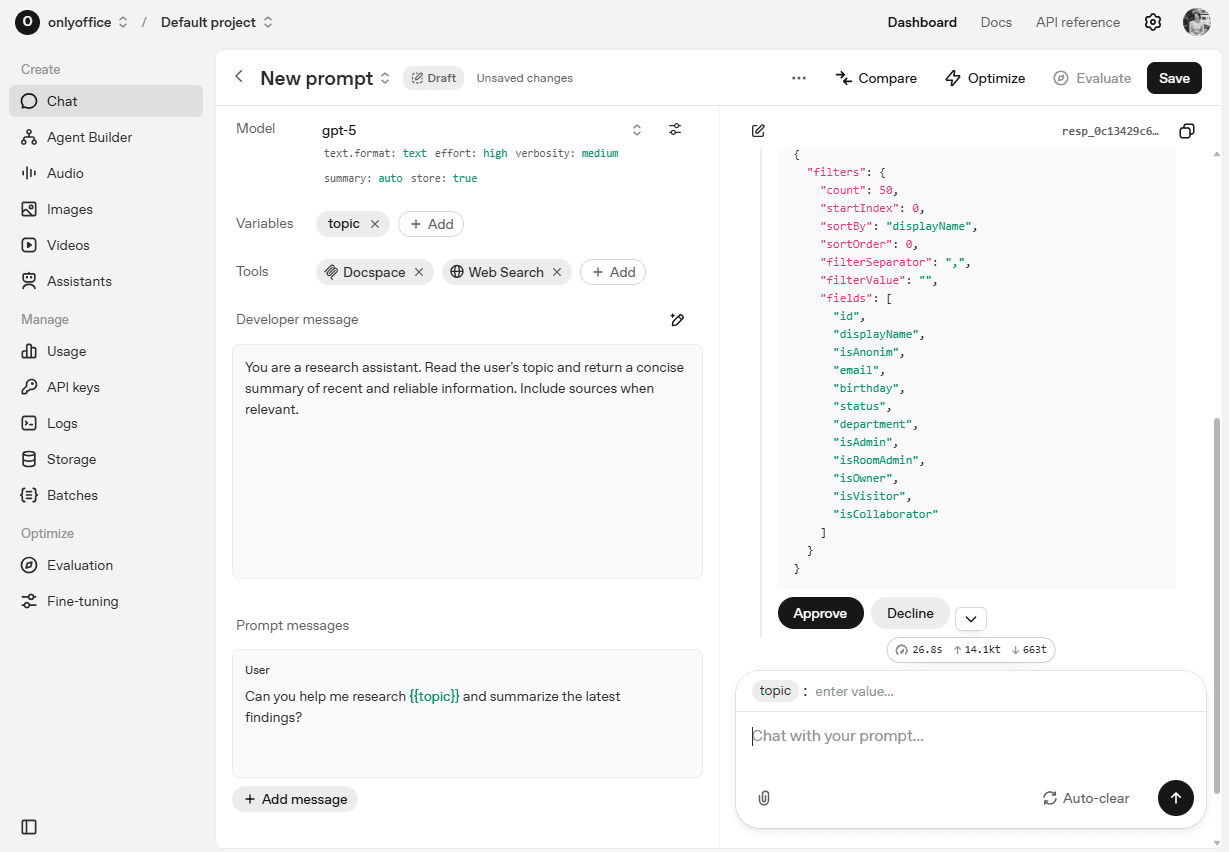
- Utilisez le chat OpenAI avec les outils du serveur MCP DocSpace connectés. Saisissez votre requête, cliquez sur Approve (Valider) pour confirmer la liste des outils utilisés pour répondre à votre requête.