Connecter le serveur MCP ONLYOFFICE DocSpace à Claude Web
Introduction
Le serveur MCP ONLYOFFICE DocSpace est un outil pour gérer l'interaction avec les modèles de langage conçu pour améliorer l'efficacité, pour rationaliser les flux de travail pilotés par l'intelligence artificielle, la gestion des documents et des tâches et pour exploiter pleinement le potentiel de ONLYOFFICE DocSpace.
Le serveur MCP ONLYOFFICE DocSpace peut être connecté aux clients qui prennent en charge la connexion aux serveurs MCP fonctionnant sur une machine distante.
L'instance publique est disponible à l'adresse https://mcp.onlyoffice.com/mcp pour les clients qui prennent en charge le transport HTTP moderne Streamable et à l'adresse https://mcp.onlyoffice.com/sse pour les clients qui prennent en charge uniquement le transport SSE hérité. Nous vous recommandons d'utiliser le transport HTTP Streamable dans la mesure du possible.
Les deux méthodes d'authentification suivantes peuvent être utilisées pour connecter le serveur MCP ONLYOFFICE DocSpace à Claude : OAuth et encodage URL du chemin et des paramètres de requête. Cette dernière est utilisée avec les clients MCP qui ne vous permettent pas de transmettre des en-têtes personnalisés. Nous recommandons d'utiliser l'authentification OAuth à chaque fois que possible.
Pour connecter le serveur MCP ONLYOFFICE DocSpace à Claude :
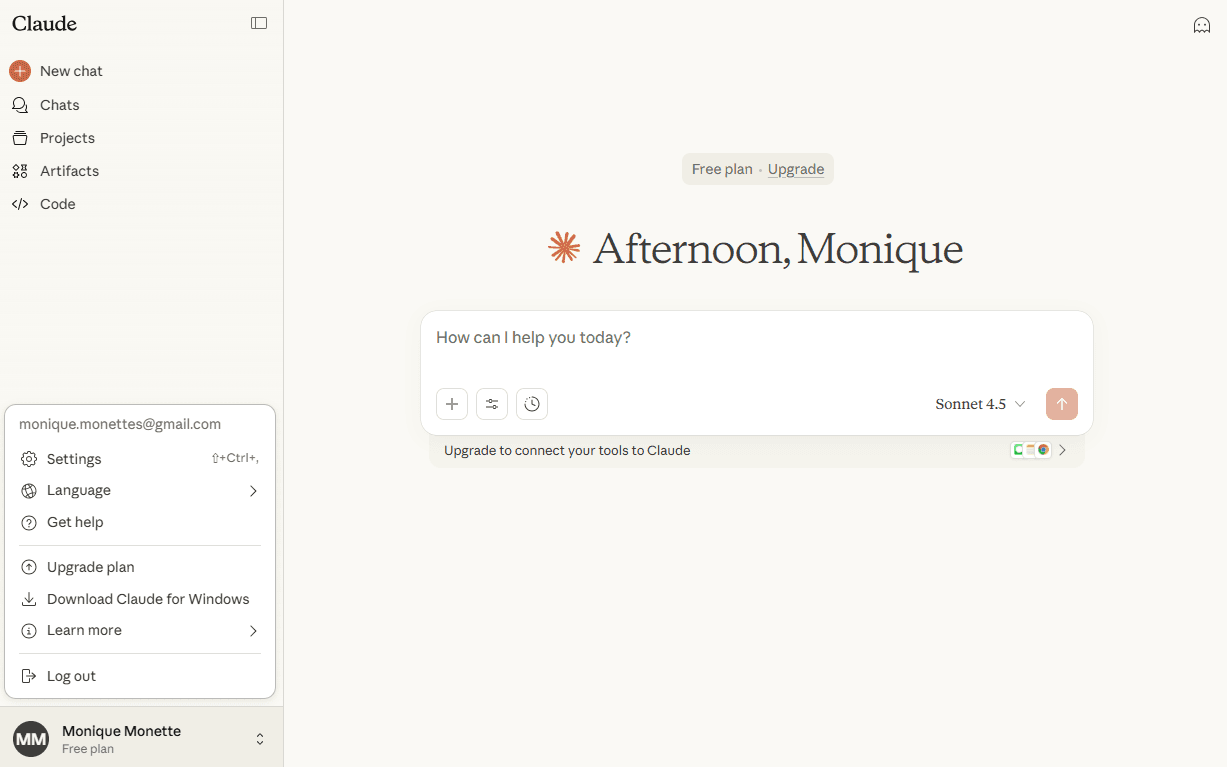
- Accédez à votre compte Claude et passez à la rubrique Settings (Paramètres).
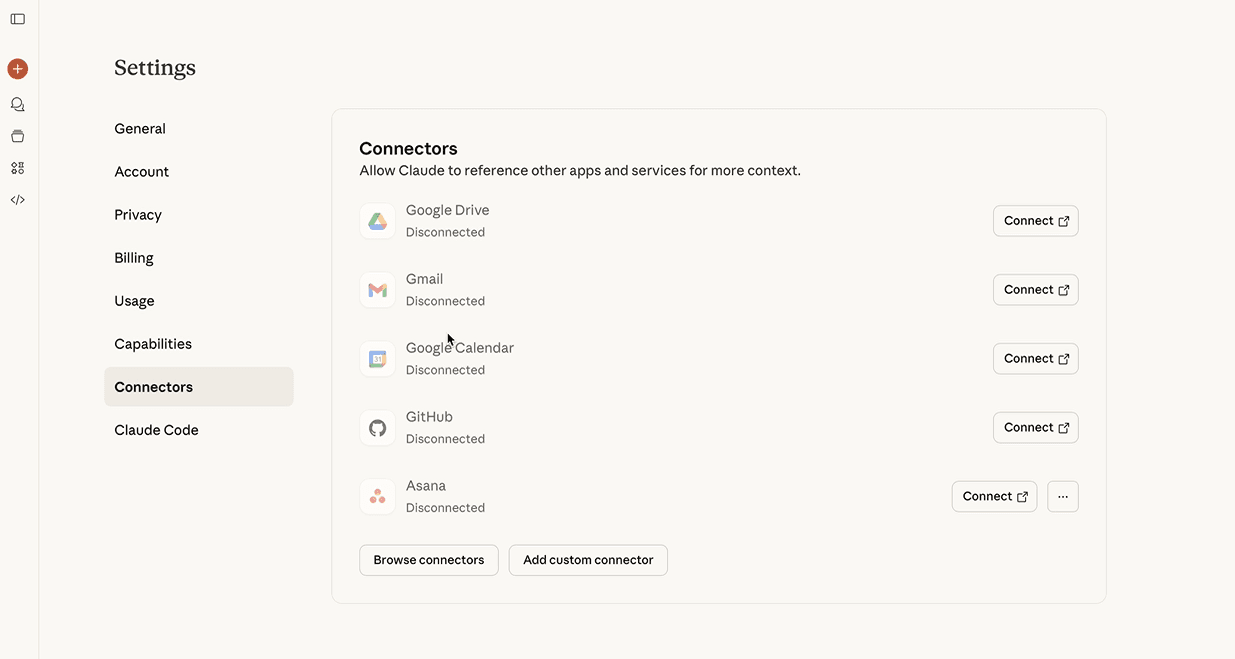
- Sur la page Settings (Paramètres), passez à la rubrique Connectors (Connecteur), cliquez sur le bouton Add custom connector (Ajouter un connecteur personnalisé).
Authentification OAuth
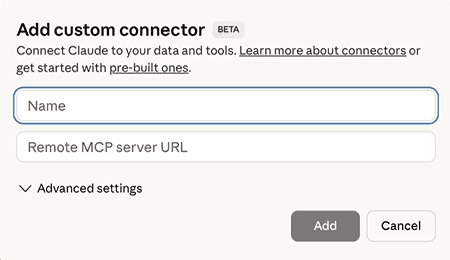
- Saisissez le nom du connecteur.
- >Remote MCP server URL (URL du serveur MCP distant) - saisissez l'URL du serveur MCP ONLYOFFICE :
https://mcp.onlyoffice.com/mcp - Cliquez sur le bouton Add (Ajouter) pour terminer l'authentification.
- Cliquez sur le bouton Connect (Connecter) à côté du connecteur nouvellement ajouté.
- Renseignez votre identifiant et mot de passe DocSpace.
- Examinez les niveaux de portée du serveur MCP (locale/projet/utilisateur) pour gérer l'accessibilité et le partage du serveur, choisissez celui qui convient et cliquez sur Allow (Autoriser).
- Attendez la redirection vers Claude.
Encoder l'URL du chemin et des paramètres de requête
- Saisissez le nom du connecteur.
- Remote MCP server URL (URL du serveur MCP distant) - connectez-vous en utilisant des identifiants encodés en URL, l'URL du serveur MCP ONLYOFFICE et l'URL de base dans le paramètre de requête. Vous devez utiliser l'encodage URL pour votre identifiant et votre mot de passe Docspace afin de transmettre vos identifiants via les paramètres de requête en suivant la structure ci-dessous :
https://votre-identifiant-encodé-url:votre-mot-de-passe-encodé@mcp.onlyoffice.com/mcp?base_url=https://votre-instance.onlyoffice.com/ - Cliquez sur le bouton Add (Ajouter).
Utiliser le serveur MCP ONLYOFFICE
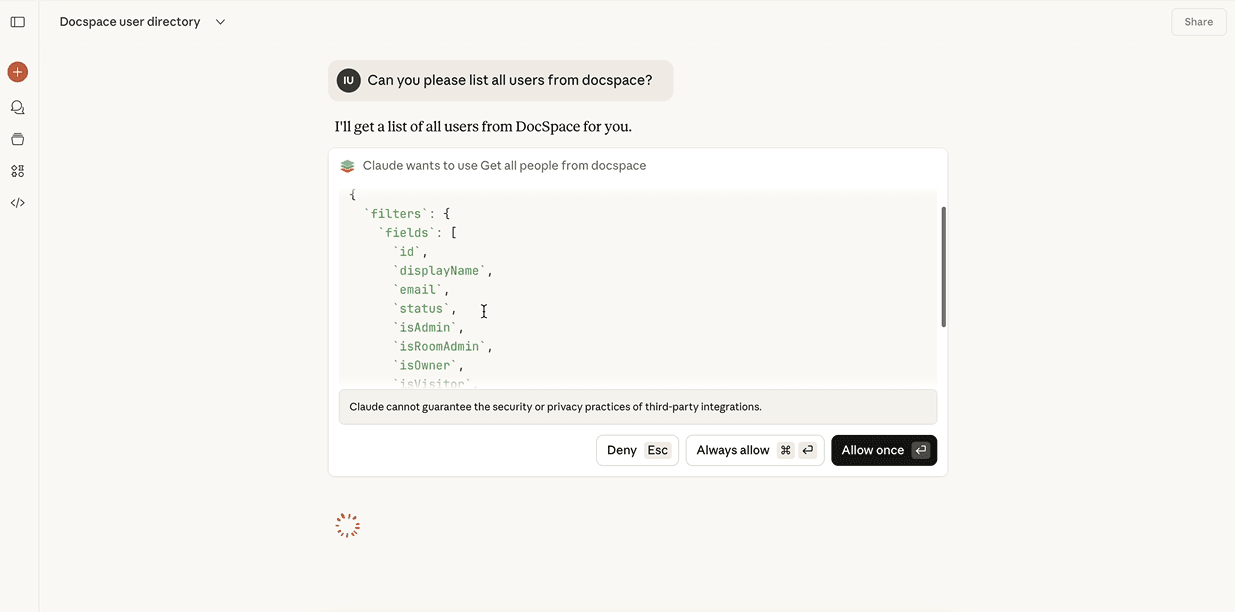
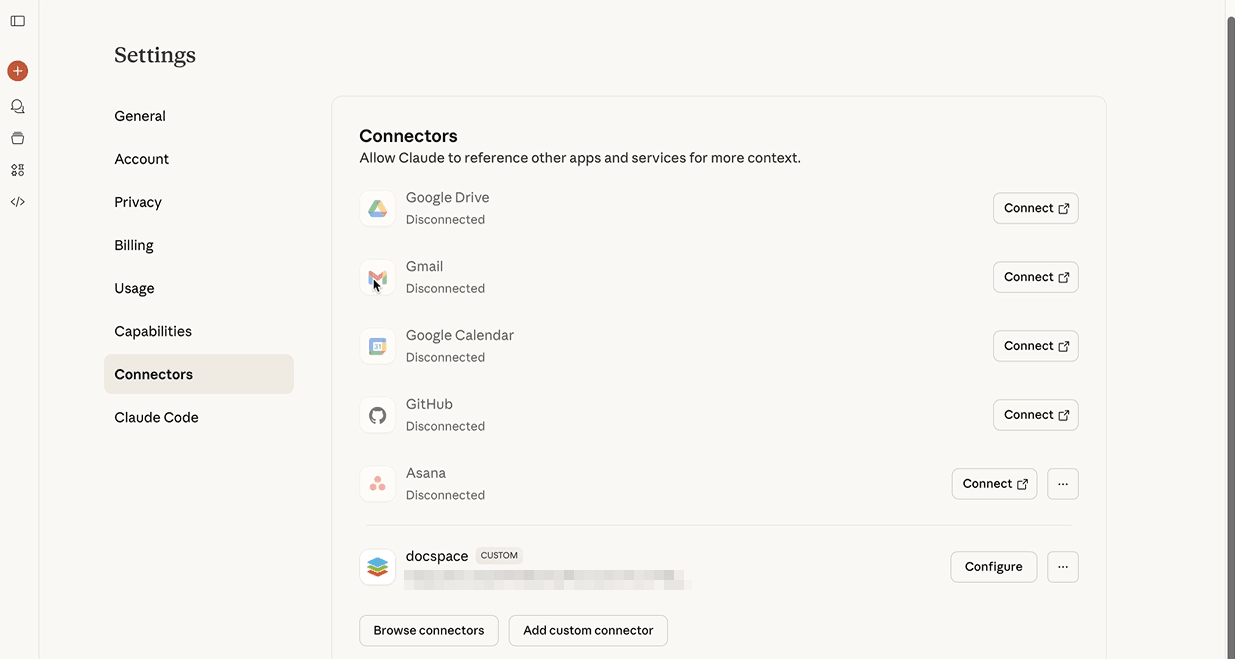
- Après une authentification réussie, le connecteur sera ajouté à la liste des connecteurs disponibles.
- Ouvrez le chat et saisissez votre requête, cliquez sur Always allow (Toujours autoriser) ou Allow once (Autoriser une fois) pour confirmer la liste des outils utilisés pour répondre à votre instruction.