Connecter le serveur MCP ONLYOFFICE DocSpace à Claude Desktop
Introduction
Le serveur MCP ONLYOFFICE DocSpace est un outil pour gérer l'interaction avec les modèles de langage conçu pour améliorer l'efficacité, rationaliser les flux de travail pilotés par l'IA, la gestion des documents et des tâches et exploiter pleinement le potentiel de ONLYOFFICE DocSpace.
Le serveur MCP ONLYOFFICE DocSpace peut être connecté aux clients qui prennent en charge la connexion aux serveurs MCP fonctionnant sur une machine distante.
L'instance publique est disponible à l'adresse https://mcp.onlyoffice.com/mcp pour les clients qui prennent en charge le transport HTTP Streamable moderne et à https://mcp.onlyoffice.com/sse pour les clients qui prennent en charge uniquement le transport SSE hérité. Nous recommandons d'utiliser le transport HTTP Streamable dans la mesure du possible.
Le serveur MCP ONLYOFFICE DocSpace peut être connecté à Claude Desktop de trois façons différentes :
- Connector (Connecteur)- convient à la plupart des utilisateurs ;
- Extension (Extention) - convient à l'environnement de développement local ;
- Local MCP (Serveurs MCP locaux) - convient aux configurations avancées et aux développeurs qui souhaitent utiliser Docker et les fichiers de configuration.
Tout d'abord, téléchargez et installez Claude Desktop pour votre système d'exploitation. Claude Desktop est disponible pour macOS et Windows. Si Claude Desktop est déjà installé, vérifiez la version que vous utilisez. Cliquez sur le menu Claude Desktop et sélectionnez Check for Updates (Vérifications de mise à jour<).
Connecteur
- Ouvrez Claude Desktop.
- Accédez au menu et sélectionnez Settings (Paramètres).
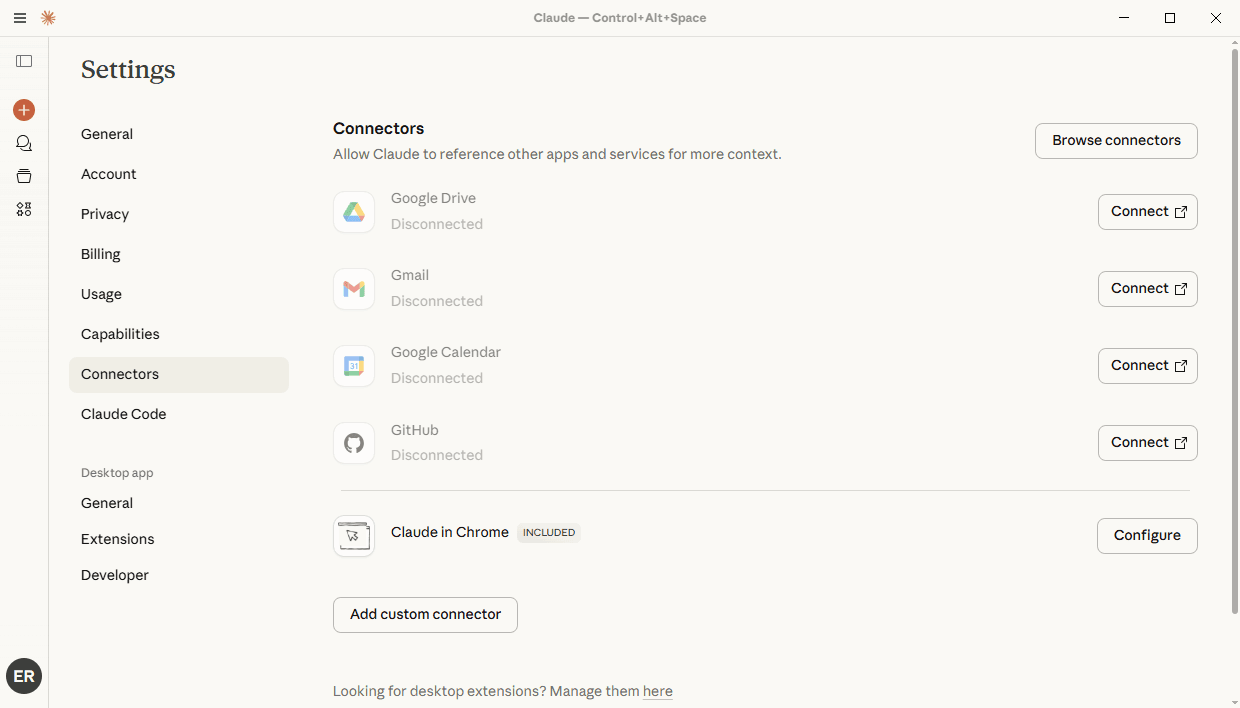
- Sur la page Settings (Paramètres), passez à Connectors (Connecteurs) et cliquez sur le bouton Add custom connector (Ajouter un connecteur personnalisé).
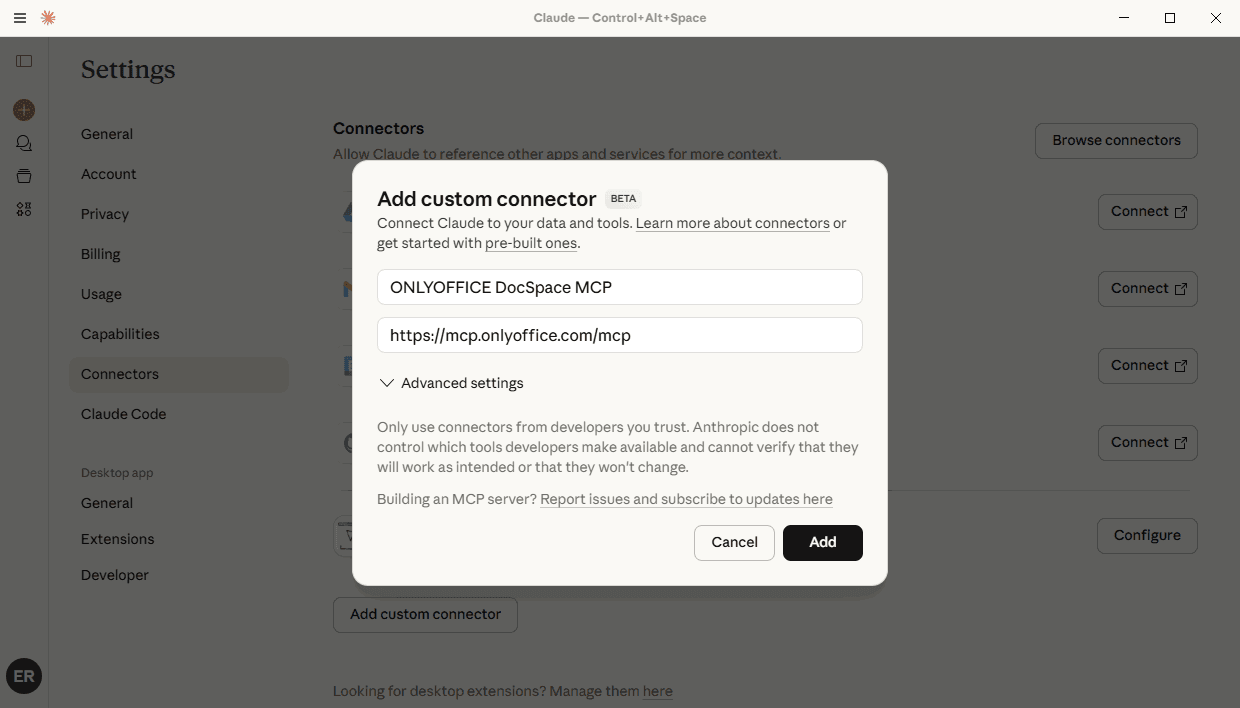
- Saisissez le nom du connecteur (par exemple, "ONLYOFFICE DocSpace MCP").
- Saisissez l'URL :
https://mcp.onlyoffice.com/mcp - Cliquez sur le bouton Add (Ajouter).
- Cliquez sur Connect (Connecter) à côté du connecteur que vous venez d'ajouter.
- Terminez l'authentification OAuth.
Extension
Claude Desktop Extension est une autre façon de se connecter au serveur MCP fonctionnant en local.
Le serveur MCP nécessite Node.js. Assurez-vous d'utiliser Node.js version 18 ou ultérieure, puis téléchargez le fichier mcpb depuis GitHub Releases. Si Node.js n'est pas installé, accédez à nodejs.org pour le télécharger.
- Ouvrez Claude Desktop.
- Accédez au menu et sélectionnez Settings (Paramètres).
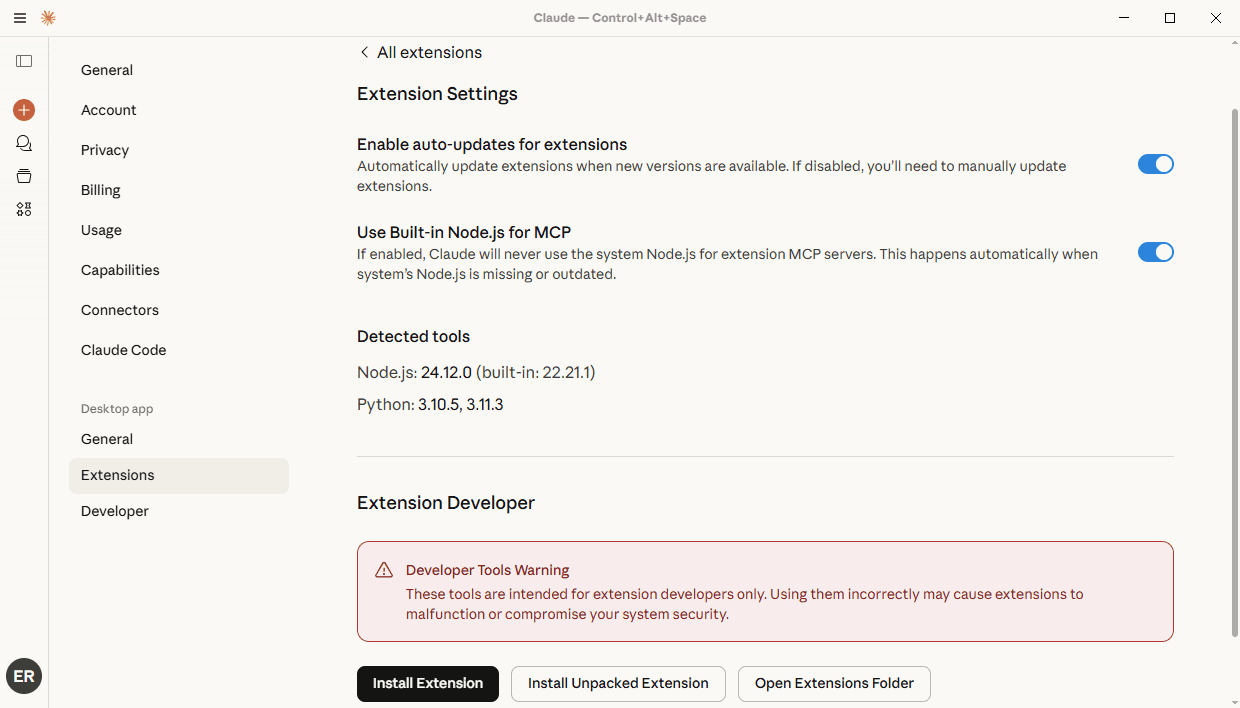
- Sur la page Settings (Paramètres), passez à Extensions et cliquez sur Advanced settings (Paramètres avancés).
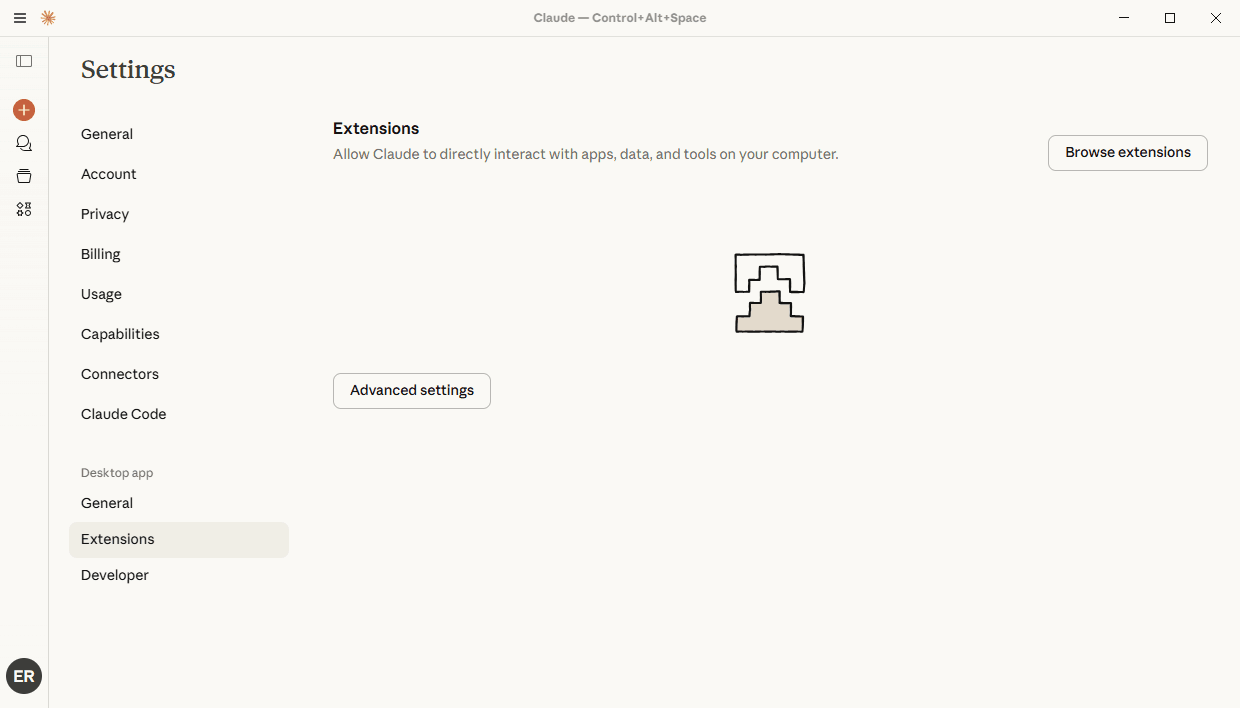
- Cliquez sur Install extension (Installer l'extension)
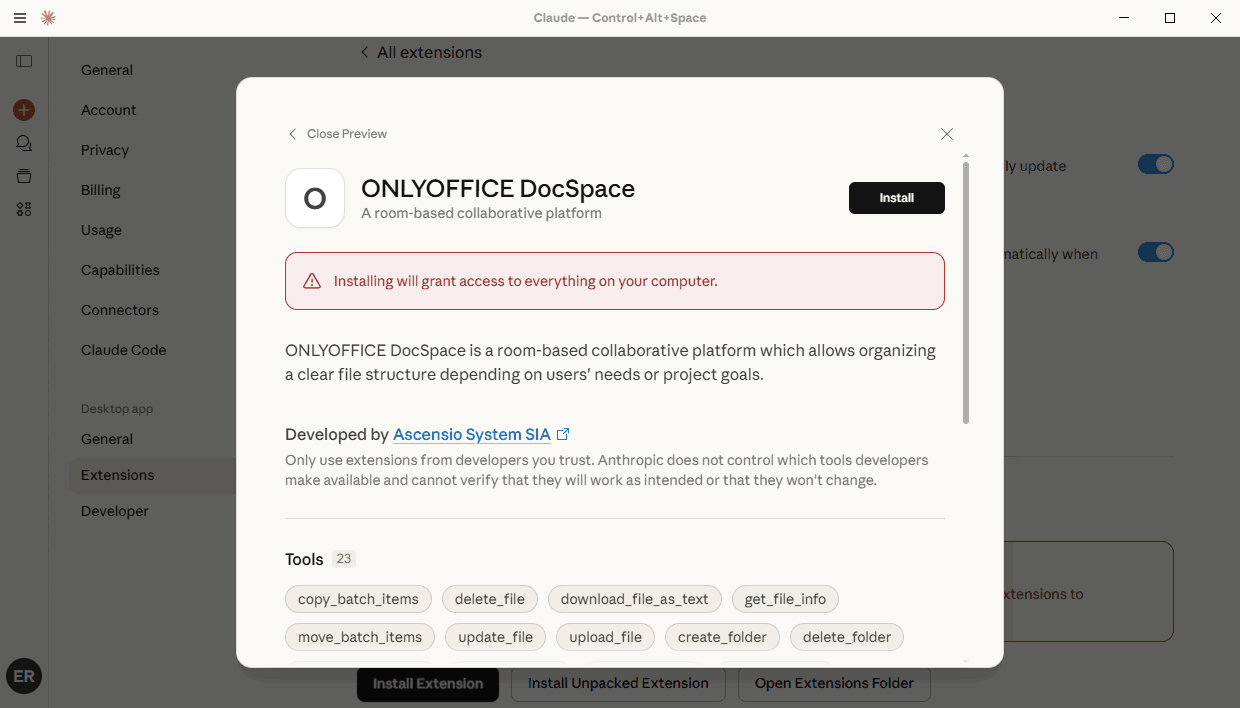
- Sélectionnez le pack MCP que vous avez téléchargé
Serveurs MCP locaux
Claude Local MCP servers (Serveurs MCP locaux Claude) est la troisième façon de se connecter au serveur MCP fonctionnant localement.
Assurez-vous que Docker est installé et fonctionne sur votre système.
Générez une clé API DocSpace. Accédez à votre DocSpace, cliquez sur l'onglet Developer Tools dans le panneau de gauche. Choisissez l'onglet API keys en haut et cliquez sur le bouton Create new secret key. Copiez la clé générée.
- Ouvrez Claude Desktop.
- Accédez au menu et sélectionnez Settings (Paramètres).
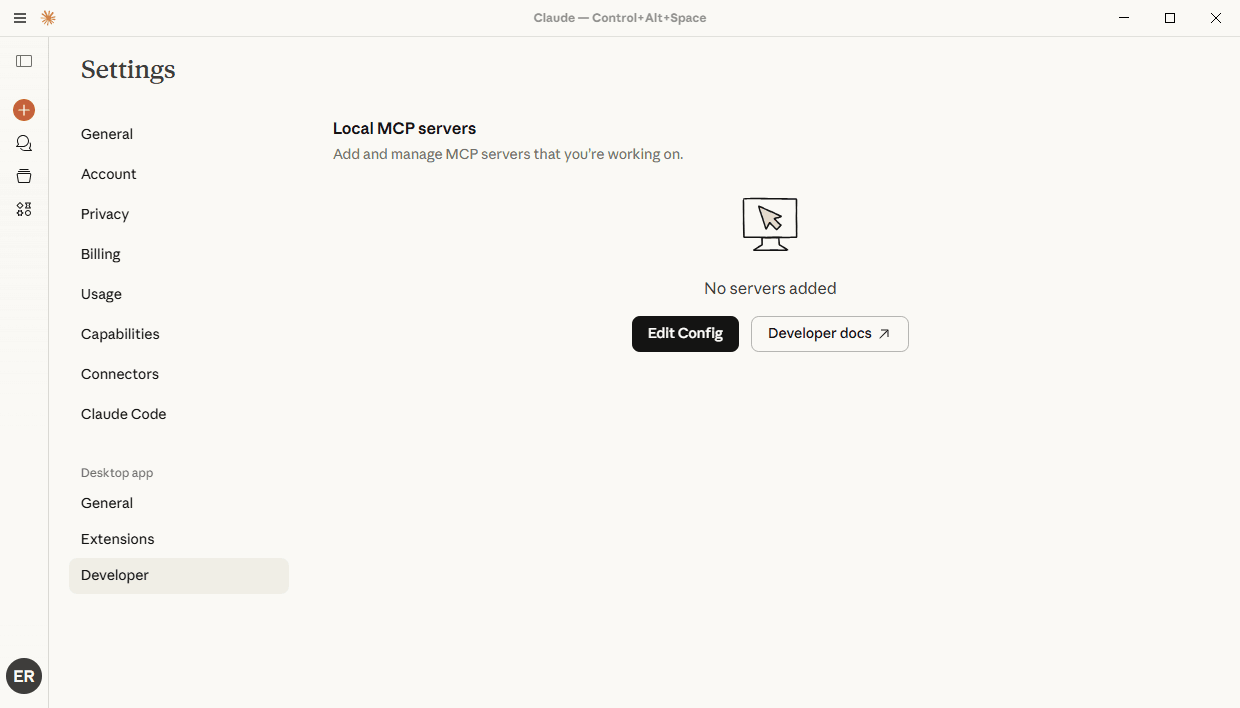
- Sur la page Settings (Paramètres), naviguez vers l'onglet Developer (Développeur) dans la barre latérale gauche.
- Cliquez sur le bouton Edit config (Modifier la config)
- Ouvrez le fichier de configuration dans un éditeur de texte. Le chemin du fichier :
- Sur macOS :
~/Library/Application Support/Claude/claude_desktop_config.json - Sur Windows :
%APPDATA%\Claude\claude_desktop_config.json
- Sur macOS :
- Ajoutez la structure JSON suivante :
{ "mcpServers": { "onlyoffice-docspace": { "command": "docker", "args": [ "run", "--interactive", "--rm", "--env", "DOCSPACE_BASE_URL", "--env", "DOCSPACE_API_KEY", "onlyoffice/docspace-mcp" ], "env": { "DOCSPACE_BASE_URL": "https://your-instance.onlyoffice.com", "DOCSPACE_API_KEY": "your-api-key" } } } }- DOCSPACE_BASE_URL - adresse du portail DocSpace
- DOCSPACE_API_KEY - clé API DocSpace qui a été générée conformément aux instructions ci-dessus.
- command: "docker" - la commande utilisée pour lancer le serveur MCP via Docker
- onlyoffice/docspace-mcp - l'image Docker du serveur MCP
- Enregistrez le fichier et redémarrez Claude Desktop
Utiliser le serveur MCP ONLYOFFICE
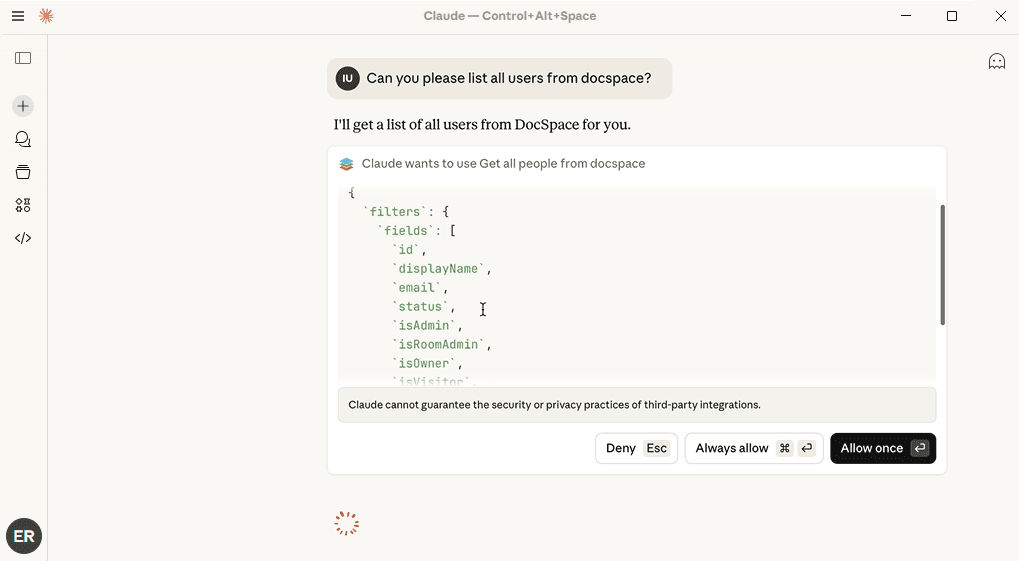
- Après une authentification réussie, ouvrez le chat et donnez votre instruction, cliquez sur Always allow (Toujours autoriser) ou Allow once pour confirmer la liste des outils utilisés pour répondre à votre instruction.