Connecter une base de données
Connectez une base de données externe pour stocker les résultats des formulaires collectés depuis les Salles de remplissage des formulaires. MySQL et SQLite sont actuellement pris en charge.
Activer la connexion à la base de données
Pour connecter une base de données externe,
-
Accédez à Paramètres > Intégration > Services tiers.
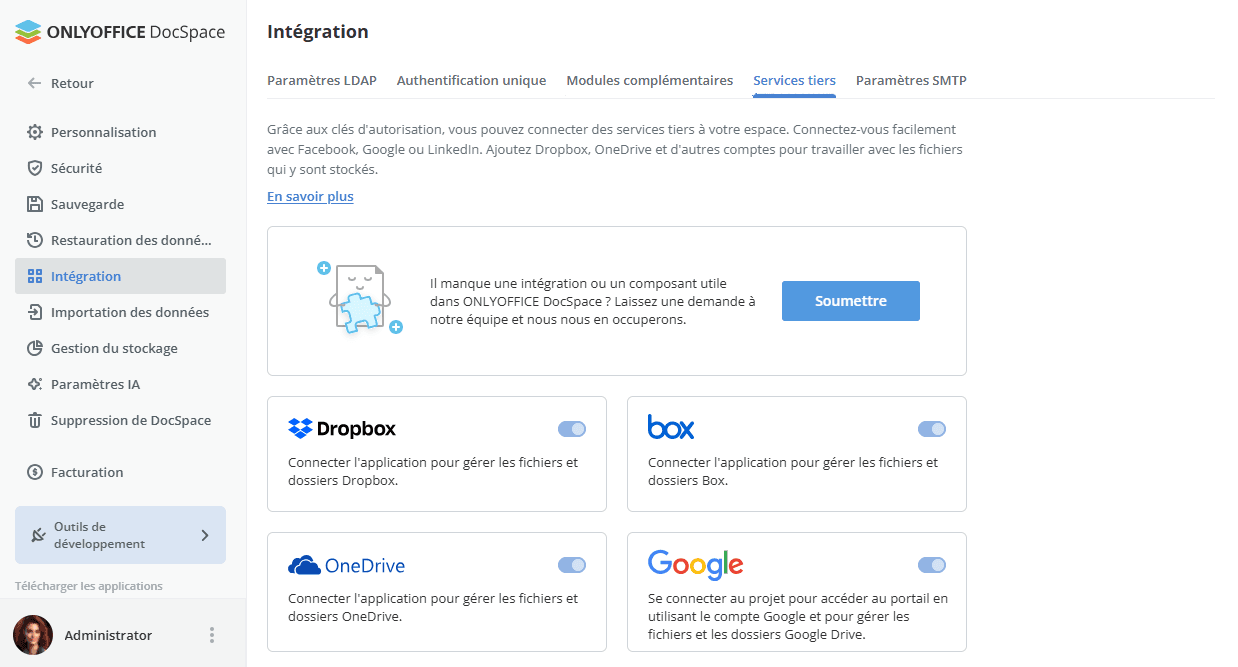
- Faites défiler jusqu'à Connexion à la base de données et cliquez sur le commutateur pour ouvrir la boîte de dialogue de connexion.
-
Remplissez les informations de connexion :
- Type de base de données — sélectionnez MySQL ou SQLite dans la liste déroulante.
- Hôte — saisissez le nom d'hôte ou l'adresse IP du serveur de base de données.
- Port — saisissez le numéro de port utilisé par le serveur de base de données.
- Nom de la base de données — saisissez le nom de la base de données dans laquelle les résultats des formulaires seront stockés.
- Utilisateur — saisissez le nom du compte utilisateur de la base de données.
- Mot de passe — saisissez le mot de passe du compte utilisateur de la base de données.
- Utiliser SSL — cochez cette option pour chiffrer la connexion au serveur de base de données.
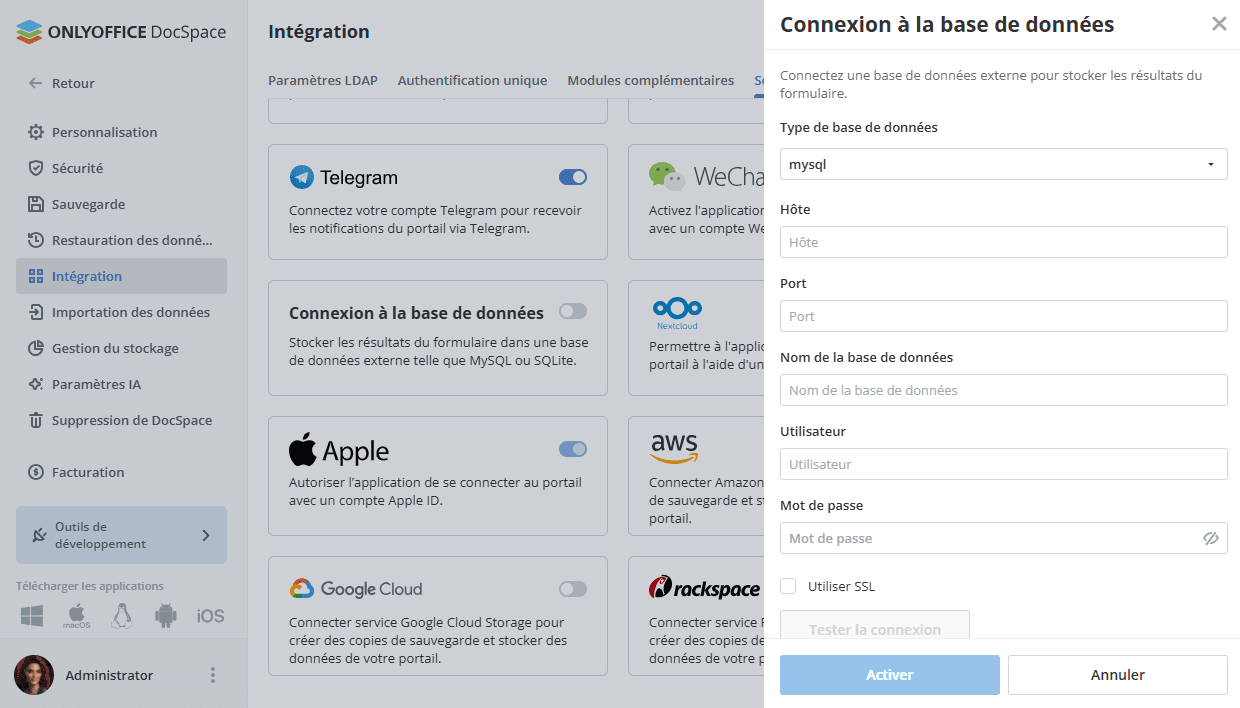
- Cliquez sur Tester la connexion pour vérifier que DocSpace peut accéder à la base de données avec les informations d'identification fournies.
- Cliquez sur le bouton Activer pour enregistrer les paramètres et activer l'intégration.
Si vous rencontrez des problèmes lors de la configuration, utilisez le lien Contacter notre équipe d'assistance en bas de la boîte de dialogue.
Exporter les résultats des formulaires vers la base de données
Une fois la connexion à la base de données activée, vous pouvez configurer des salles de remplissage des formulaires individuelles pour y exporter automatiquement leurs résultats.
Pour effectuer cette configuration lors de la création d'une nouvelle salle de remplissage des formulaires,
- Passez à la section Salles à gauche.
- Utilisez le bouton Nouvelle salle dans le coin supérieur gauche ou l'icône Plus
 au-dessus de la liste des salles.
 - Sélectionnez Salle de remplissage des formulaires.
- Saisissez le nom de la salle et configurez les autres options selon vos besoins.
-
Activez le commutateur Exporter les résultats vers la base de données.
Un tableau sera créé dans la base de données connectée pour chaque formulaire standard de la salle, immédiatement après le remplissage d'une copie ou selon un calendrier défini.
- Cliquez sur Créer.
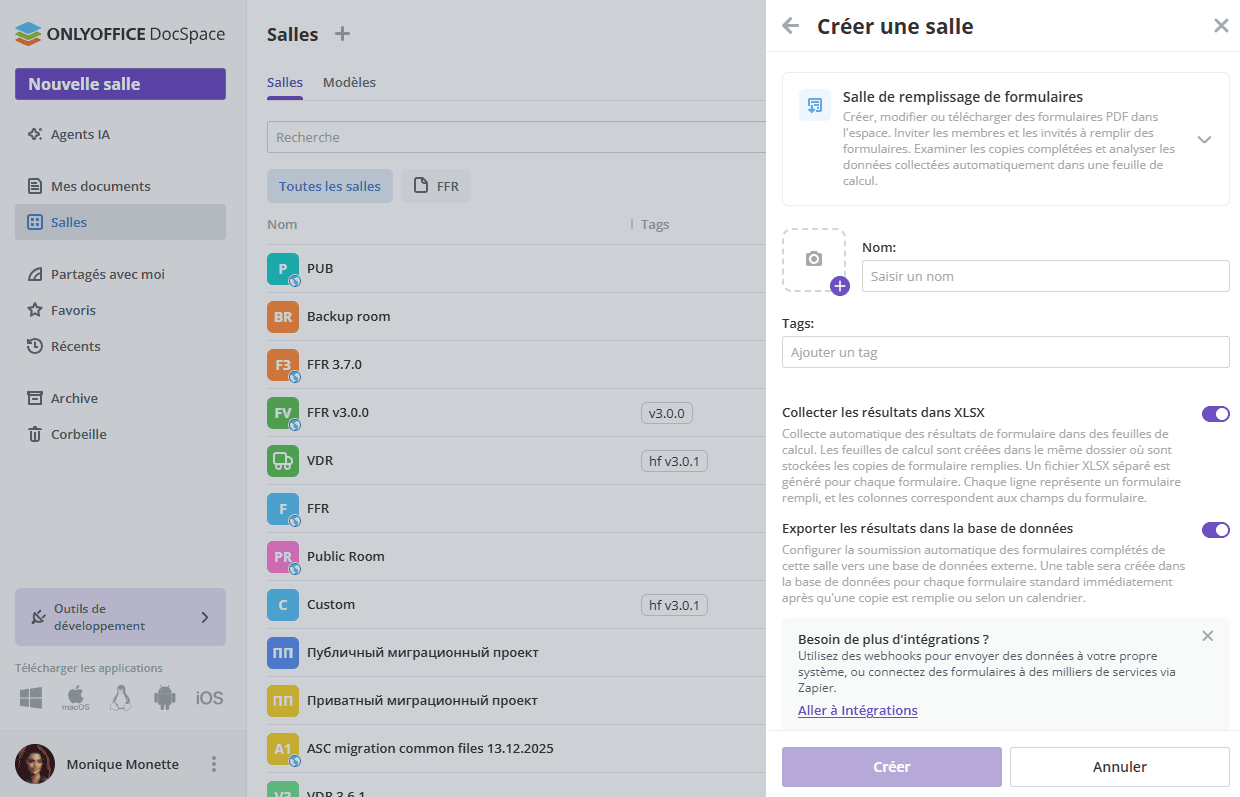
L'option Exporter les résultats vers la base de données n'est disponible que lorsqu'une connexion à la base de données a été configurée dans les paramètres d'intégration. Si l'option n'est pas visible, vérifiez que la connexion est active sous Paramètres -> Intégration -> Services tiers.
Pour en savoir plus sur les salles de remplissage des formulaires, consultez cet article.
Articles avec le tag :
Parcourir tous les tags