Éditeur d'images: afficher et modifier des images dans DocSpace
ONLYOFFICE DocSpace propose un module complémentaire image-editor permettant d'afficher et de modifier des images directement dans DocSpace.
Configurer l'Éditeur d'images
Dans ONLYOFFICE DocSpace, les modules complémentaires système peuvent être activés par le propriétaire et les administrateurs. Une fois activés, les modules complémentaires sont disponibles pour tous les utilisateurs.
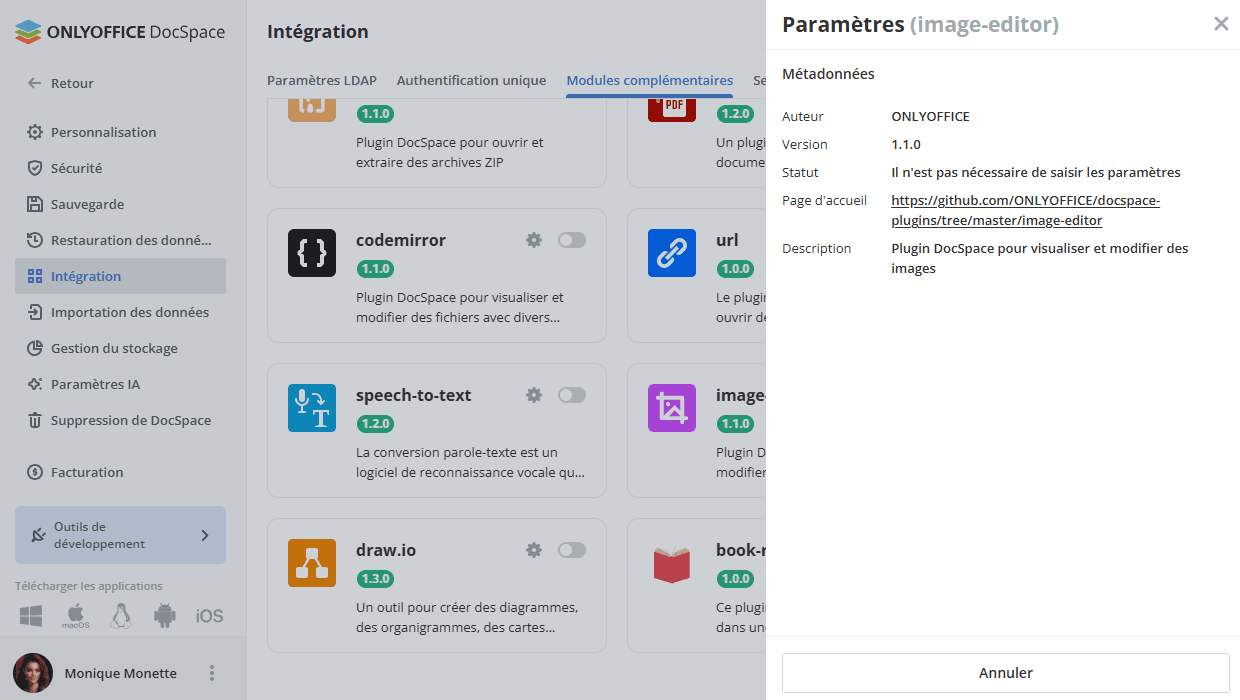
- Accédez à Paramètres -> Intégration -> Modules complémentaires dans DocSpace.
- Cliquez sur le commutateur situé à côté du module complémentaire image-editor pour l'activer.
Pour commencer à utiliser le module complémentaire, il n'est pas nécessaire de modifier les paramètres par défaut. Pour afficher les métadonnées du module complémentaire, cliquez sur l'icône en forme d'engrenage à côté du module complémentaire image-editor.
Utiliser l'Éditeur d'images
Modifier des images
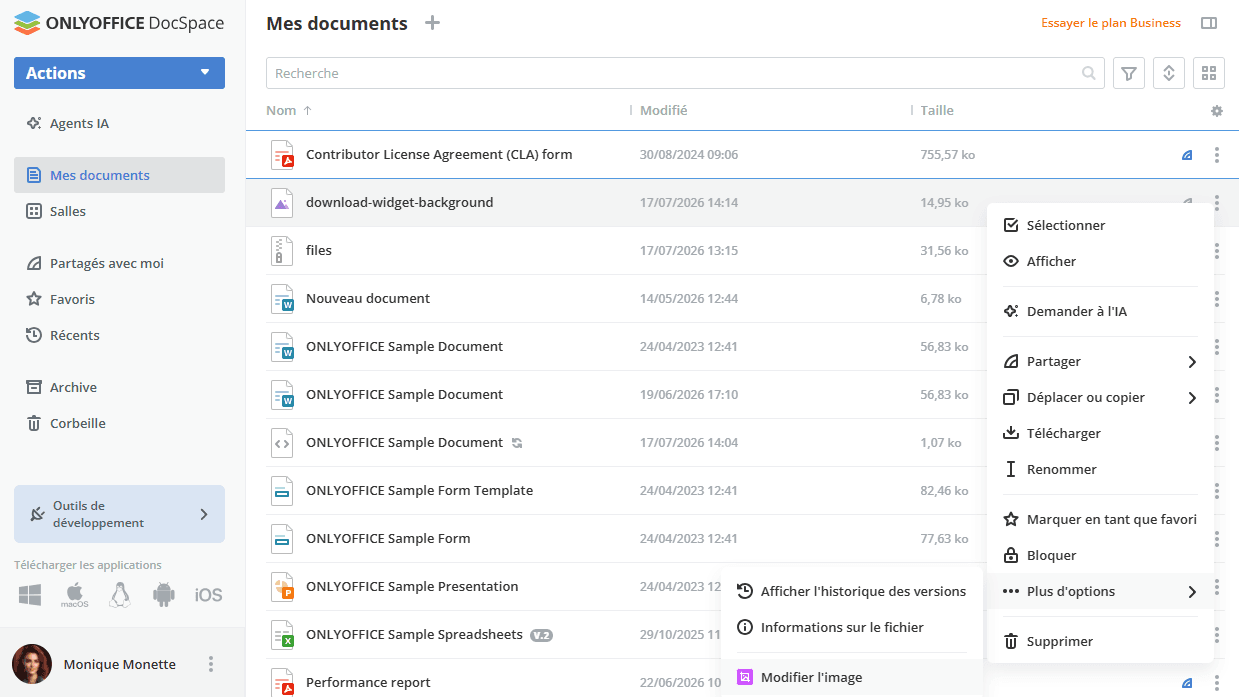
- Le module complémentaire est accessible via le menu contextuel des fichiers image dans la section Documents ou dans la salle sélectionnée.
- Ouvrez le menu contextuel de l'image souhaitée, accédez à Plus d'options et sélectionnez Modifier l'image.
Les formats pris en charge sont les suivants : .jpg, .jpeg, .png, .gif, .webp, .svg, .bmp, .tiff, .ico.
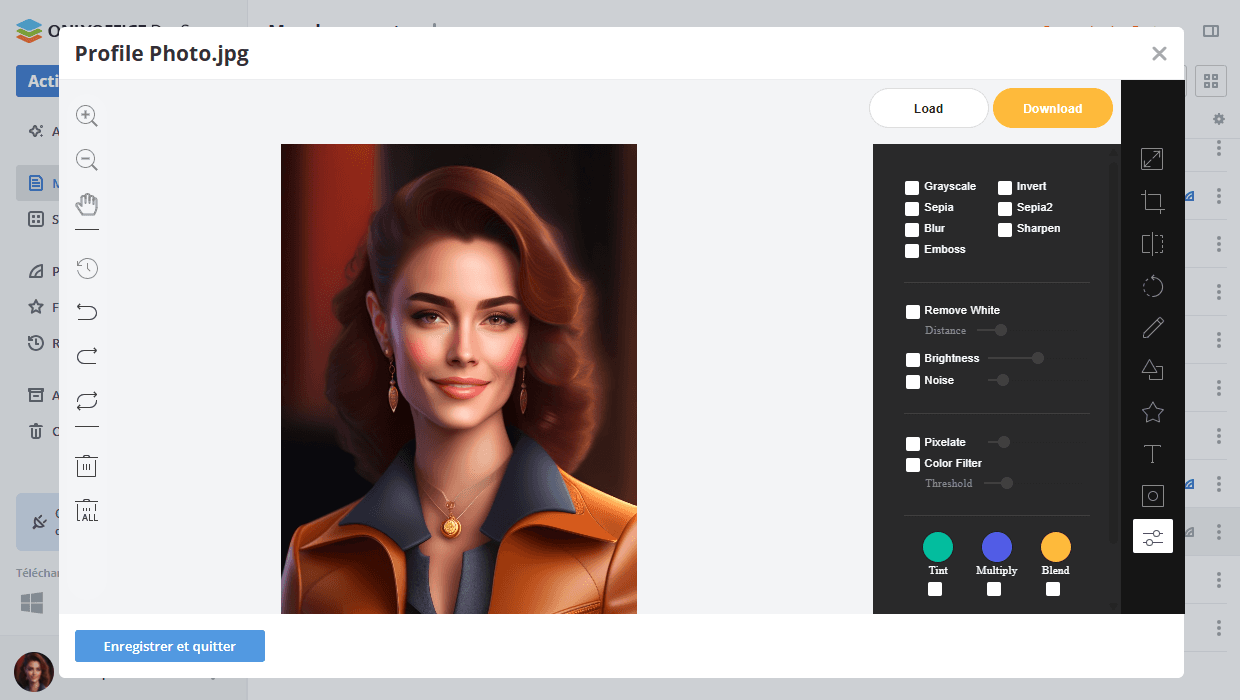
L'éditeur d'images s'ouvre dans une fenêtre contextuelle, dotée d'une barre d'outils à droite proposant divers outils tels que Resize (Redimensionner), Crop (Rogner), Flip (Retourner), Rotate (Pivoter), Draw (Dessiner), Shape (Forme), Icon (Icône), Text (Texte), Mask (Masque) et Filter (Filtre). Une fois les modifications nécessaires effectuées, cliquez sur le bouton Enregistrer et quitter en bas pour appliquer les changements. Vous pouvez également télécharger l'image modifiée sur votre ordinateur à l'aide du bouton Download (Télécharger) dans le coin supérieur droit, ou utiliser le bouton Load (Charger) pour parcourir votre ordinateur et ouvrir une nouvelle image dans l'éditeur.
Après l'enregistrement, une notification confirme la mise à jour réussie et une nouvelle version du fichier est créée. Lorsque vous ouvrez le fichier à l'aide de la visionneuse d'images standard de DocSpace, la dernière version de l'image s'affiche.