Book Reader: afficher des fichiers EPUB et FB2 dans un lecteur dédiée
ONLYOFFICE DocSpace met à votre disposition un module complémentaire book-reader permettant d'ouvrir les fichiers EPUB et FB2 dans une visionneuse de lecture dédiée, y compris les formats compressés (fichiers .fb2.zip et archives ZIP contenant des livres EPUB ou FB2).
Configurer le lecteur de livres
Dans ONLYOFFICE DocSpace, les modules complémentaires système peuvent être activés par le propriétaire et les administrateurs. Une fois activés, les modules complémentaires sont disponibles pour tous les utilisateurs.
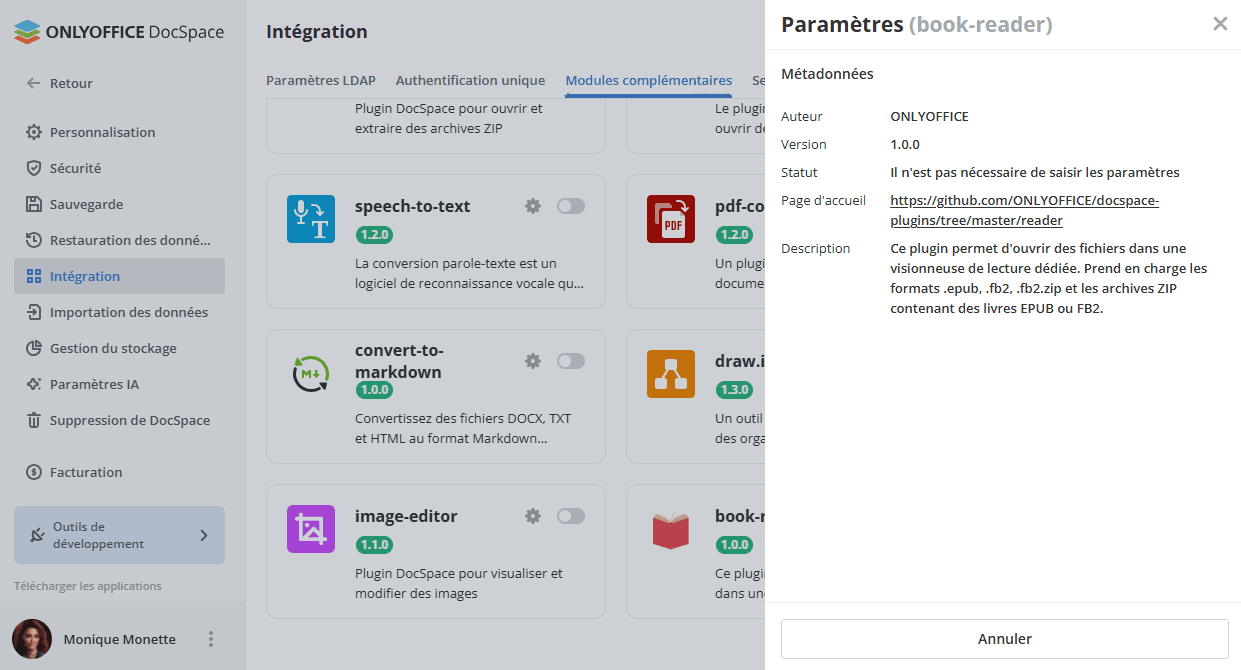
- Accédez à Paramètres -> Intégration -> Modules complémentaires dans DocSpace.
- Cliquez sur le commutateur situé à côté du module complémentaire book-reader pour l'activer.
Pour commencer à utiliser le module complémentaire, il n'est pas nécessaire de modifier les paramètres par défaut. Pour afficher les métadonnées du module complémentaire, cliquez sur l'icône en forme d'engrenage à côté du module complémentaire book-reader.
Utiliser le lecteur de livres
Formats pris en charge
.epub- Electronic Publication (EPUB 2.0/3.0).fb2- FictionBook 2.0.fb2.zip- fichiers FictionBook compressés.zip- archives contenant des fichiers EPUB ou FB2
Le module complémentaire détecte automatiquement les formats de livre à l'intérieur des archives ZIP : une archive ZIP contenant un seul fichier .epub, une archive ZIP contenant une structure EPUB brute (META-INF/container.xml) ou une archive ZIP contenant un seul fichier .fb2.
Ouvrir des fichiers
- Le module complémentaire est accessible via le menu contextuel des fichiers pris en charge dans la section Documents ou dans la salle sélectionnée.
- Ouvrez le menu contextuel du fichier souhaité, accédez à Plus d'options et sélectionnez Ouvrir dans le lecteur.
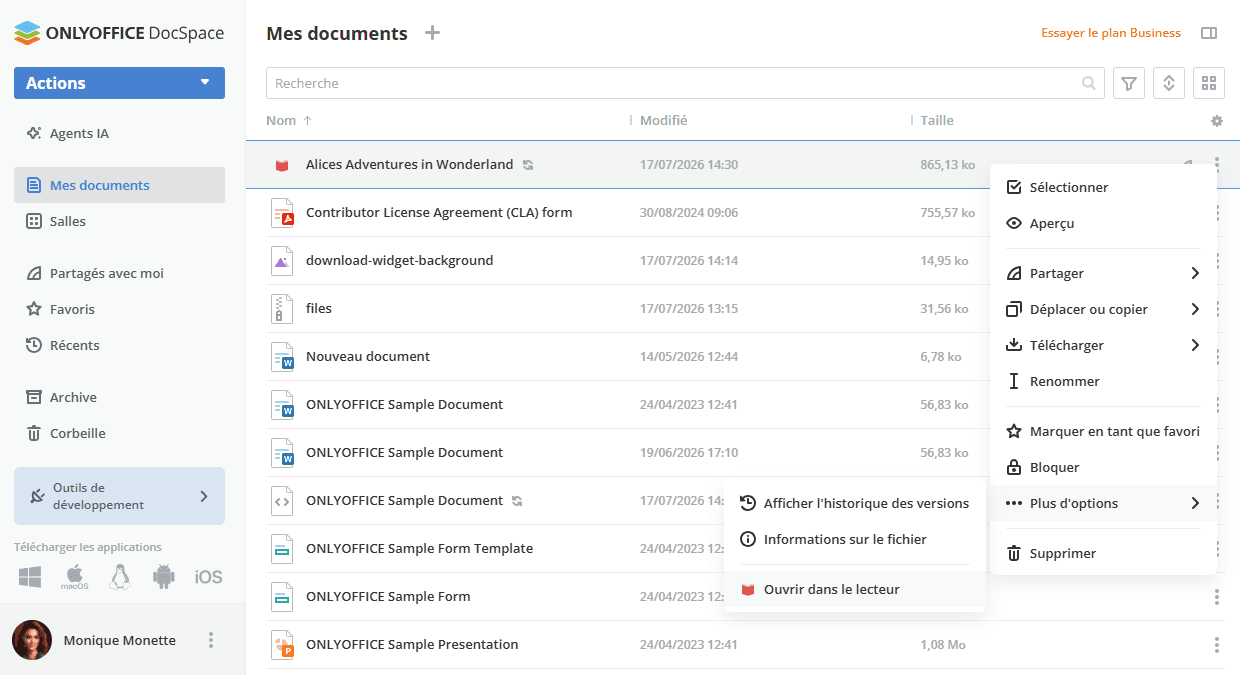
- Le livre s'ouvre en mode lecture dans une fenêtre modale.
Interface du lecteur

- Navigation - utilisez les boutons ‹ et › en bas de la fenêtre pour passer d'une page ou d'un chapitre à l'autre.
- Progression - la barre de progression indique votre position dans le livre.
- Compteur de pages - affiche le numéro de la page en cours et le pourcentage lu.
- Signets - votre position de lecture est automatiquement enregistrée et restaurée à la prochaine ouverture du fichier.