Enregistrer/imprimer/télécharger un classeur
Enregistrer
Par défaut, l'éditeur de classeurs en ligne enregistre automatiquement votre fichier toutes les 2 secondes pendant que vous travaillez dessus, afin de prévenir la perte des données en cas de fermeture inattendue de l'éditeur en ligne. Si vous co-éditez le fichier en mode Rapide, le minuteur récupère les mises à jour 25 fois par seconde et enregistre les modifications si elles ont été effectuées. Lorsque le fichier est co-édité en mode Strict, les modifications sont automatiquement enregistrées à des intervalles de 10 minutes. Vous pouvez facilement sélectionner le mode de co-édition préféré ou désactiver la fonction Enregistrement automatique sur la page Paramètres avancés.
Pour enregistrer manuellement votre feuille de calcul dans le format et l'emplacement actuels,
- cliquez sur l'icône
 Enregistrer dans la partie gauche de l'en-tête de l'éditeur, ou
 - utilisez la combinaison de touches Ctrl+S, ou
- cliquez sur l'onglet Fichier de la barre d'outils supérieure et sélectionnez l'option Enregistrer.
Dans la version de bureau, pour éviter la perte de données en cas de fermeture inattendue du programme, vous pouvez activer l'option Récupération automatique sur la page Paramètres avancés.
Dans la version de bureau, vous pouvez enregistrer la feuille de calcul sous un autre nom, dans un nouvel emplacement ou dans un autre format :
- Cliquez sur l'onglet Fichier de la barre d'outils supérieure.
- Sélectionnez l'option Enregistrer sous.
- Choisissez l'un des formats disponibles selon vos besoins. Vous pouvez également choisir l'option Modèle de classeur (XLTX ou OTS).
Télécharger
Vous pouvez télécharger la feuille de calcul résultante sur le disque dur de votre ordinateur de deux manières :
- Cliquez sur l'onglet Fichier de la barre d'outils supérieure.
- Sélectionnez l'option Télécharger comme.
-
Choisissez l'un des formats disponibles selon vos besoins.
Si vous sélectionnez le format CSV, aucune des fonctionnalités (mise en forme des polices, formules, etc.) ne sera conservée dans le fichier CSV : seul le texte brut sera maintenu. Si vous poursuivez l'enregistrement, la fenêtre Choisir les options CSV s'ouvre. Par défaut, Unicode (UTF-8) est utilisé comme type d'Encodage. Le Séparateur par défaut est la virgule (,), mais les options suivantes sont également disponibles : point-virgule (;), deux-points (:), Tabulation, Espace et Autre (cette option vous permet de définir un caractère séparateur personnalisé).
Vous pouvez également cliquer sur le bouton Télécharger de l'en-tête de l'éditeur pour télécharger rapidement la feuille de calcul dans son format actuel.
Enregistrer une copie
Dans la version en ligne, vous pouvez enregistrer une copie du fichier sur votre portail :
- Cliquez sur l'onglet Fichier de la barre d'outils supérieure.
- Sélectionnez l'option Enregistrer une copie sous.
- Choisissez l'un des formats disponibles selon vos besoins.
- Sélectionnez un emplacement pour le fichier sur le portail et cliquez sur Enregistrer.
Imprimer
Pour imprimer la feuille de calcul active,
- cliquez sur l'icône
 Imprimer dans la partie gauche de l'en-tête de l'éditeur, ou
 - utilisez la combinaison de touches Ctrl+P, ou
- cliquez sur l'onglet Fichier de la barre d'outils supérieure et sélectionnez l'option Imprimer.
.pdf au préalable.L'Aperçu de la feuille de calcul et les options d'impression disponibles s'affichent.
Certains de ces paramètres (Marges, Orientation et Taille de la page, Zone d'impression, ainsi que Mise à l'échelle) sont également disponibles dans l'onglet Mise en page de la barre d'outils supérieure.
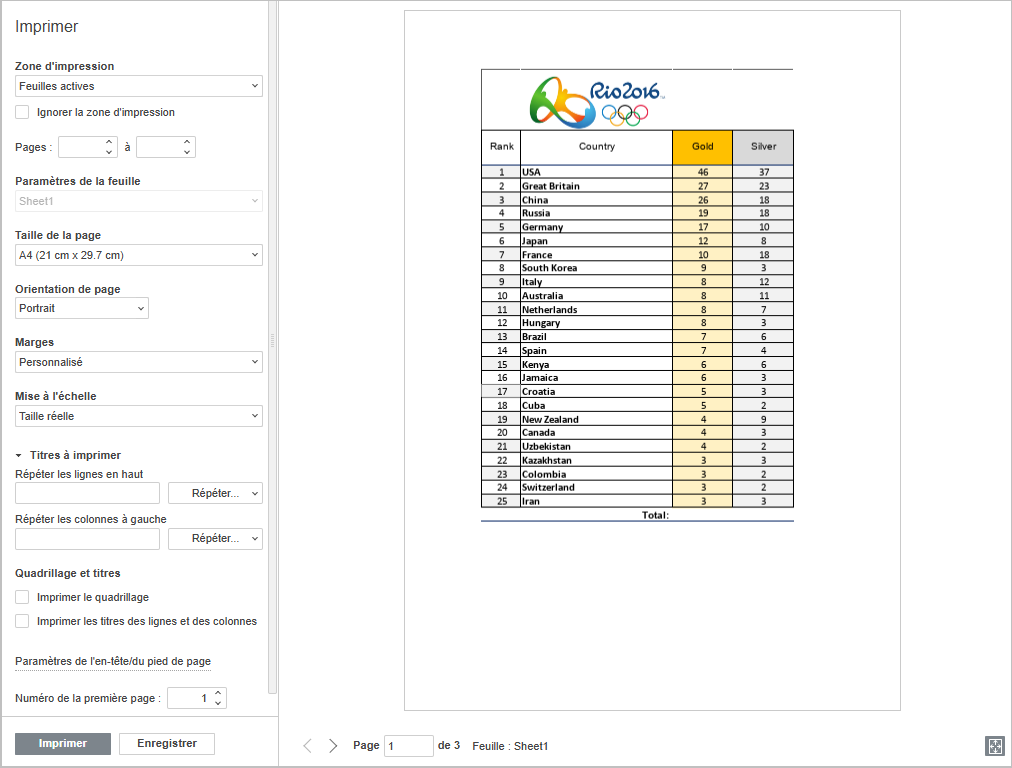
Ici, vous pouvez régler les paramètres suivants :
-
Zone d'impression - spécifiez les éléments à imprimer : Feuilles actives, Toutes les feuilles ou Sélection.
Si vous avez déjà défini une zone d'impression constante mais que vous souhaitez imprimer la feuille entière, cochez la case Ignorer la zone d'impression.
- Pages - spécifiez la plage de pages à imprimer. Vous pouvez saisir les numéros manuellement ou utiliser les flèches appropriées.
- Paramètres de la feuille - configurez les paramètres d'impression individuels pour chaque feuille séparée, si vous avez sélectionné l'option Toutes les feuilles dans la liste déroulante Zone d'impression.
- Taille de la page - sélectionnez l'une des tailles disponibles dans la liste déroulante.
- Orientation de page - choisissez l'option Portrait si vous souhaitez imprimer le contenu en orientation verticale, ou utilisez l'option Paysage pour l'imprimer en orientation horizontale.
-
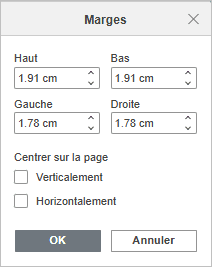
Marges - sélectionnez l'un des préréglages disponibles : Normal, Étroit ou Large, ou choisissez l'option Personnalisé et indiquez la distance entre les données de la feuille de calcul et les bords de la page imprimée en modifiant les tailles par défaut dans les champs Haut, Bas, Gauche et Droite.
Pour centrer les données sur la page imprimée, choisissez l'option Personnalisé dans le menu Marges, cochez la case Verticalement/Horizontalement dans la section Centrer sur page et cliquez sur OK.
-
Mise à l'échelle - si vous ne souhaitez pas que certaines colonnes ou lignes soient imprimées sur une deuxième page, vous pouvez réduire le contenu de la feuille pour l'adapter à une seule page en sélectionnant l'option correspondante : Taille réelle, Ajuster la feuille à une page, Ajuster toutes les colonnes à une page ou Ajuster toutes les lignes à une page. Laissez l'option Taille réelle pour imprimer la feuille sans l'ajuster.
Lorsque vous choisissez l'élément Options personnalisées du menu, la fenêtre Paramètres de mise à l'échelle s'affiche :
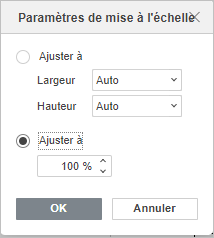
- Ajuster à : permet de sélectionner le nombre de pages auquel vous souhaitez adapter la feuille de calcul imprimée. Sélectionnez le nombre de pages nécessaire dans les listes Largeur et Hauteur.
- Mettre à l'échelle : permet d'agrandir ou de réduire l'échelle de la feuille de calcul pour l'adapter aux pages imprimées en spécifiant manuellement le pourcentage de la taille réelle.
- Titres à imprimer - si vous souhaitez imprimer les titres des lignes ou des colonnes sur chaque page, utilisez Répéter les lignes en haut et/ou Répéter les colonnes à gauche pour indiquer la ligne et la colonne dont le titre doit être répété, ou sélectionnez l'une des options disponibles dans la liste déroulante : Lignes/colonnes figées, Première ligne/colonne ou Ne pas répéter.
- Quadrillage et titres - spécifiez les éléments de la feuille de calcul à imprimer en cochant les cases correspondantes : Imprimer le quadrillage et Imprimer les titres des lignes et des colonnes.
- Paramètres de l'en-tête/du pied de page - permettent d'ajouter des informations supplémentaires à une feuille de calcul imprimée, telles que la date et l'heure, le numéro de page, le nom de la feuille, etc.
- Numéro de la première page - indiquez le numéro de la première page imprimée.
- Activez le commutateur Ajuster à la page dans le coin inférieur droit de l'écran pour afficher la taille réelle des feuilles lorsqu'il est désactivé, ou pour dézoomer lorsqu'il est activé.
Une fois les paramètres d'impression configurés, cliquez sur le bouton Imprimer pour enregistrer les modifications et imprimer la feuille de calcul, ou sur le bouton Enregistrer pour enregistrer les modifications apportées aux paramètres d'impression.
Toutes les modifications apportées seront perdues si vous n'imprimez pas la feuille de calcul ou si vous n'enregistrez pas les modifications.
L'Aperçu de la feuille de calcul permet de parcourir le classeur à l'aide des flèches en bas pour voir comment vos données seront affichées sur une feuille après impression, et de corriger les problèmes éventuels à l'aide des paramètres d'impression ci-dessus.
Dans la version en ligne, un fichier PDF est généré à partir de la feuille de calcul. Vous pouvez l'ouvrir et l'imprimer, ou l'enregistrer sur le disque dur de l'ordinateur ou sur un support amovible pour l'imprimer plus tard. Certains navigateurs (par ex. Chrome et Opera) prennent en charge l'impression directe.
Les options d'impression de la version de bureau sont les suivantes : sélectionnez une imprimante dans la liste Imprimante, sélectionnez la Zone d'impression, Ignorer la zone d'impression, saisissez les Pages et le nombre de Copies à imprimer, sélectionnez les Faces d'impression, la Taille de la page, l'Orientation de page, les Marges, la Mise à l'échelle et le Numéro de la première page. Les Titres à imprimer, le Quadrillage et titres et les Paramètres de l'en-tête/du pied de page permettent d'imprimer une feuille de calcul complète sur plusieurs pages et de définir les éléments à imprimer. Pour configurer des propriétés d'imprimante supplémentaires, accédez à la boîte de dialogue d'impression du système à l'aide de l'option Imprimer via la boîte de dialogue du système. Pour terminer la configuration, utilisez le bouton Imprimer, Imprimer au format PDF ou Enregistrer. Le bouton Impression rapide de la barre d'outils supérieure permet d'imprimer le fichier sur la dernière imprimante sélectionnée ou sur l'imprimante par défaut.
Configurer la zone d'impression
Si vous souhaitez imprimer uniquement une plage de cellules sélectionnée au lieu de la feuille de calcul entière, vous pouvez utiliser l'option Sélection dans la liste déroulante Zone d'impression. Lorsque le classeur est enregistré, ce paramètre n'est pas conservé ; il est destiné à un usage unique.
Si une plage de cellules doit être imprimée fréquemment, vous pouvez définir une zone d'impression constante sur la feuille de calcul. Lorsque le classeur est enregistré, la zone d'impression est également enregistrée ; elle peut être utilisée la prochaine fois que vous ouvrirez la feuille de calcul. Il est également possible de définir plusieurs zones d'impression constantes sur une feuille ; dans ce cas, chaque zone sera imprimée sur une page séparée.
Pour définir une zone d'impression :
- Sélectionnez la plage de cellules nécessaire sur la feuille de calcul. Pour sélectionner plusieurs plages de cellules, maintenez la touche Ctrl enfoncée.
- Passez à l'onglet Mise en page de la barre d'outils supérieure.
- Cliquez sur la flèche à côté du bouton
 Zone d'impression et sélectionnez l'option Définir la zone d'impression.
La zone d'impression créée est enregistrée lorsque le classeur est enregistré. Lorsque vous ouvrirez le fichier la prochaine fois, la zone d'impression spécifiée sera imprimée.
Lorsque vous créez une zone d'impression, une plage nommée Print_Area est également créée automatiquement, qui s'affiche dans le Gestionnaire de noms. Pour mettre en surbrillance les bordures de toutes les zones d'impression de la feuille de calcul actuelle, vous pouvez cliquer sur la flèche dans la zone de nom située à gauche de la barre de formule et sélectionner le nom Print_Area dans la liste des noms.
Pour ajouter des cellules à la zone d'impression :
- Ouvrez la feuille de calcul voulue où la zone d'impression est ajoutée.
- Sélectionnez la plage de cellules nécessaire sur la feuille de calcul.
- Passez à l'onglet Mise en page de la barre d'outils supérieure.
- Cliquez sur la flèche à côté du bouton Zone d'impression et sélectionnez l'option Ajouter à la zone d'impression.
Une nouvelle zone d'impression sera ajoutée. Chaque zone d'impression sera imprimée sur une page séparée.
Pour supprimer la zone d'impression :
- Ouvrez la feuille de calcul voulue où la zone d'impression est ajoutée.
- Passez à l'onglet Mise en page de la barre d'outils supérieure.
- Cliquez sur la flèche à côté du bouton Zone d'impression et sélectionnez l'option Effacer la zone d'impression.
Toutes les zones d'impression existantes sur cette feuille seront supprimées. Ensuite, la feuille entière sera imprimée.