Afficher un aperçu de la présentation
Démarrer l'aperçu
Remarque : lorsque vous téléchargez une présentation qui a été créée dans une application tierce, l'aperçu des effets d'animation est disponible, le cas échéant.
Pour afficher un aperçu de la présentation actuelle dans l'éditeur de présentations, vous pouvez :
- cliquer sur l'icône Démarrer le diaporama
 sous l'onglet Accueil de la barre d'outils supérieure ou dans la partie gauche de la barre d'état, ou
- sélectionner une diapositive dans la liste des diapositives à gauche, faire un clic droit dessus et sélectionner l'option Démarrer le diaporama du menu contextuel.
Le Mode lecture permet d'afficher un aperçu de la présentation de la même manière que le diaporama, mais dans la fenêtre de l'éditeur au lieu du plein écran. Pour y passer, ouvrez l'onglet Affichage et cliquez sur le bouton Mode lecture.
L'aperçu démarrera depuis la diapositive actuellement sélectionnée.
Vous pouvez également cliquer sur la flèche à côté de l'icône Démarrer le diaporama sous l'onglet Accueil de la barre d'outils supérieure et sélectionner l'une des options disponibles :
- Afficher à partir du début - démarrer l'aperçu depuis la toute première diapositive,
- Afficher à partir de la diapositive actuelle - démarrer l'aperçu depuis la diapositive actuellement sélectionnée,
- Afficher en mode présentateur - démarrer l'aperçu en mode Présentateur permettant d'afficher la présentation au public sans les notes de diapositive tout en affichant la présentation avec les notes de diapositive sur un autre écran.
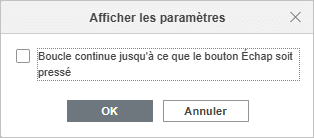
- Afficher les paramètres - ouvrir la fenêtre de configuration permettant d'activer ou de désactiver une seule option : Boucle continue jusqu'à ce que la touche « Échap » soit enfoncée. Le cas échéant, activez cette option et cliquez sur OK. Une fois cette option activée, la présentation s'affichera jusqu'à ce que vous appuyiez sur la touche Échap, c'est-à-dire que lorsque votre diaporama atteint la dernière diapositive, vous pouvez revenir à la première diapositive, et ainsi de suite. Une fois cette option désactivée, lorsque votre diaporama atteint la dernière diapositive, un écran noir s'affiche indiquant la fin de la présentation et vous pouvez quitter l'Aperçu.
Utiliser le mode Diaporama
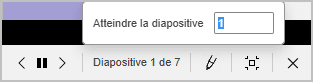
En mode Diaporama, les commandes suivantes sont disponibles dans le coin inférieur gauche :
- le bouton Diapositive précédente
 vous permet de revenir à la diapositive précédente.
- le bouton Pauser la présentation
 vous permet d'arrêter le diaporama. Lorsque vous appuyez sur ce bouton, il ressemble à ceci
 .
- le bouton Démarrer la présentation permet de reprendre le diaporama. Lorsque vous appuyez sur ce bouton, il ressemble à ceci .
- le bouton Diapositive suivante
 permet de passer à la diapositive suivante.
- L'indicateur du numéro de diapositive affiche le numéro de la diapositive actuelle et le nombre total de diapositives dans une présentation. Pour passer à une diapositive spécifique en mode diaporama, cliquez sur l'indicateur du numéro de diapositive, saisissez le numéro de la diapositive nécessaire dans le champ qui s'affiche et appuyez sur Entrée.
- le bouton Plein écran
 permet de passer en mode plein écran.
- le bouton Quitter le mode plein écran
 permet de quitter le mode plein écran.
- le bouton Fermer le diaporama
 permet de quitter le mode diaporama.
Vous pouvez également utiliser les raccourcis clavier pour parcourir les diapositives en mode diaporama.
Utiliser le mode Présentateur
En mode Présentateur, vous pouvez afficher vos présentations avec les notes de diapositive dans une fenêtre distincte, tout en les présentant sans notes sur un autre moniteur. Les notes de chaque diapositive s'affichent en dessous de la zone d'aperçu de la diapositive.
Alt + Tab.Pour parcourir les diapositives, vous pouvez utiliser les boutons et ou cliquer sur les diapositives dans la liste à gauche. Les numéros des diapositives masquées sont barrés dans la liste de diapositives à gauche. Si vous souhaitez afficher une diapositive masquée à d'autres utilisateurs, cliquez simplement dessus dans la liste située à gauche : la diapositive s'affichera.
Les commandes suivantes sont disponibles en dessous de la zone d'aperçu de la diapositive :

- le Minuteur affiche le temps écoulé depuis le début de la présentation au format hh.mm.ss.
- le bouton Pauser la présentation
 vous permet d'arrêter le diaporama. Lorsque vous appuyez sur ce bouton, il ressemble à ceci
 .
- le bouton Démarrer la présentation permet de reprendre le diaporama. Lorsque vous appuyez sur ce bouton, il ressemble à ceci .
- le bouton Réinitialiser permet de réinitialiser le temps écoulé de la présentation.
- le bouton Diapositive précédente
 vous permet de revenir à la diapositive précédente.
- le bouton Diapositive suivante
 permet de passer à la diapositive suivante.
- L'indicateur du numéro de diapositive affiche le numéro de la diapositive actuelle et le nombre total de diapositives dans une présentation.
- le bouton Pointeur
 permet de mettre en relief quelque chose sur l'écran pendant l'affichage de la présentation. Une fois cette option activée, ce bouton ressemble à ceci :
 . Pour mettre en relief des objets, faites glisser le pointeur de la souris sur la zone d'aperçu de la diapositive et déplacez le pointeur sur la diapositive. Le pointeur ressemble à ceci :
 . Pour désactiver cette option, cliquez de nouveau sur le bouton .
- le symbole Stylo permet d'activer le mode dessin : sélectionnez le type de stylo, la couleur de surbrillance et celle du tracé, et effacez les marques précédentes sur une diapositive.
- le bouton Fin du diaporama permet de quitter le mode Présentateur.