Historique des versions
L'éditeur de PDF permet de gérer le flux de travail continu par l'ensemble de l'équipe: collaborer sur des fichiers PDF en temps réel, communiquer directement depuis l'éditeur, commenter des fragments dans un document en PDF nécessitant l'intervention d'un tiers.
Dans l'éditeur de PDF, vous pouvez afficher l'historique des versions du fichier PDF sur lequel vous collaborez.
Afficher l'historique des versions:
Pour afficher toutes les modifications apportées au fichier PDF,
- passez à l'onglet Fichier,
- sélectionnez l'option Historique des versions sur la barre latérale gauche
ou
- passez à l'onglet Collaboration,
- ouvrez l'historique des versions en utilisant l'icône
 Historique des versions de la barre d'outils supérieure.
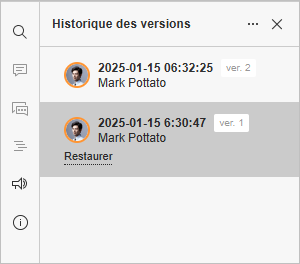
La liste des versions du document s'affichera à gauche comportant le nom de l'auteur de chaque version/révision, la date et l'heure de création. Pour les versions de document, le numéro de la version est également indiqué (par exemple ver. 2).
Afficher la version
Pour savoir exactement quelles modifications ont été apportés à chaque version/révision, vous pouvez voir celle qui vous intéresse en cliquant dessus dans la barre latérale de gauche.
Pour revenir à la version actuelle du document, cliquez sur Fermer l'historique en haut de le liste des versions.
Restaurer une version:
Si vous souhaitez restaurer l'une des versions précédentes du document, cliquez sur Restaurer au-dessous de la version/révision sélectionnée.
Pour en savoir plus sur la gestion des versions et des révisions intermédiaires, et sur la restauration des versions précédentes, veuillez consulter cet article.