Insérer des graphiques
Insérer un graphique
Pour insérer un graphique dans l'éditeur de documents,
- Placez le curseur à l'endroit où vous voulez insérer un graphique.
- Passez à l'onglet Insertion de la barre d'outils supérieure.
- Cliquez sur l'icône Graphique
 de la barre d'outils supérieure.
 - Sélectionnez le type de graphique approprié:
Graphique à colonnes
- Histogramme groupé
- Histogramme empilé
- Histogramme empilé 100 %
- Histogramme groupé en 3D
- Histogramme empilé en 3D
- Histogramme empilé 100 % en 3D
- Histogrammes en 3D
Graphiques en ligne
- Ligne
- Lignes empilées
- Lignes empilées 100 %
- Lignes avec marques de données
- Lignes empilées avec marques de données
- Lignes empilées 100 % avec des marques de données
- Lignes 3D
Graphiques en secteurs
- Secteurs
- Anneau
- Secteurs en 3D
Graphiques à barres
- Barres groupées
- Barres empilées
- Barres empilées 100 %
- Barres groupées en 3D
- Barres empilées en 3D
- Barres empilées 100 % en 3D
Graphiques en aires
- Aires
- Aires empilées
- Aires empilées 100 %
Graphiques boursiers
Nuage de points (XY)
- Disperser
- Barres empilées
- Disperser avec lignes lissées et marqueurs
- Disperser avec lignes lissées
- Disperser avec des lignes droites et marqueurs
- Disperser avec des lignes droites
Radars
- Radar
- Radar avec marqueurs
- Radar plein
Graphiques Combo
- Histogramme groupé - Courbe
- Histogramme groupé - courbe sur un axe secondaire
- Aires empilées - histogramme groupé
- Combinaison personnalisée
Éditer de documents ONLYOFFICE prend en charge la modification des graphiques créés dans d'autres applications tels que: Graphiques en pyramides, à barres (pyramides), horizontal/vertical à cylindre, horizontal/vertical à cônes. Vous pouvez ouvrir le fichier comportant tels graphiques et les modifier en utilisant les outils disponibles. Les graphique suivants sont pris en charge en lecture seule: Histogramme, Graphique en cascade, Graphique en entonnoir, Éclatement.
In est également possible d'insérer des graphiques à partir de l'éditeur de classeurs. Lors du collage des données copiées, cliquez sur le bouton d'options de collage Ctrl dans le coin inférieur droit du graphiques que vous avez inséré:
- Reproduire la mise en forme de la source et associer les données - la même mise en forme est appliquée et les données sont associées au fichier source.
- Reproduire la mise en forme de la source et incorporer le classeur - la même mise en forme est appliquée et les le graphique est incorporé dans le fichier actuel.
- Lorsque la fenêtre Éditeur du graphique s'affiche, vous pouvez saisir les données en utilisant des boutons suivants:
 et
et  pour copier et coller des données
 et
et  pour annuler et rétablir une action
 pour insérer une fonction,
 et
et  pour réduire et ajouter une décimale
 modifier le format de nombre, c'est à dire l'apparence d'un nombre saisi
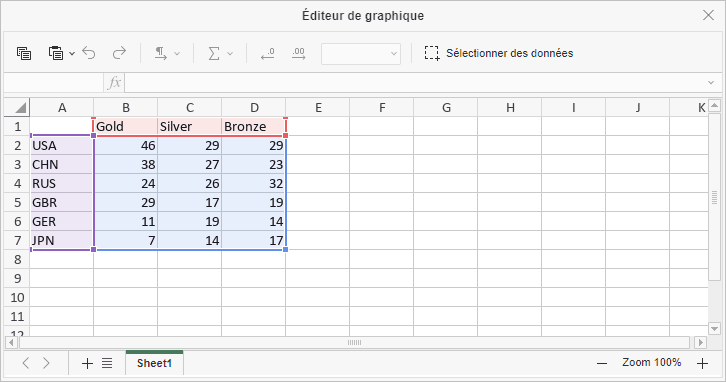
- Cliquez sur le bouton Sélectionner des données dans la fenêtre Éditeur du graphique. La fenêtre Données du graphique s'affiche.
- Utilisez la boîte de dialogue Données du graphique pour gérer la Plage de données du graphique, les Entrées de légende (Série), Étiquette de l'axe horizontal (abscisse) et Changer de ligne ou de colonne.
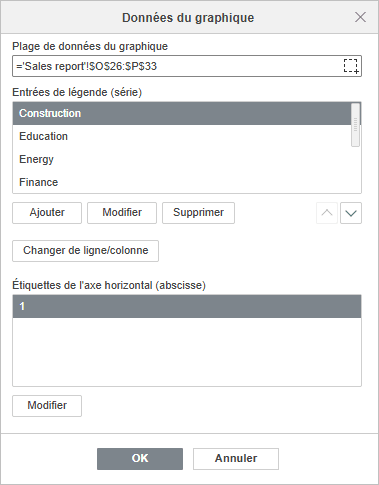
- Plage de données du graphique - sélectionnez les données pour votre graphique.
- Cliquez sur l'icône
 à droite de la boîte Plage de données du graphique pour sélectionner la plage de données.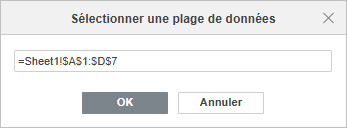
- Cliquez sur l'icône
- Entrées de légende (Série) - ajouter, modifier ou supprimer les entrées de légende. Tapez ou sélectionnez le nom de série des entrées de légende.
- Dans Entrées de légende (Série), cliquez sur le bouton Ajouter.
- Dans la fenêtre Modifier la série saisissez une nouvelle entrée de légende ou cliquez sur l'icône à droite de la boîte Nom de la série.
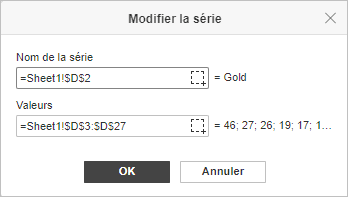
- Étiquette de l'axe horizontal (abscisse) - modifier le texte de l'étiquette de l'axe.
- Dans Étiquette de l'axe horizontal (abscisse), cliquez sur Modifier.
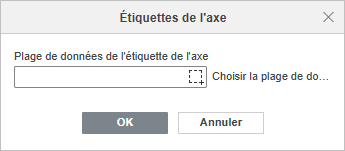
- Dans la fenêtre Étiquette de l'axe, saisissez les étiquettes que vous souhaitez ajouter ou cliquez sur l'icône à droite de la boîte Plage de données de l'étiquette de l'axe pour sélectionner la plage de données.
- Changer de ligne/colonne - réorganiser la configuration de données dans la feuille de calcul selon vos besoins. Changer de ligne ou de colonne pour afficher des données sur un autre axe.
- Plage de données du graphique - sélectionnez les données pour votre graphique.
- Cliquez sur OK pour appliquer toutes les modifications et fermer la fenêtre.
- Utilisez la boîte de dialogue Données du graphique pour gérer la Plage de données du graphique, les Entrées de légende (Série), Étiquette de l'axe horizontal (abscisse) et Changer de ligne ou de colonne.
- Cliquez sur le bouton le type Paramètres du graphique dans la panneau de droit pour choisir le type et le style du graphique. Sélectionnez le graphique approprié dans des sections disponibles: Colonne, Graphique en ligne, Graphique à secteurs, En barres, En aires, Boursier, Nuages de points (XY), Radar, Combo.
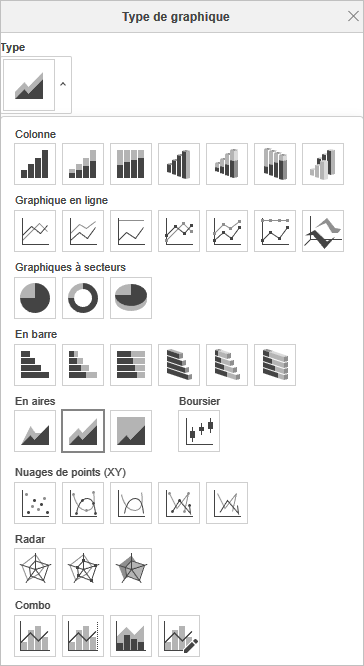
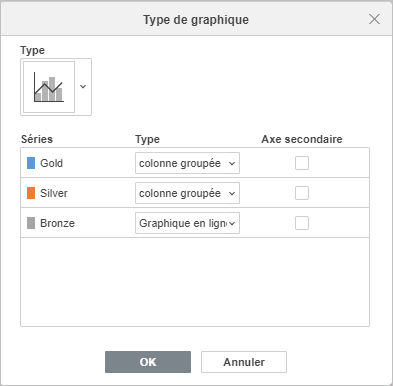
Lorsque vous choisissez le graphique Combo, la fenêtre Type de graphique représente les séries du graphiques et permet de choisir les types de graphiques à combiner et de sélectionner la série de données à placer sur l'axe secondaire.
- Modifiez les paramètres du graphique en cliquant sur le bouton Paramètres du graphique dans la panneau de droit pour choisir l'option Afficher les paramètres avancés. La fenêtre Graphique - Paramètres avancés s'affiche.
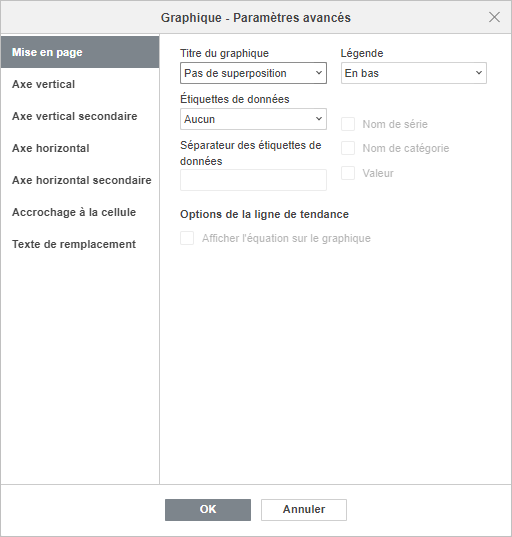
L'onglet Disposition vous permet de modifier la disposition des éléments de graphique.
- Spécifiez la position du Titre du graphique sur votre graphique en sélectionnant l'option voulue dans la liste déroulante:
- Aucun - pour ne pas afficher le titre du graphique,
- Superposition pour superposer et centrer le titre sur la zone de tracé,
- Sans superposition pour afficher le titre au-dessus de la zone de tracé.
- Spécifiez la position de la Légende sur votre graphique en sélectionnant l'option voulue dans la liste déroulante:
- Aucun - pour ne pas afficher la légende,
- En bas pour afficher la légende et l'aligner au bas de la zone de tracé,
- En hautpour afficher la légende et l'aligner en haut de la zone de tracé,
- À droite pour afficher la légende et l'aligner à droite de la zone de tracé,
- À gauche pour afficher la légende et l'aligner à gauche de la zone de tracé,
- Superposition à gauche pour superposer et centrer la légende à gauche de la zone de tracé,
- Superposition à droite pour superposer et centrer la légende à droite de la zone de tracé.
- Spécifiez les paramètres des Étiquettes de données (c'est-à-dire les étiquettes de texte représentant les valeurs exactes des points de données):
- Définissez la position des Étiquettes de données par rapport aux points de données en sélectionnant l'option nécessaire dans la liste déroulante. Les options disponibles varient en fonction du type de graphique sélectionné.
- Pour les graphiques en Colonnes/Barres, vous pouvez choisir les options suivantes: Aucun, Au centre, En bas à l'intérieur, En haut à l'intérieur, En haut à l'extérieur.
- Pour les graphiques en Ligne/ Nuage de points (XY)/Boursier, vous pouvez choisir les options suivantes: Aucun, Au centre, À gauche, À droite, En haut, En bas.
- Pour les graphiques en Secteurs, vous pouvez choisir les options suivantes: Aucun, Au centre, Ajuster à la largeur, En haut à l'intérieur, En haut à l'extérieur.
- Pour les graphiques en Aires ainsi que pour les graphiques 3D en Colonnes, En ligne, Enbarres, Radar et Combo vous pouvez choisir les options suivantes: Aucun, Au centre.
- Sélectionnez les données que vous souhaitez inclure dans vos étiquettes en cochant les cases correspondantes: Nom de série, Nom de catégorie, Valeur,
- Saisissez un caractère (virgule, point-virgule, etc.) que vous souhaitez utiliser pour séparer plusieurs étiquettes dans le champ de saisie Séparateur des étiquettes de données.
- Définissez la position des Étiquettes de données par rapport aux points de données en sélectionnant l'option nécessaire dans la liste déroulante. Les options disponibles varient en fonction du type de graphique sélectionné.
- Lignes - permet de choisir un style de ligne pour les graphiques en Ligne/Nuage de points (XY). Vous pouvez choisir parmi les options suivantes: Droit pour utiliser des lignes droites entre les points de données, Lisse pour utiliser des courbes lisses entre les points de données, ou Aucun pour ne pas afficher les lignes.
- Marqueurs - sert à spécifier si les marqueurs doivent être affichés (si la case est cochée) ou non (si la case n'est pas cochée) pour les graphiques Ligne/Nuage de points (XY).
Remarque: les options Lignes et Marqueurs sont disponibles uniquement pour les graphiques en Ligne et Ligne/Nuage de points (XY).
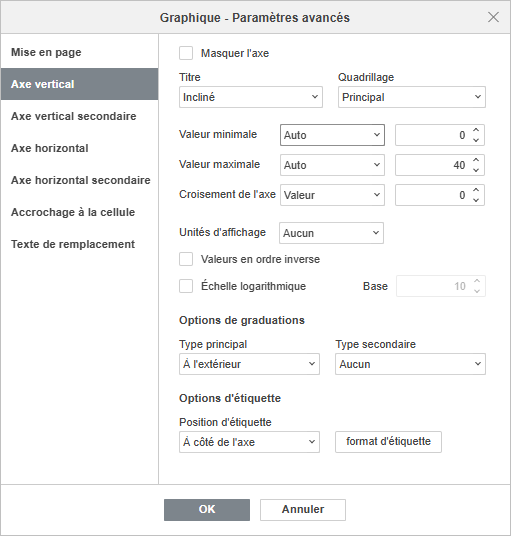
L'onglet Axe vertical vous permet de modifier les paramètres de l'axe vertical, également appelés axe des valeurs ou axe y, qui affiche des valeurs numériques. Veuillez noter que l'axe vertical sera l'axe des catégories qui affiche des étiquettes de texte pour les graphiques En barres. Dans ce cas, les options de l'onglet Axe vertical correspondront à celles décrites dans la section suivante. Pour les graphiques Nuage de points (XY), les deux axes sont des axes de valeur.
Remarque: les sections Paramètres des axes et Quadrillage seront désactivées pour les Graphiques en secteurs, car les graphiques de ce type n'ont ni axes ni lignes de quadrillage.
- Sélectionnez Masquer pour masquer l'axe vertical du graphique, laissez cette option décochée pour afficher l'axe.
- Définissez l'orientation du Titre en choisissant l'option appropriée de la liste déroulante:
- Aucun pour ne pas afficher le titre de l'axe vertical
- Pivoté pour afficher le titre de bas en haut à gauche de l'axe vertical,
- Horizontal pour afficher le titre horizontalement à gauche de l'axe vertical.
- Valeur minimale sert à définir la valeur la plus basse à afficher au début de l'axe vertical. L'option Auto est sélectionnée par défaut, dans ce cas la valeur minimale est calculée automatiquement en fonction de la plage de données sélectionnée. Vous pouvez sélectionner l'option Fixe dans la liste déroulante et spécifier une valeur différente dans le champ de saisie sur la droite.
- Valeur maximale sert à définir la valeur la plus élevée à afficher à la fin de l'axe vertical. L'option Auto est sélectionnée par défaut, dans ce cas la valeur maximale est calculée automatiquement en fonction de la plage de données sélectionnée. Vous pouvez sélectionner l'option Fixe dans la liste déroulante et spécifier une valeur différente dans le champ de saisie sur la droite.
- Intersection de l'axe - est utilisé pour spécifier le point d'intersection de l'axe horizontal sur l'axe vertical. L'option Auto est sélectionnée par défaut, dans ce cas la valeur du point d'intersection est calculée automatiquement en fonction de la plage de données sélectionnée. Vous pouvez sélectionner l'option Valeur dans la liste déroulante et spécifier une valeur différente dans le champ de saisie à droite, ou définir le point d'intersection des axes à la Valeur minimum/maximum sur l'axe vertical.
- Unités d'affichage - sert à déterminer la représentation des valeurs numériques le long de l'axe vertical. Cette option peut être utile si vous travaillez avec de grands nombres et souhaitez que les valeurs sur l'axe soient affichées de manière plus compacte et plus lisible (par exemple, vous pouvez représenter 50 000 comme 50 en utilisant les unités d'affichage de Milliers). Sélectionnez les unités souhaitées dans la liste déroulante: Centaines, Milliers, 10 000, 100 000, Millions, 10 000 000, 100 000 000, Milliards, Trillions ou choisissez l'option Aucun pour rétablir les unités par défaut.
- Valeurs dans l'ordre inverse - sert à afficher les valeurs dans la direction opposée. Lorsque la case n'est pas cochée, la valeur la plus basse est en bas et la valeur la plus haute est en haut de l'axe. Lorsque la case est cochée, les valeurs sont triées de haut en bas.
- Échelle logarithmique - sert à activer l'échelle logarithmique pour la Base définie par l'utilisateur.
- La section Options de graduations permet d'ajuster l'apparence des graduations sur l'échelle verticale. Les graduations du type principal sont les divisions à plus grande échelle qui peuvent avoir des étiquettes affichant des valeurs numériques. Les graduations du type secondaire sont les subdivisions d'échelle qui sont placées entre les graduations principales et n'ont pas d'étiquettes. Les graduations définissent également l'endroit où le quadrillage peut être affiché, si l'option correspondante est définie dans l'onglet Disposition. Les listes déroulantes Type principal/secondaire contiennent les options de placement suivantes:
- Aucun pour ne pas afficher les graduations principales/secondaires,
- Sur l'axe pour afficher les graduations principales/secondaires des deux côtés de l'axe,
- À l'intérieur pour afficher les graduations principales/secondaires sur l'axe,
- À l'extérieur pour afficher les graduations principales/secondaires à l'extérieur de l'axe.
- La section Options d'étiquettes permet d'ajuster l'apparence des étiquettes de graduations du type principal qui affichent des valeurs. Pour spécifier la Position de l'étiquette par rapport à l'axe vertical, sélectionnez l'option voulue dans la liste déroulante:
- Aucun pour ne pas afficher les étiquettes de graduations,
- En baspour afficher les étiquettes de graduations à gauche de la zone de tracé,
- En haut pour afficher les étiquettes de graduations à droite de la zone de tracé,
- À côté de l'axe pour afficher les étiquettes de graduations à côté de l'axe.
- Pour définir le Format d'étiquette, cliquez sur le bouton Format d'étiquette et choisissez la catégorie appropriée.
Les catégories du format d'étiquette disponibles:
- Général
- Nombre
- Scientifique
- Comptabilité
- Monétaire
- Date
- Heure
- Pourcentage
- Fraction
- Texte
- Personnalisé
Les options du format d'étiquette varient en fonction de la catégorie sélectionné. Pour en savoir plus sur la modification du format de nombre, veuillez consulter cette page.
- Activez Lié à la source pour conserver la représentation de nombre de la source de données du graphique.
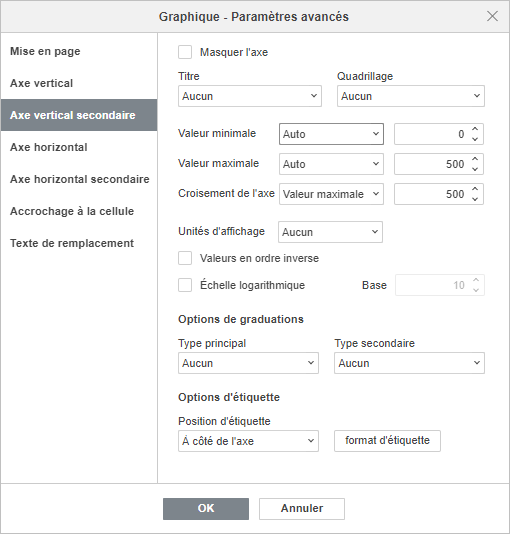
Remarque: Les axes secondaires sont disponibles sur les graphiques Combo uniquement.
Axes secondaires sont utiles pour des graphiques Combo lorsque les nombres varient considérablement, ou lorsque des types de données mixtes sont utilisés pour créer un graphique. Avec des axes secondaires on peut lire et comprendre un graphique combiné plus facilement.
L'onglet Axe vertical/horizontal secondaire s'affiche lorsque vous choisissez une série de données appropriée pour votre graphique combiné. Les options et les paramètres disponibles sous l'onglet Axe vertical/horizontal secondaire sont les mêmes que ceux sous l'onglet Axe vertical/horizontal. Pour une description détaillée des options disponibles sous l'onglet Axe vertical/horizontal, veuillez consulter les sections appropriées ci-dessus/ci-dessous.
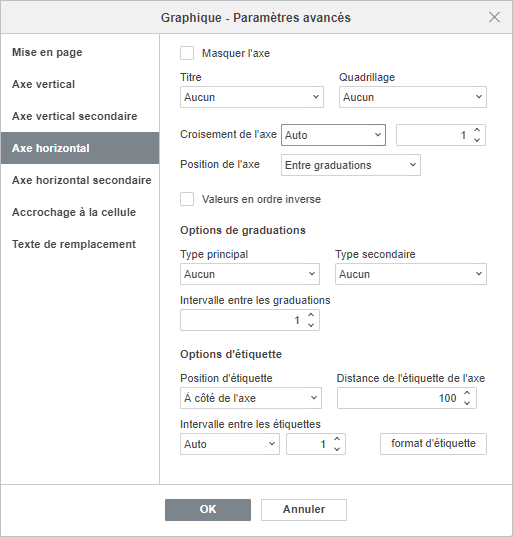
L'onglet Axe horizontalvous permet de modifier les paramètres de l'axe horizontal, également appelés axe des catégories ou axe x, qui affiche des étiquettes textuels. Veuillez noter que l'axe horizontal sera l'axe des valeurs qui affiche des valeurs numériques pour les graphiques En barres. Dans ce cas, les options de l'onglet Axe horizontal correspondent à celles décrites dans la section précédente. Pour les graphiques Nuage de points (XY), les deux axes sont des axes de valeur.
- Sélectionnez Masquer pour masquer l'axe horizontal du graphique, laissez cette option décochée pour afficher l'axe.
- Définissez l'orientation du Titre en choisissant l'option appropriée de la liste déroulante:
- Aucun - pour ne pas afficher le titre de l'axe horizontal,
- Sans superposition pour afficher le titre en-dessous de l'axe horizontal.
- Quadrillage permet de spécifier les lignes du Quadrillage horizontal que vous souhaitez afficher en sélectionnant l'option voulue dans la liste déroulante: Aucun, Principal, Secondaire ou Principal et secondaire.
- Intersection de l'axe - est utilisé pour spécifier le point d'intersection de l'axe horizontal sur l'axe vertical. L'option Auto est sélectionnée par défaut, dans ce cas la valeur du point d'intersection est calculée automatiquement en fonction de la plage de données sélectionnée. Vous pouvez sélectionner l'option Valeur dans la liste déroulante et spécifier une valeur différente dans le champ de saisie à droite, ou définir le point d'intersection des axes à la Valeur minimum/maximum (correspondant à la première et la dernière catégorie) sur l'axe horizontal.
- Position de l'axe - sert à spécifier où les étiquettes de l'axe doivent être placés: Sur graduations ou Entre graduations.
- Valeurs dans l'ordre inverse - sert à afficher les catégories dans la direction opposée. Lorsque la case est désactivée, les valeurs sont affichées de gauche à droite. Lorsque la case est activée, les valeurs sont affichées de droite à gauche.
- La section Options de graduations permet d'ajuster l'apparence des graduations sur l'échelle horizontale. Les graduations principales sont les divisions à plus grande échelle qui peuvent avoir des étiquettes affichant des valeurs de catégorie. Les graduations secondaires sont les divisions à moins grande d'échelle qui sont placées entre les graduations principales et n'ont pas d'étiquettes. Les graduations définissent également l'endroit où le quadrillage peut être affiché, si l'option correspondante est définie dans l'onglet Disposition. Vous pouvez ajuster les paramètres de graduation suivants:
- Type principale/secondaire - sert à spécifier les options de placement suivantes: Aucun pour ne pas afficher les graduations principales/secondaires, Sur l'axe pour afficher les graduations principales/secondaires des deux côtés de l'axe, À l'intérieur pour afficher les graduations principales/secondaires dans l'axe, À l'extérieur pour afficher les graduations principales/secondaires à l'extérieur de l'axe.
- Intervalle entre les graduations - sert à spécifier le nombre de catégories à afficher entre deux marques de graduation adjacentes.
- La section Options d'étiquettes permet d'ajuster l'apparence des étiquettes qui affichent des catégories.
- Position de l'étiquette sert à spécifier où les étiquettes de l'axe doivent être placés par rapport à l'axe horizontal: Sélectionnez l'option souhaitée dans la liste déroulante: Aucun pour ne pas afficher les étiquettes de catégorie, En bas pour afficher les étiquettes de catégorie au bas de la zone de tracé, En haut pour afficher les étiquettes de catégorie en haut de la zone de tracé, À côté de l'axe pour afficher les étiquettes de catégorie à côté de l'axe.
- Distance de l'étiquette de l'axe- sert à spécifier la distance entre les étiquettes et l'axe. Spécifiez la valeur nécessaire dans le champ situé à droite. Plus la valeur que vous définissez est élevée, plus la distance entre l'axe et les étiquettes est grande.
- Intervalle entre les étiquettes - sert à spécifier la fréquence à laquelle les étiquettes doivent être affichés. L'option Auto est sélectionnée par défaut, dans ce cas les étiquettes sont affichés pour chaque catégorie. Vous pouvez sélectionner l'option Manuellement dans la liste déroulante et spécifier la valeur voulue dans le champ de saisie sur la droite. Par exemple, entrez 2 pour afficher les étiquettes pour une catégorie sur deux.
- Pour définir le Format d'étiquette, cliquez sur le bouton Format d'étiquette et choisissez la catégorie appropriée.
Les catégories du format d'étiquette disponibles:
- Général
- Nombre
- Scientifique
- Comptabilité
- Monétaire
- Date
- Heure
- Pourcentage
- Fraction
- Texte
- Personnalisé
Les options du format d'étiquette varient en fonction de la catégorie sélectionné. Pour en savoir plus sur la modification du format de nombre, veuillez consulter cette page.
- Activez Lié à la source pour conserver la représentation de nombre de la source de données du graphique.
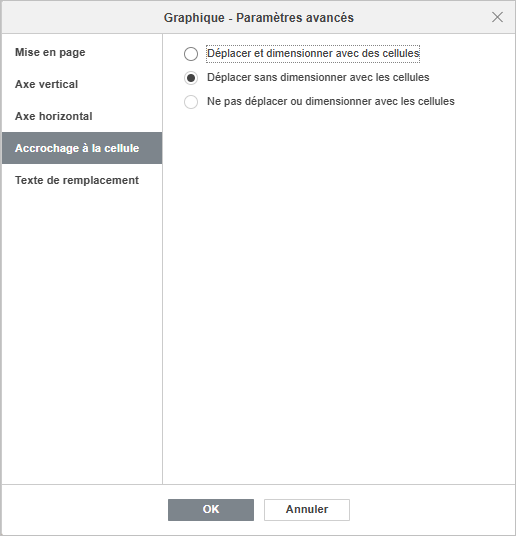
L'onglet Accrochage à la cellule comprend les options suivantes:
- Déplacer et dimensionner avec des cellules - cette option permet de placer le graphique derrière la cellule. Quand une cellule se déplace (par exemple: insertion ou suppression des lignes/colonnes), le graphique se déplace aussi. Quand vous ajustez la largeur ou la hauteur de la cellule, la dimension du graphique s'ajuste aussi.
- Déplacer sans dimensionner avec les cellules - cette option permet de placer le graphique derrière la cellule mais d'empêcher son redimensionnement. Quand une cellule se déplace, le graphique se déplace aussi, mais si vous redimensionnez la cellule, le graphique demeure inchangé.
- Ne pas déplacer et dimensionner avec les cellules - cette option empêche le déplacement ou redimensionnement du graphique si la position ou la dimension de la cellule restent inchangées.
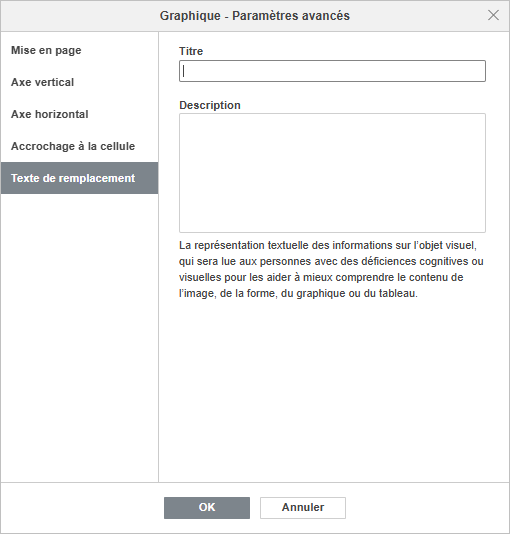
L'onglet Texte de remplacement permet de spécifier le Titre et la Description qui sera lue aux personnes avec des déficiences cognitives ou visuelles pour les aider à mieux comprendre l'information de l'image.
Pour configurer l'affichage des éléments du graphique, cliquez sur le bouton approprié
 dans le coin supérieur droit du graphique ajouté et sélectionnez les éléments à afficher en cochant/décochant l'option appropriée.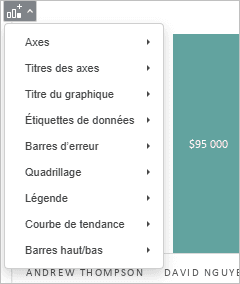
- Spécifiez la position du Titre du graphique sur votre graphique en sélectionnant l'option voulue dans la liste déroulante:
Déplacer et redimensionner des graphiques
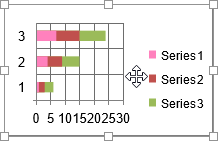 Une fois le graphique ajouté, on peut également modifier sa taille et sa position. Pour changer la taille du graphique, faites glisser les petits carreaux
  situés sur ses bords. Pour garder les proportions de l'objet sélectionné lors du redimensionnement, maintenez la touche Maj enfoncée et faites glisser l'une des icônes de coin.
Pour modifier la position du graphique, utilisez l'icône  qui apparaît si vous placez le curseur de votre souris sur le graphique. Faites glisser l'objet vers la position choisie sans relâcher le bouton de la souris. Lorsque vous déplacez le graphique, des lignes de guidage s'affichent pour vous aider à positionner l'objet sur la page avec précision (si un style d'habillage autre que aligné est sélectionné).
Remarque: la liste des raccourcis clavier qui peuvent être utilisés lorsque vous travaillez avec des objets est disponible ici.
Modifier les éléments du graphique
Pour modifier le Titre du graphique, sélectionnez le texte par défaut à l'aide de la souris et saisissez le vôtre à la place.
Pour modifier la mise en forme de la police dans les éléments de texte, tels que le titre du graphique, les titres des axes, les entrées de légende, les étiquettes de données, etc., sélectionnez l'élément de texte nécessaire en cliquant dessus. Utilisez ensuite les icônes de l'onglet Accueil de la barre d'outils supérieure pour modifier le type de police, la taille, la couleur ou le style de décoration.
Une fois le graphique sélectionné, l'icône Paramètres de la forme  est aussi disponible à la droite car une forme est utilisé en arrière plan du graphique. Vous pouvez appuyer sur cette icône pour accéder l'onglet Paramètres de la forme dans la barre latérale droite et configurer le Remplissage et le Ligne de la forme. Veuillez noter qu'on ne peut pas modifier le type de la forme.
Sous l'onglet Paramètres de la forme sur le panneau de droit, vous pouvez configurer la zone du graphique là-même aussi que les éléments du graphique tels que la zone de tracé, la série de données, le titre du graphique, la légende et les autres et ajouter les différents types de remplissage. Sélectionnez l'élément du graphique nécessaire en cliquant sur le bouton gauche de la souris et choisissez le type de remplissage approprié: couleur de remplissage, remplissage en dégradé, image ou texture, modèle. Configurez les paramètres du remplissage et spécifier le niveau d'opacité si nécessaire. Lorsque vous sélectionnez l'axe vertical ou horizontal ou le quadrillage, vous pouvez configurer le trait seulement sous l'onglet Paramètres de la forme: couleur, épaisseur, taille et opacité. Pour plus de détails sur utilisation des couleurs de la forme, du remplissage et du trait veuillez accéder à cette page.
Remarque: l'option Ajouter un ombre est aussi disponible sous l'onglet Paramètres de la forme, mais elle est désactivée pour les éléments du graphique.
Si vous voulez redimensionner les éléments du graphique, sélectionnez l'élément nécessaire en cliquant sur le bouton gauche de la souris et faites glisser un des huit carreaux blancs le long du périmètre de l'élément.
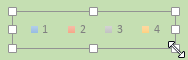
Pour modifier la position d'un élément, cliquez sur cet élément avec le bouton gauche de souris, vérifiez si le curseur est devenu , maintenez le bouton gauche de la souris enfoncé et faites-le glisser vers la position souhaité.
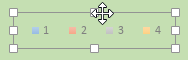
Pour supprimer un élément de graphique, sélectionnez-le en cliquant sur le bouton gauche et appuyez sur la touche Suppr.
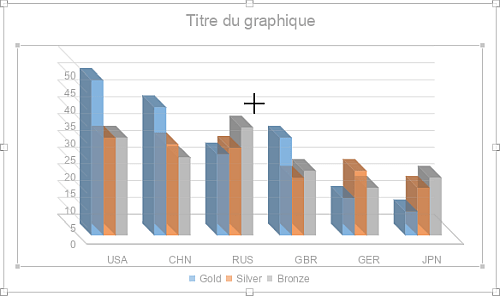
Vous pouvez également faire pivoter les graphiques 3D à l'aide de la souris. Faites un clic gauche sur la zone de tracé pour sélectionner, ensuite maintenez le bouton de la souris enfoncé. Faites glisser le curseur sans relâcher le bouton de la souris pour modifier l'orientation du graphique 3D.
Configurer les paramètres du graphique
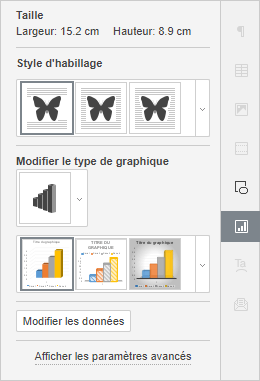
Certains paramètres du graphique peuvent être modifiés en utilisant l'onglet Paramètres du graphique de la barre latérale droite. Pour l'activer, cliquez sur le graphique et sélectionne l'icône Paramètres du graphique  à droite. Vous pouvez y modifier les paramètres suivants:
- Taille est utilisée pour afficher la Largeur et la Hauteur du graphique actuel.
- Style d'habillage sert à sélectionner un des styles d'habillage - aligné sur le texte, carré, rapproché, au travers, haut et bas, devant le texte, derrière le texte (pour en savoir plus, consultez la section des paramètres avancés ci-dessous).
- Modifier le type de graphique permet de modifier le type et/ou le style du graphique sélectionné.
Pour sélectionner le Style de graphique nécessaire, utilisez le deuxième menu déroulant de la section Modifier le type de graphique.
- Modifier les données sert à ouvrir la fenêtre Éditeur de graphique.
Remarque: pour ouvrir rapidement la fenêtre Éditeur de graphique, vous pouvez également double-cliquer sur le graphique dans le document.
Certains paramètres de l'image peuvent être également modifiés en utilisant le menu contextuel. Les options du menu sont les suivantes:
- Couper, Copier, Coller - les options nécessaires pour couper ou coller le texte / l'objet sélectionné et coller un passage de texte précédemment coupé / copié ou un objet à la position actuelle du curseur.
- Organiser sert à placer le graphique sélectionné au premier plan, envoyer à l'arrière-plan, avancer ou reculer ainsi que grouper ou dégrouper des graphiques pour effectuer des opérations avec plusieurs à la fois. . Pour en savoir plus sur l'organisation des objets, vous pouvez vous référer à cette page.
- Aligner sert à aligner le texte à gauche, au centre, à droite, en haut, au milieu, en bas. Pour en savoir plus sur l'alignement des objets, vous pouvez vous référer à cette page.
- Style d'habillage sert à sélectionner un des styles d'habillage - aligné sur le texte, carré, rapproché, au travers, haut et bas, devant le texte, derrière le texte. L'option Modifier la limite d'habillage n'est pas disponible pour les graphiques.
- Modifier les données sert à ouvrir la fenêtre Éditeur de graphique.
- Paramètres avancés du graphique sert à ouvrir la fenêtre Graphique - Paramètres avancés.
En outre, la configuration de Rotation 3D est disponible pour des graphiques 3D:
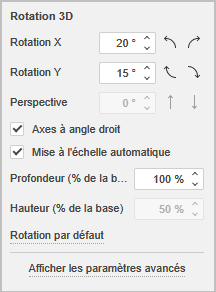
- Rotation X - définissez la valeur de rotation de l'axe X en utilisant le clavier ou les flèches Gauche et Droite.
- Rotation Y - définissez la valeur de rotation de l'axe Y en utilisant le clavier ou les flèches En haut et En bas.
- Perspective - définissez la valeur appropriée de profondeur en utilisant le clavier ou les flèches Rétrécir le champ ou Élargir le champ.
- Axes à angle droit sert à définir l'angle de l'axe à droite.
- Mise à l'échelle automatique - activez cette option pour mettre automatiquement à l'échelle la profondeur et la hauteur du graphique ou désactivez cette option pour définir manuellement la profondeur et la hauteur.
- Profondeur (% de la base) - définissez la profondeur en utilisant le clavier ou le flèches.
- Hauteur (% de la base) - définissez la hauteur en utilisant le clavier ou le flèches.
- Rotation par défaut - restaurer les paramètres 3D par défaut.
Veuillez noter que c'est pas possible de modifier chaque élément du graphique, tous paramètres seront appliqués au graphique dans son ensemble.
Pour modifier les paramètres avancés, cliquez sur le graphique avec le bouton droit de la souris et sélectionnez Paramètres avancés du graphique du menu contextuel ou cliquez sur le lien de la barre latérale droite Afficher les paramètres avancés. La fenêtre de paramètres du graphique s'ouvre:
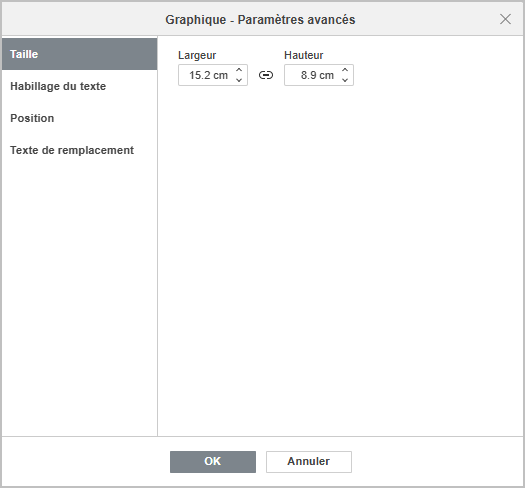
L'onglet Taille comporte les paramètres suivants:
- Largeur et Hauteur utilisez ces options pour changer la largeur et/ou la hauteur du graphique. Lorsque le bouton Proportions constantes
 est activé (dans ce cas, il ressemble à ceci
  ) L'icône Proportions constantes activée), la largeur et la hauteur seront changées en même temps, le ratio d'aspect du graphique original sera préservé.
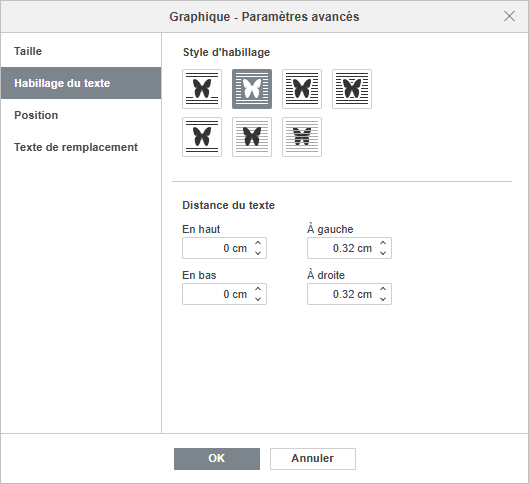
L'onglet Habillage du texte contient les paramètres suivants:
- Style d'habillage - utilisez cette option pour changer la manière dont le graphique est positionné par rapport au texte: il peut faire partie du texte (si vous sélectionnez le style « aligné sur le texte ») ou être contourné par le texte de tous les côtés (si vous sélectionnez l'un des autres styles).
 En ligne - le graphique fait partie du texte, comme un caractère, ainsi si le texte est déplacé, le graphique est déplacé lui aussi. Dans ce cas-là les options de position ne sont pas accessibles.
Si vous sélectionnez un des styles suivants, vous pouvez déplacer le graphique indépendamment du texte et définir sa position exacte:
 Carré - le texte est ajusté autour des bords du graphique.
 Rapproché - le texte est ajusté sur le contour du graphique.
 Au travers - le texte est ajusté autour des bords du graphique et occupe l'espace vide à l'intérieur de celui-ci.
 Haut et bas - le texte est ajusté en haut et en bas du graphique.
 Devant le texte - le graphique est affiché sur le texte.
 Derrière le texte - le texte est affiché sur le graphique.
Si vous avez choisi le style carré, rapproché, au travers, haut et bas, vous avez la possibilité de configurer des paramètres supplémentaires - Distance du texte de tous les côtés (haut, bas, droit, gauche).
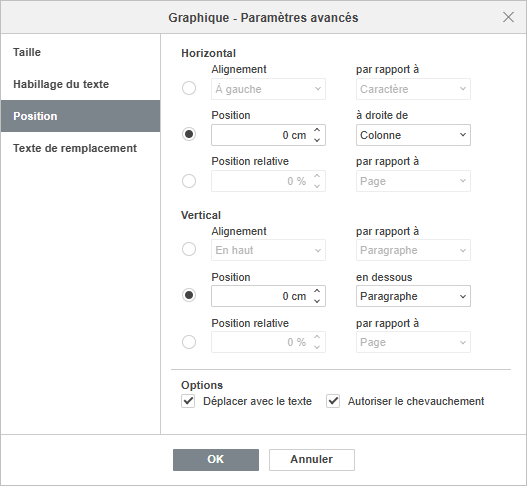
L'onglet Position n'est disponible qu'au cas où vous choisissez le style d'habillage autre que 'aligné sur le texte'. Cet onglet contient les paramètres suivants qui varient selon le type d'habillage sélectionné:
- La section Horizontal vous permet de sélectionner l'un des trois types de positionnement de graphique suivants:
- Alignement (gauche, centre, droite) par rapport au caractère, à la colonne, à la marge de gauche, à la marge, à la page ou à la marge de droite,
- Position absolue mesurée en unités absolues, c.-à-d. Centimètres/Points/Pouces (selon l'option spécifiée dans l'onglet Fichier -> Paramètres avancés...) à droite du caractère, de la colonne, de la marge de gauche, de la marge, de la page ou de la marge de droite,
- Position relative mesurée en pourcentage par rapport à la marge gauche, à la marge, à la page ou à la marge de droite.
- La section Vertical vous permet de sélectionner l'un des trois types de positionnement de graphique suivants:
- Alignement (haut, centre, bas) par rapport à la ligne, à la marge, à la marge inférieure, au paragraphe, à la page ou à la marge supérieure,
- Position absolue mesurée en unités absolues, c.-à-d. Centimètres/Points/Pouces (selon l'option spécifiée dans l'onglet Fichier -> Paramètres avancés...) au-dessous de la ligne, de la marge, de la marge inférieure, du paragraphe, de la page ou la marge supérieure,
- Position relative mesurée en pourcentage par rapport à la marge, à la marge inférieure, à la page ou à la marge supérieure.
- Déplacer avec le texte détermine si le graphique se déplace en même temps que le texte sur lequel il est aligné.
- Autoriser le chevauchement détermine si deux graphiques se chevauchent ou non si vous les faites glisser les unes près des autres sur la page.
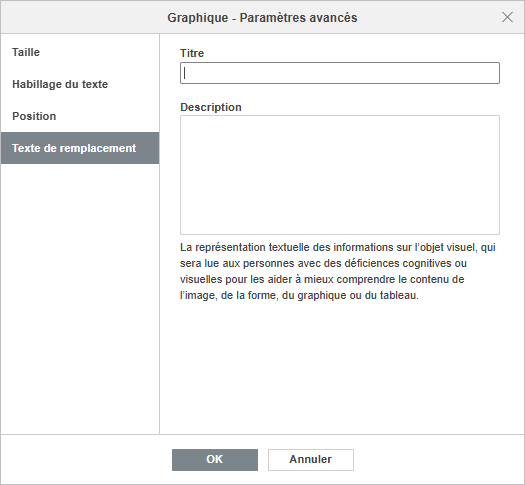
L'onglet Texte de remplacement permet de spécifier un Titre et une Description qui sera lue aux personnes avec des déficiences cognitives ou visuelles pour les aider à mieux comprendre l'information du graphique.
Regarder la vidéo
Comment créer, modifier et personnaliser des graphiques dans ONLYOFFICE Docs
Apprendre à visualiser vos données à l'aide de graphiques à partir de zéro, sélectionner les types et les modèles appropriés des graphiques, sélectionner er organiser des données à l'aide d'un nouveau gestionnaire convenable, personnaliser l'aspect du graphique et plus encore