Mistral AI
Mistral AI est une startup spécialisée dans l'intelligence artificielle, reconnue pour ses grands modèles de langage open source entraînés sur un volume massif de données textuelles.
Ce guide vous explique étape par étape comment installer et configurer le module complémentaire Mistral AI pour ONLYOFFICE Docs.
Étape 1 : Ajouter un modèle Mistral AI
Pour utiliser Mistral AI dans ONLYOFFICE, une clé API valable est nécessaire. Vous pouvez la créer depuis votre compte Mistral. Procédez comme suit:
- Créez un compte Mistral AI ou connectez-vous à votre compte existant.
- Accédez à la section Clés API dans le panneau de gauche, rubrique API. Cliquez sur le lien pour choisir votre abonnement, ou cliquez ici.
- Choisissez votre abonnement.
- Revenez à la page Clés API.
- Cliquez sur le bouton Créer une nouvelle clé dans le coin supérieur droit de la page.
- (facultatif) Saisissez le nom de la clé et sa date d'expiration si nécessaire.
- Cliquez sur Créer.
- Votre clé s'affiche dans la liste des Clés API et vous pouvez la gérer depuis cet emplacement.
Une fois votre clé API obtenue, poursuivez avec l'installation.
Étape 2 : Installation du module complémentaire
- Suivez ce guide pour la configuration générale.
-
Saisissez votre clé API et cliquez sur le bouton Actualiser la liste des modèles.
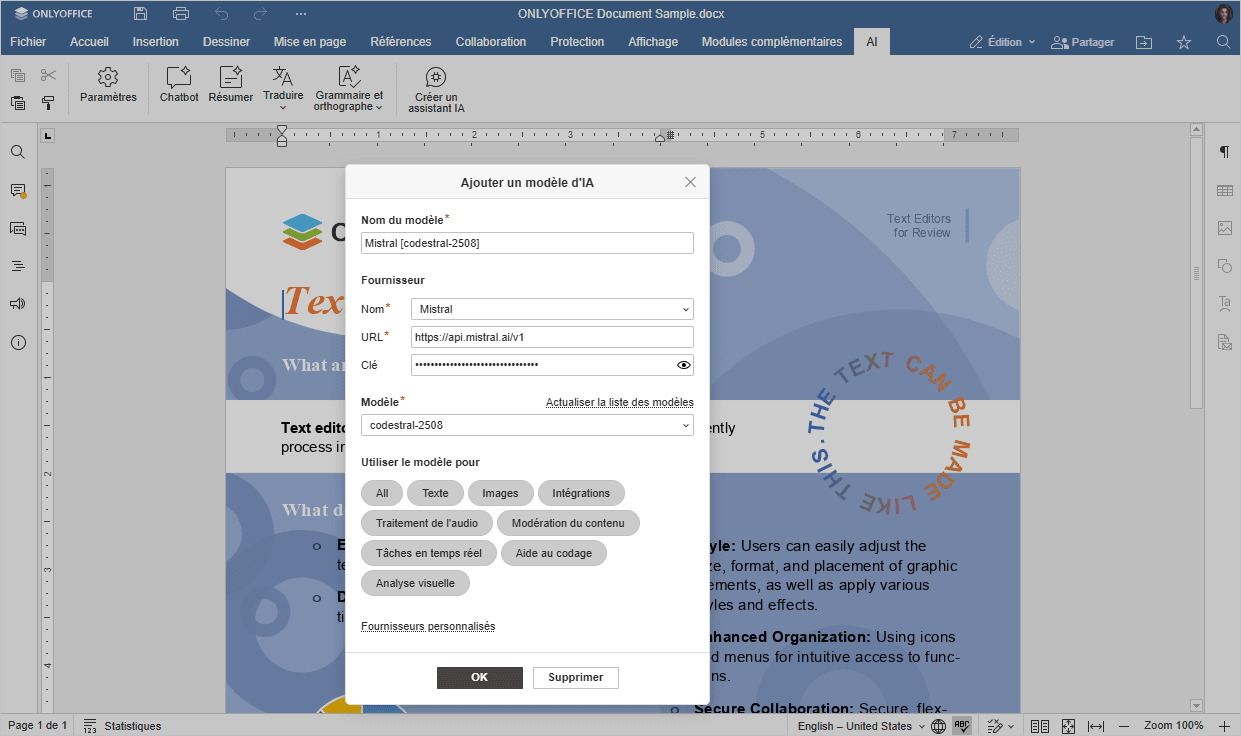
-
Une fois l'IA connectée aux éditeurs, choisissez l'un des modèles Mistral disponibles.
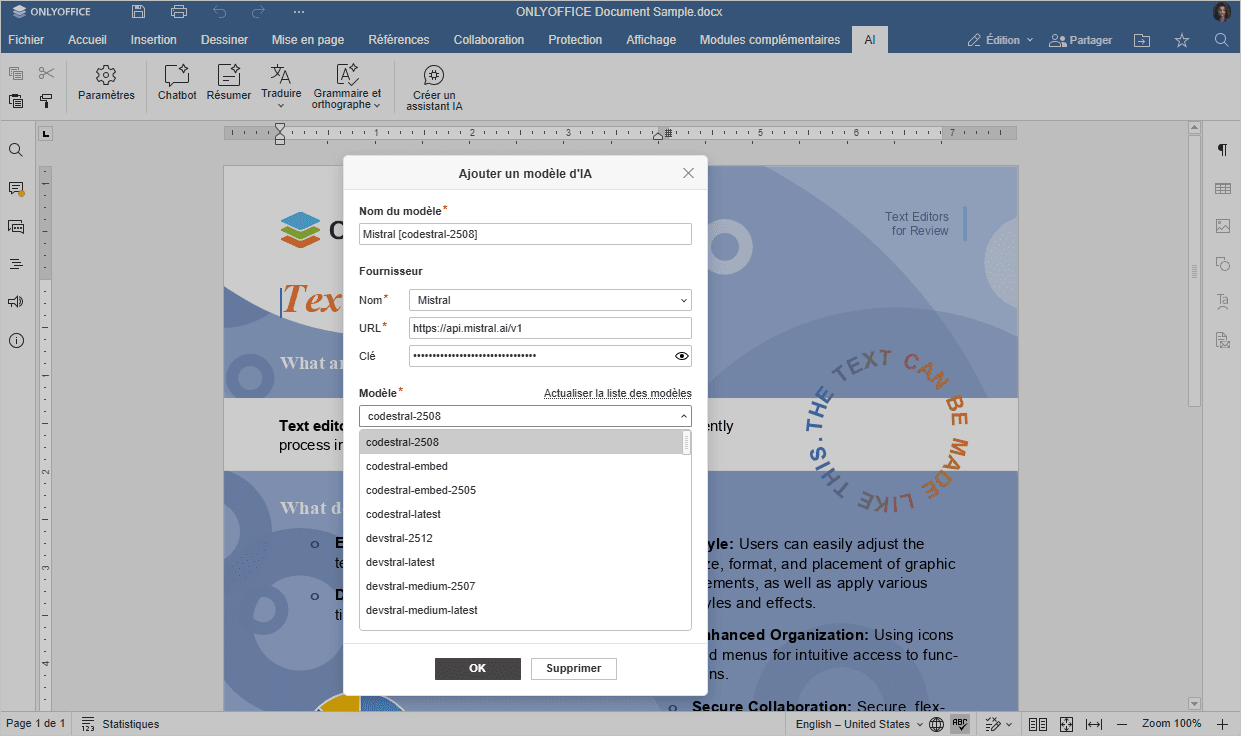
La liste des modèles dépend de votre abonnement et des tâches que vous souhaitez effectuer avec l'assistant IA. Par exemple, les modèles Codestral sont conçus pour faciliter la programmation, tandis que les modèles Pixtral offrent des capacités de compréhension des images en plus du texte. Pour en savoir plus, consultez le site de Mistral.
- Sélectionnez le modèle souhaité et cliquez sur OK.
Étape 3 : Configurer l'utilisation du modèle Mistral
Lorsque le modèle Mistral AI est ajouté, définissez à présent les tâches que vous souhaitez lui confier.
- Accédez à l'onglet AI et ouvrez le menu Paramètres.
-
Ce menu vous permet de définir les modèles pour chaque tâche. Vous pouvez ajouter plusieurs modèles Mistral, voire des modèles d'autres fournisseurs IA.
La version actuelle du module complémentaire IA propose quatre options :
- Chatbot — pour dialoguer avec le chatbot;
- Résumer — pour résumer un texte long en quelques phrases ;
- Traduire — pour traduire du texte d'une langue à une autre ;
- Analyse de texte — pour analyser des mots et explorer leur signification.
- Génération d'images — pour générer des images selon vos besoins.
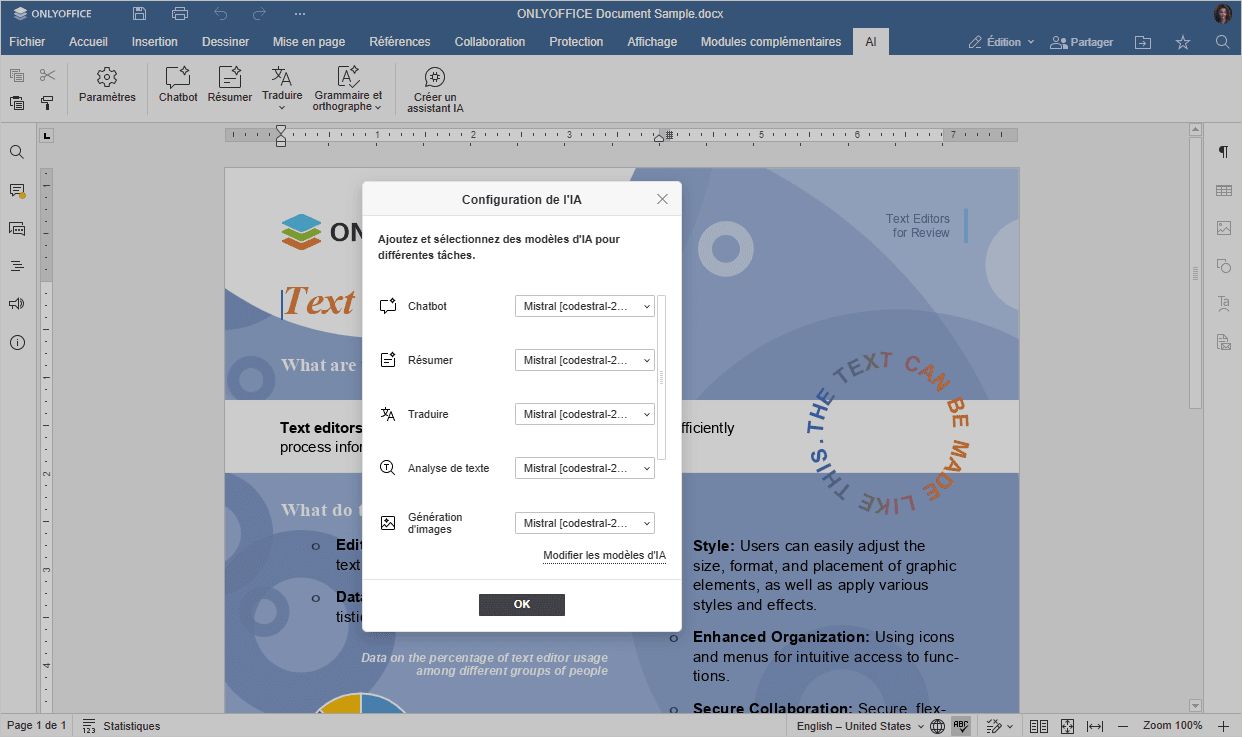
- Sélectionnez le modèle souhaité pour chaque option.
Le module complémentaire Mistral AI est désormais configuré et prêt à l'emploi. Accédez à ses fonctionnalités via l'onglet AI ou en sélectionnant du texte et en faisant un clic droit pour ouvrir le menu contextuel.