Google Gemini
Google Gemini est une famille de modèles IA avancés développée par Google, conçue pour traiter du texte, des images, de l'audio, de la vidéo et du code au sein d'un seul système.
Ce guide vous explique étape par étape comment installer et configurer Google Gemini pour ONLYOFFICE Docs.
Connecter et configurer des modèles Google Gemini
- Suivez ce guide pour la configuration générale.
- Une fois le module complémentaire installé, ajoutez des modèles IA. Accédez à l'onglet AI et ouvrez les Paramètres.
- Sélectionnez Modifier les modèles d'IA dans le coin inférieur gauche de la fenêtre et cliquez sur Ajouter.
- Dans la fenêtre qui s'affiche, sélectionnez Google Gemini dans la liste déroulante.
-
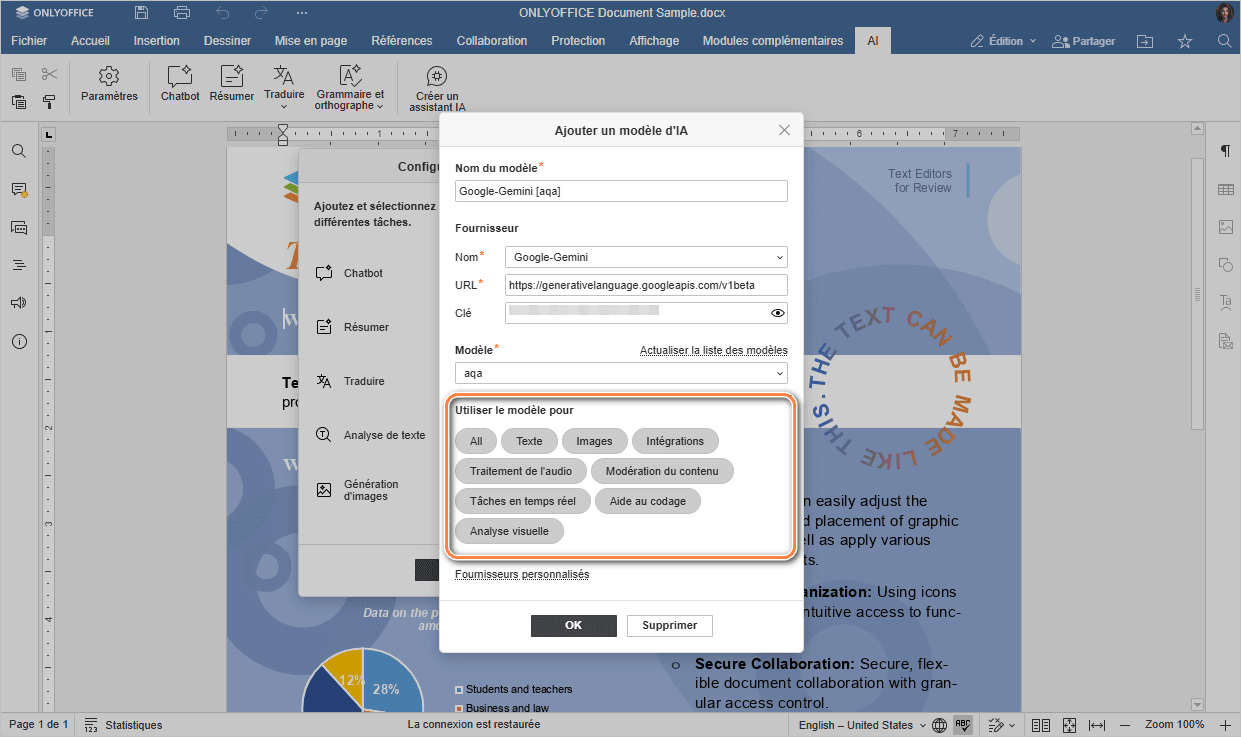
Saisissez votre clé API dans le champ approprié. La clé API est délivrée par le fournisseur d'IA et peut être générée sur le site officiel de Google AI Studio. Cliquez ensuite sur le bouton Actualiser la liste des modèles.
-
Le premier modèle de la liste est sélectionné automatiquement. Choisissez le modèle le mieux adapté à vos besoins dans la liste déroulante, par exemple gemini-2.0-flash pour les tâches polyvalentes.
- Parmi les options disponibles, sélectionnez les usages pour lesquels ce modèle sera utilisé : texte, images, intégrations, traitement audio, modération de contenu, tâches en temps réel, aide au codage et analyse visuelle.
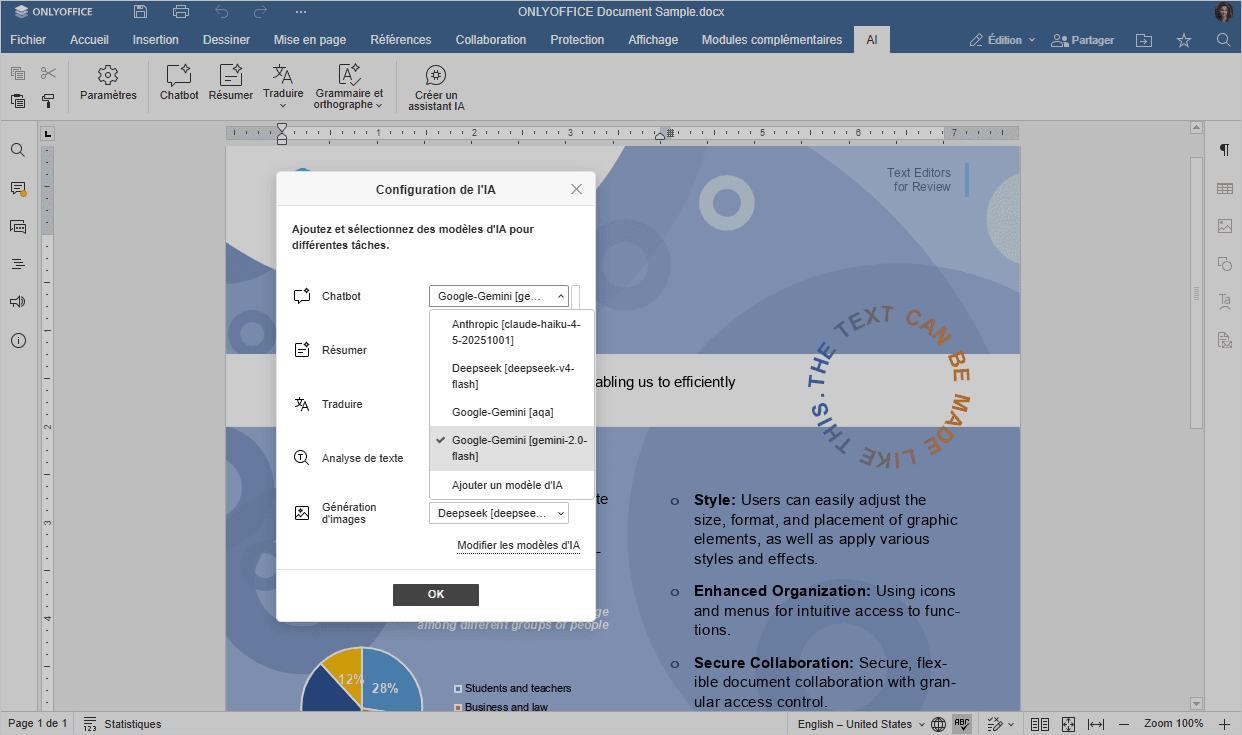
- Cliquez sur OK. Le modèle apparaîtra dans la liste des modèles IA. Cliquez à nouveau sur OK.
- Dans la fenêtre de configuration d'IA, sélectionnez le modèle à utiliser pour chaque tâche.
- Accédez aux fonctionnalités d'IA via l'onglet AI ou sélectionner du texte et faites un clic droit pour ouvrir le menu contextuel.
Articles avec le tag :
Parcourir tous les tags