Creación de facturas para tus clientes
Introducción
Cuando el ciclo de ventas se completa, puedes crear una factura por los productos y servicios que has proporcionado y enviarla al cliente. CRM te permite hacerlo de manera rápida y sencilla. Solo tienes que completar los campos del formulario de factura y enviarla como un adjunto a tu cliente usando Mail.
Paso 1. Accede al CRM
Ingresa a tu portal y haz clic en el enlace CRM.


En caso de que ya hayas iniciado sesión en el portal y lo hayas estado usando por un tiempo, para acceder al módulo CRM desde cualquier página del portal, utiliza la lista desplegable en la esquina superior izquierda de la página y selecciona la opción correspondiente.
Paso 2. Especifica la información de tu empresa
Antes de comenzar a crear una factura, necesitas completar el perfil de tu organización.
Para hacerlo, expande la sección Configuración en el panel lateral izquierdo, selecciona la opción Configuración de facturas, luego haz clic en el enlace Perfil de la organización para abrir la página correspondiente. En esta página puedes:
- Especificar el nombre de tu empresa.
Ve a la sección Información básica, ingresa el nombre y haz clic en el botón Guardar debajo del campo.
- Agregar el logotipo de tu empresa.
Ve a la sección Logotipo de la factura, haz clic en el botón Cambiar logotipo debajo de la imagen del logotipo predeterminado, selecciona el archivo de imagen necesario almacenado en tu computadora y haz clic en el botón Guardar debajo de la imagen de la factura mostrada. Para restaurar la imagen predeterminada, utiliza el botón Restaurar a predeterminado.
- Ingresar la dirección de facturación de tu empresa.
Ve a la sección Dirección. Completa todos los campos: Dirección, Ciudad, Estado y Código postal, selecciona el País de la lista desplegable correspondiente y haz clic en el botón Guardar debajo de los campos de dirección.
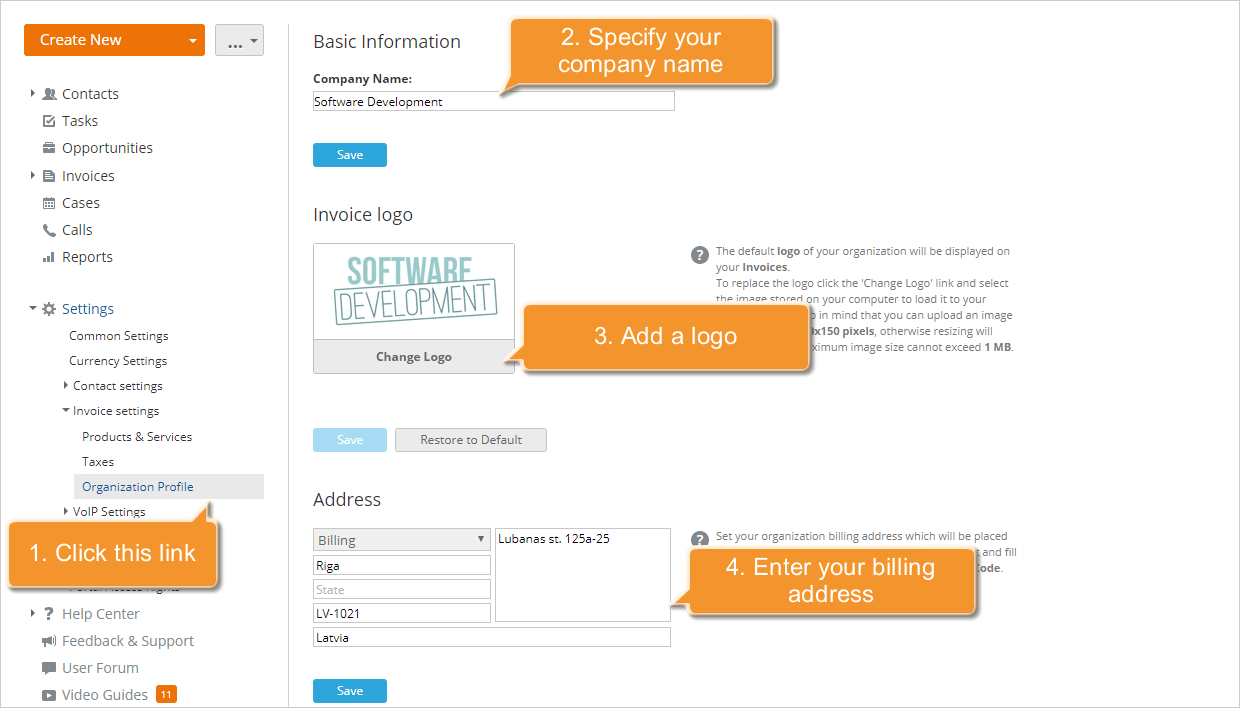
Esta información se utilizará para todas tus futuras facturas. Pero siempre puedes cambiarla en esta página de Perfil de la organización.
Para especificar las condiciones bajo las cuales tu empresa completará una venta, como métodos de pago adecuados y detalles, utiliza el campo Términos al crear una factura (consulta el paso 5).
Paso 3. Comienza a crear una factura
Para comenzar a crear una factura, puedes proceder de una de las siguientes maneras:
- Haz clic en el botón Crear nuevo... en la esquina superior izquierda y selecciona la opción Factura.
O
- Abre la lista de Contactos, selecciona el contacto para el cual necesitas hacer una factura, cambia a su página de Perfil haciendo clic en el título y utiliza el botón Emitir una factura debajo de la información del contacto.
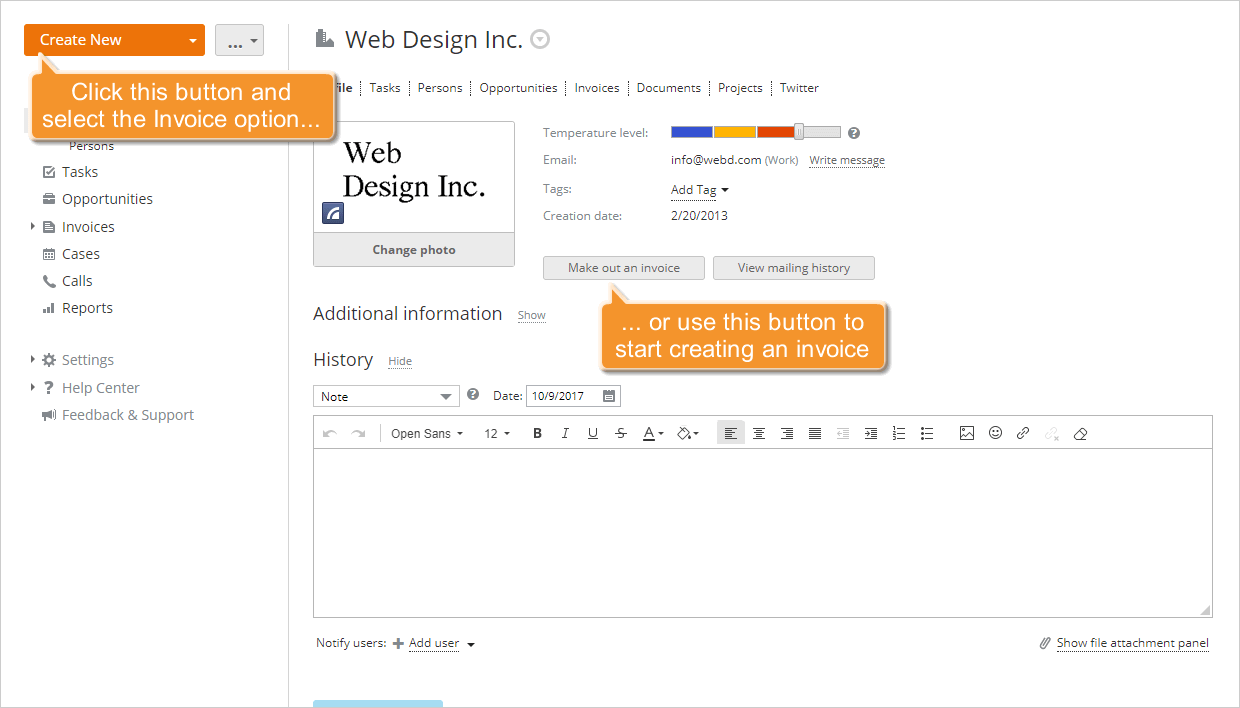
Se abrirá el formulario Crear nueva factura.
Paso 4. Ingresa la información de tu cliente
Haz clic dentro del campo de filtro Cliente o comienza a escribir el nombre de tu cliente para encontrarlo en tu base de datos de clientes. Una vez localizado, haz clic en el nombre del contacto.
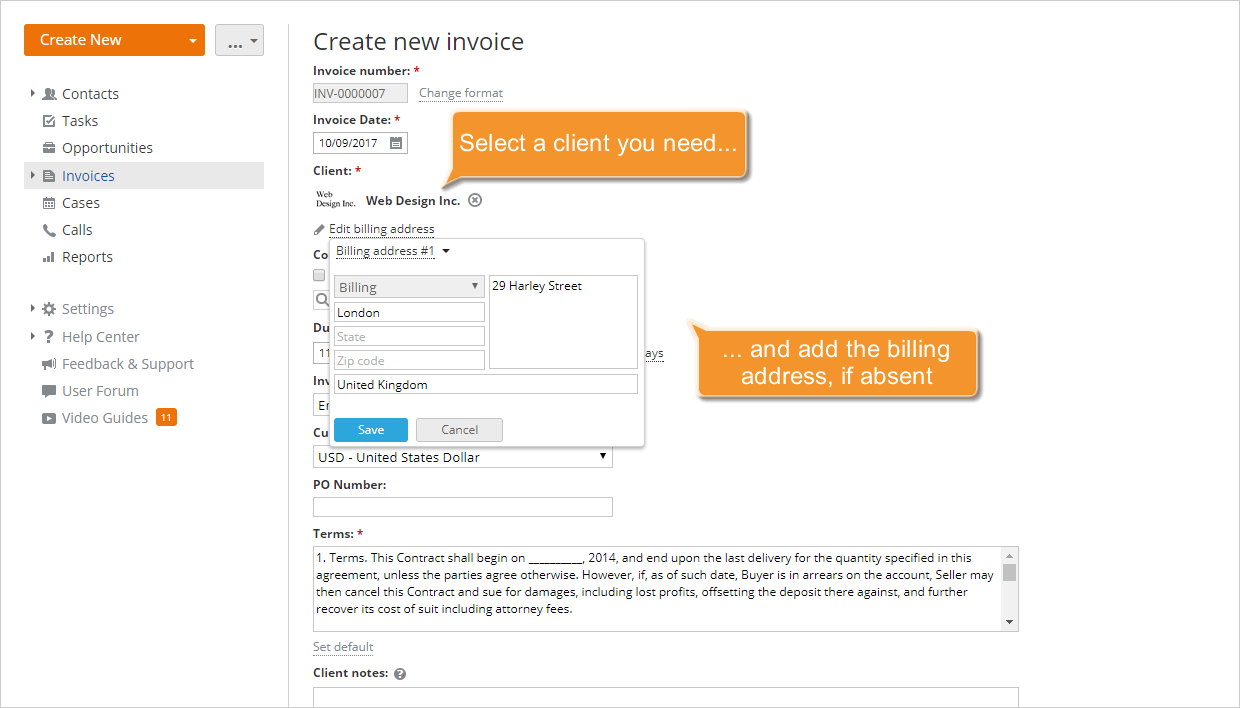
Especifica la dirección de facturación haciendo clic en el enlace Agregar dirección de facturación que aparece debajo del nombre del contacto. Si la agregaste al crear el contacto, la información de dirección de facturación disponible se tomará automáticamente de la base de datos de clientes. Si no, ingresa la información requerida: Ciudad, Dirección, Estado, Código postal, selecciona un País de la lista desplegable y haz clic en el botón Guardar.
Para especificar un Consignatario, utiliza el campo de filtro correspondiente. Luego agrega la dirección de entrega usando el enlace Agregar dirección de entrega que aparece debajo del nombre del consignatario.
Si el Consignatario coincide con el Cliente solo marca la casilla coincide con el cliente y verifica la dirección de entrega haciendo clic en el enlace Agregar dirección de entrega que aparece junto al enlace Agregar dirección de facturación en la sección Cliente.
Para expresar tu gratitud a un cliente por la compra y/o para ofrecer una oferta especial, por ejemplo, un 20% de descuento si la factura se paga dentro de los 5 días, utiliza el campo Notas del cliente.
Paso 5. Establece los parámetros generales de la factura
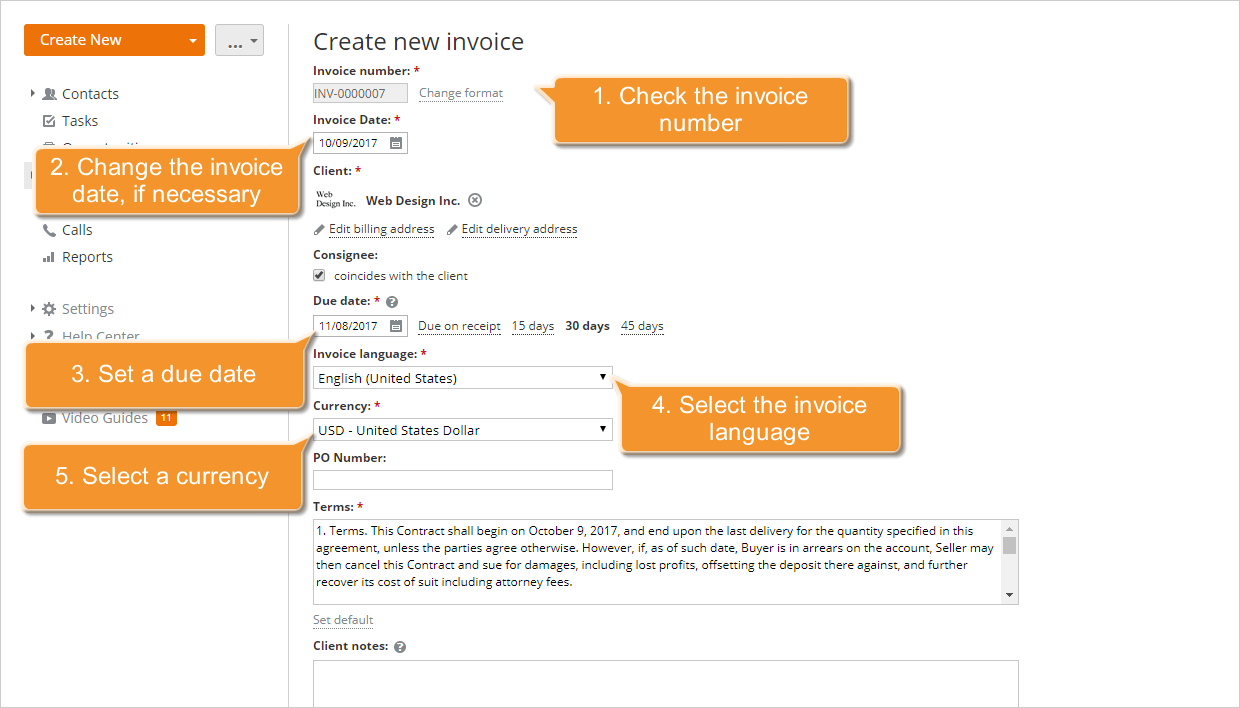
Verifica el Número de factura generado automáticamente. Si tienes derechos de administrador (CRM/acceso completo), puedes cambiar el formato del número haciendo clic en el enlace Cambiar formato junto al campo Número de factura e ingresando el prefijo y formato de número necesarios en los campos de la ventana Cambiar formato que se abre.
La Fecha de la factura, es decir, la fecha en que se emitió la factura, se establece por defecto en la actual. Si es necesario, puedes cambiarla seleccionándola del calendario o ingresándola manualmente en el siguiente formato: dd/mm/aaaa.
Para establecer la Fecha de vencimiento, es decir, la fecha en que la factura debe ser pagada, utiliza una de las opciones disponibles a la derecha: Vencimiento al recibir, 15 días, 30 días o 45 días, o selecciónala del calendario, o ingrésala manualmente en el siguiente formato: dd/mm/aaaa.
Selecciona un Idioma para tu factura desde la lista desplegable Idioma de la factura. Si tu idioma aún no está presente en la lista de los disponibles o la traducción a tu idioma no está completa, puedes contribuir a la traducción enviando tu solicitud a documentation@onlyoffice.com.
Elige una Moneda para la factura. Por defecto, se utiliza la moneda especificada en el perfil del cliente. Si la moneda no está establecida en el perfil del cliente, se utiliza la moneda predeterminada especificada en la configuración del CRM. Si es necesario, puedes seleccionar cualquier otra moneda de la lista de las disponibles.
Si seleccionas una moneda que difiere de la moneda predeterminada especificada en la configuración del CRM, también se mostrará el campo Tasa de cambio. Establece la tasa de conversión adecuada y haz clic en el botón Guardar.
Ingresa un número de orden de compra (Número de PO), si está disponible, y especifica tus Términos de pago. Si deseas especificar los términos generales para todas tus futuras facturas, haz clic en el enlace Establecer como predeterminado debajo del campo Términos, ingresa tus términos y haz clic en el botón Guardar.
Paso 6. Completa la lista de Productos&Servicios
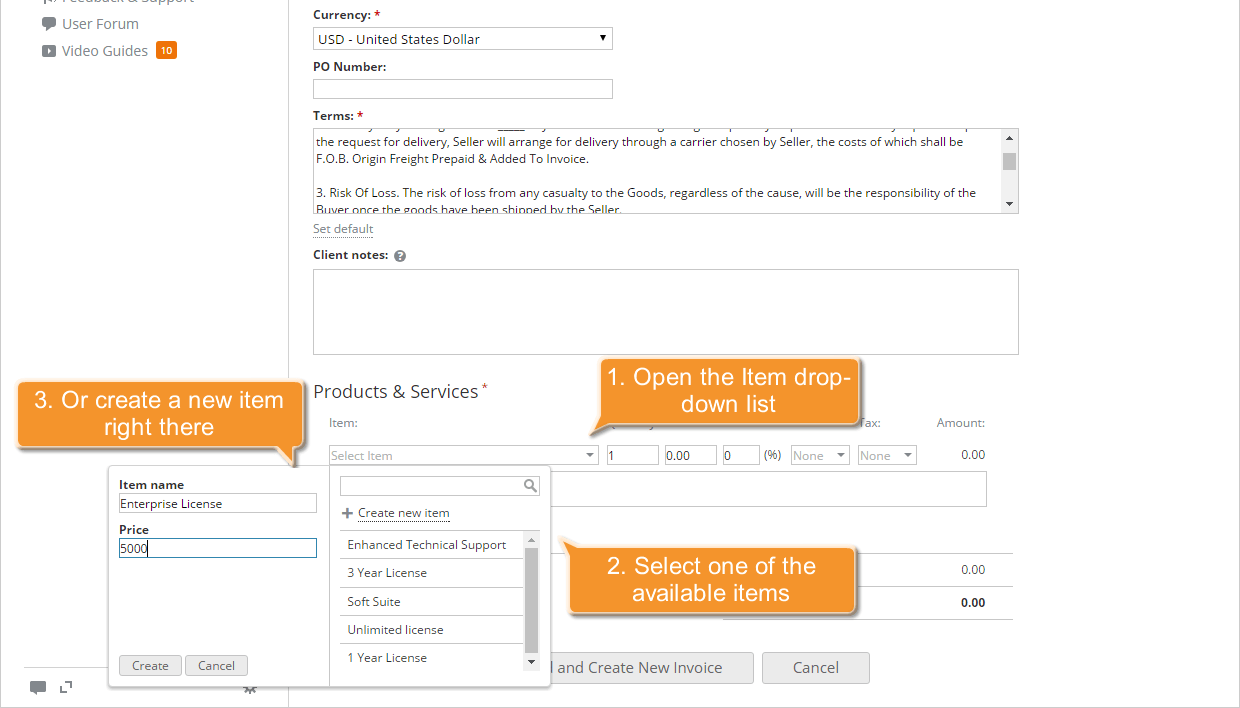
Para especificar los productos y servicios que proporcionaste al cliente, consulta la sección Productos&Servicios de tu factura. Para agregar un artículo a tu factura, abre la lista desplegable Artículo y selecciona uno de los artículos disponibles (si ya has creado la Lista de artículos de factura) o crea un nuevo artículo allí mismo:
- selecciona la opción Crear nuevo artículo de la lista desplegable Artículo,
- completa los campos Nombre del artículo y Precio,
- haz clic en el botón Crear para agregar este artículo a la Lista de artículos de factura.
Luego especifica los detalles actuales del artículo:
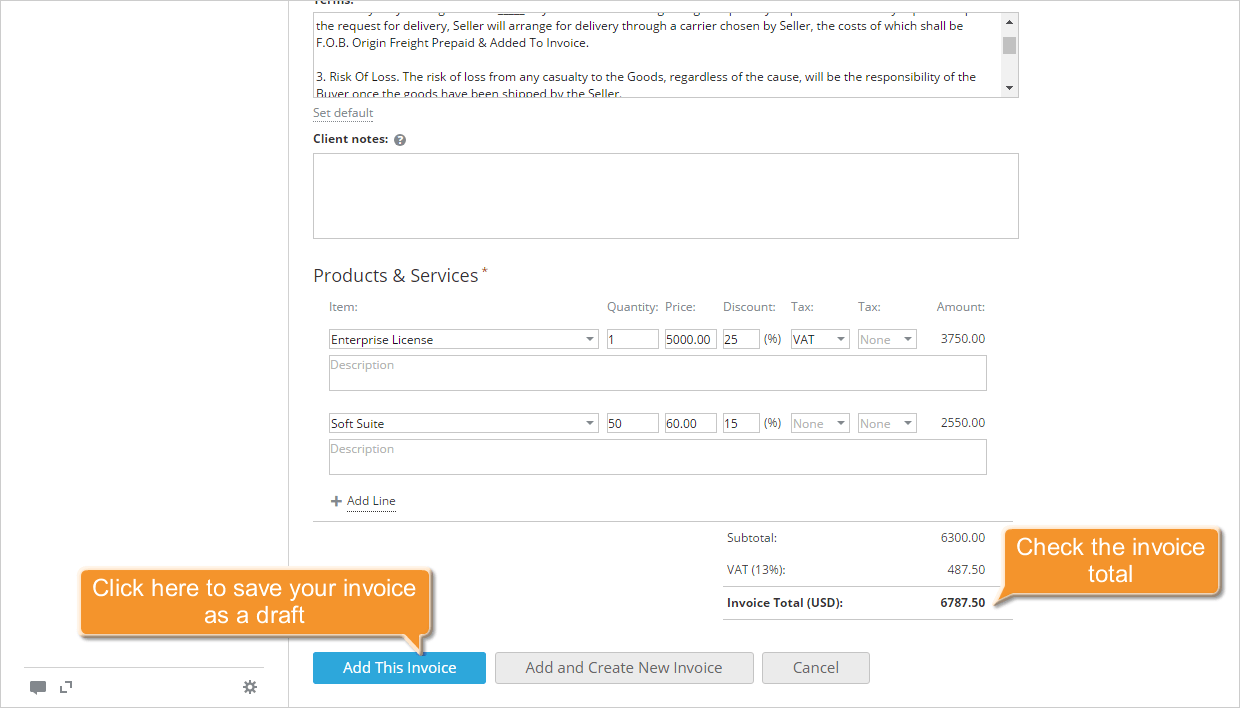
- Ingresa la Cantidad de los productos/servicios proporcionados.
- Verifica y corrige el Precio.
- Especifica la tasa de Descuento, si se aplica.
- Selecciona el Impuesto, si se impone, de la lista desplegable Impuesto lista desplegable.
- Ingrese la Descripción del artículo.
Puede seleccionar uno de los impuestos disponibles de la lista si la Lista de Impuestos ya está creada, o crear uno nuevo allí mismo usando el botón Crear nuevo impuesto si tiene derechos de administrador de CRM o del portal.
Use el enlace Añadir línea para agregar tantos productos/servicios a su factura como necesite.
Paso 7. Guarde y gestione su factura
Cuando todos los campos estén completados, verifique el Total de la Factura calculado automáticamente en base a los detalles del producto/servicio proporcionados (vea el paso 6) y haga clic en el botón Añadir esta factura.
La factura guardada se añadirá a los Borradores de facturas y se mostrará en la pestaña Facturas del perfil del contacto/oportunidad seleccionado. En la pestaña Documentos del perfil del contacto/oportunidad seleccionado, encontrará la copia PDF de esta factura. Tan pronto como la factura sea enviada a su cliente, pagada o rechazada por él/ella, puede cambiar su estado en la lista de Facturas.
- marque la factura que necesita en la lista de Facturas,
- haga clic en el botón Cambiar estado arriba,
- seleccione el estado apropiado: Borrador, Facturado, Pagado o Rechazado.
También puede cambiar el estado de su factura seleccionando la opción correspondiente del menú Acciones  de la lista desplegable.
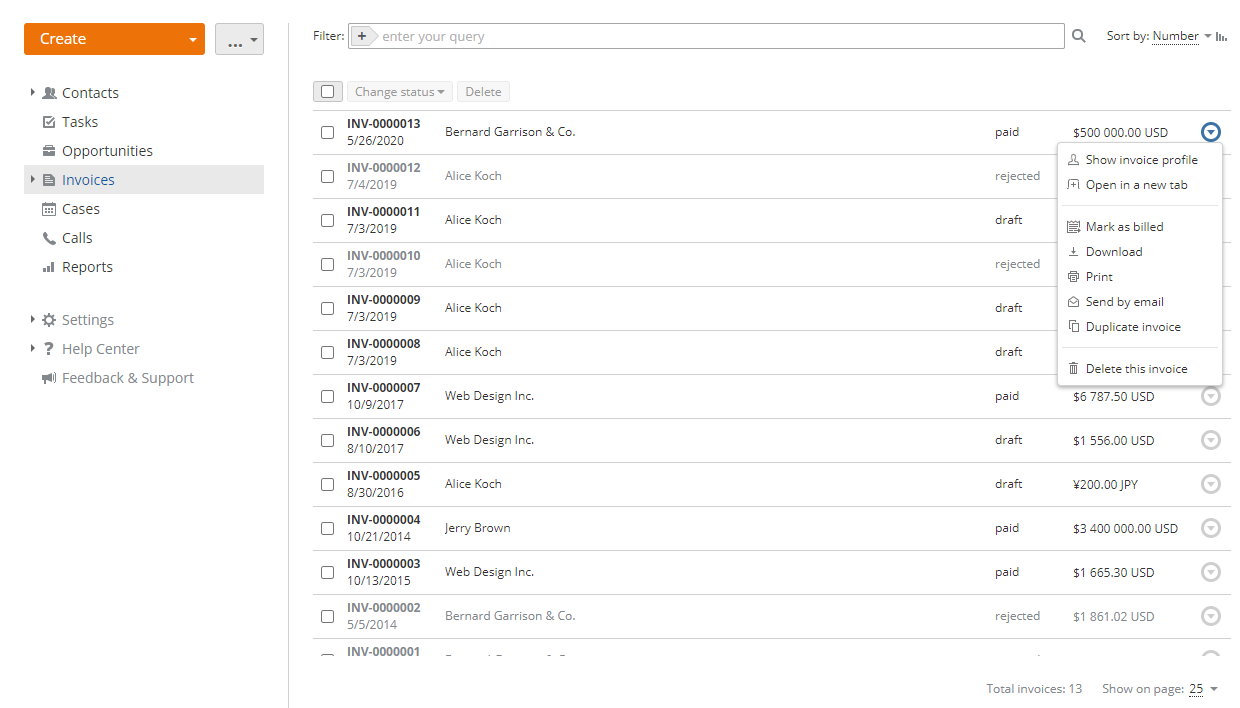
Usando el mismo menú de Acciones, puede realizar fácilmente las siguientes operaciones:
- Mostrar perfil de la factura para ver cómo se ve su factura para su cliente.
- Descargar la factura creada como un archivo PDF y guardarla en el disco duro de su computadora.
- Enviar por correo electrónico como un archivo adjunto usando Correo.
- Duplicar factura para crear una nueva factura basada en la existente.
- Editar factura con el estado de Borrador.
- Eliminar esta factura.