Insertar tablas
Insertar tablas
- Seleccione la diapositiva donde desea colocar la tabla.
- Toque el icono de
 Insertar objeto en la barra de herramientas superior para abrir el panel de inserción de nuevos objetos.
 - La pestaña
 Tabla se activa por defecto. Seleccione una de las plantillas de tabla disponibles. Cada plantilla combina ciertos parámetros de formato, como color de fondo, estilo de borde, alternancia de filas/columnas, etc.
 - En la ventana Tamaño de la tabla que se abre, establezca el número necesario de Columnas y Filas desplazando los selectores (la tabla de 4 por 3 está seleccionada por defecto).
- Toque OK.
La tabla se añadirá. El punto de inserción se coloca en la celda superior izquierda para que pueda comenzar a ingresar datos. Toque dentro de una celda diferente para colocar el punto de inserción en ella.
Redimensionar y mover la tabla
Cuando toca una celda de la tabla o un borde de la tabla, también aparecen los controladores de redimensionamiento en los bordes de la tabla. Arrástrelos para cambiar el tamaño de la tabla.

Toque y mantenga presionado el borde de la tabla para arrastrar la tabla a otro lugar en la diapositiva actual.
Agregar o eliminar filas o columnas
- Toque una celda dentro de la fila/columna necesaria.
- Abra el panel de configuración
- tocando el icono de
 Editar objeto en la barra de herramientas superior, o
 - tocando la opción Tabla en el menú emergente.
- tocando el icono de
- Cambie a la pestaña Tabla.
- Use los iconos correspondientes para agregar o eliminar filas y columnas:
-
 Agregar columna a la izquierda — para insertar una columna a la izquierda de la columna donde está colocado el cursor.
 -
 Agregar columna a la derecha — para insertar una columna a la derecha de la columna donde está colocado el cursor.
 -
 Agregar fila arriba — para insertar una fila encima de la fila donde está colocado el cursor.
 -
 Agregar fila abajo — para insertar una fila debajo de la fila donde está colocado el cursor.
 -
 Eliminar columna — para eliminar la columna donde está colocado el cursor.
 -
 Eliminar fila — para eliminar la fila donde está colocado el cursor.
-
Ajustar la configuración de la tabla
- Seleccione la tabla tocándola.
- Abra el panel de configuración
- tocando el icono de Editar objeto en la barra de herramientas superior, o
- tocando la opción Tabla en el menú emergente.
- tocando el icono de
- Cambie a la pestaña Tabla.
La pestaña Tabla contiene iconos para agregar/eliminar filas y columnas en la parte superior, el botón Eliminar tabla, y los siguientes elementos del menú: Opciones de tabla, Estilo, Organizar y Alinear.
Opciones de tabla
La sección Opciones de tabla contiene las siguientes configuraciones:
- Redimensionar para ajustar el contenido — habilite o deshabilite este interruptor para redimensionar automáticamente las celdas para ajustar el contenido de texto.
- TAMAÑO DE FILAS Y COLUMNAS — establezca las dimensiones exactas para la fila y columna seleccionadas:
- Ancho — especifique el ancho de la columna (por ejemplo, 4,07 cm).
- Altura — especifique la altura de la fila (por ejemplo, 2,19 cm).
- Use los iconos Distribuir columnas y Distribuir filas a continuación para distribuir uniformemente todas las columnas o filas a lo largo de la tabla.
- Ajustar texto — permite ajustar el texto en una tabla.
- MÁRGENES DE CELDA — el espacio entre el texto dentro de las celdas y el borde de la celda utilizado por defecto. El valor se puede alterar arrastrando el control deslizante.
Estilo
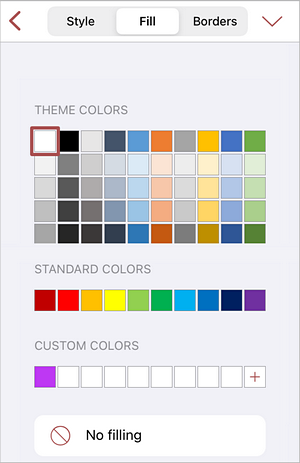
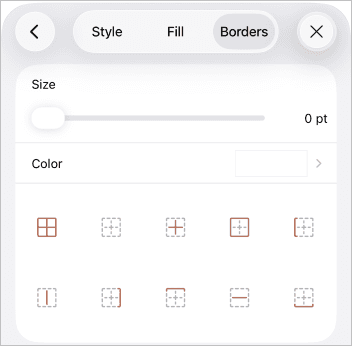
La sección Estilo contiene las siguientes tres pestañas: Estilo, Relleno y Bordes.
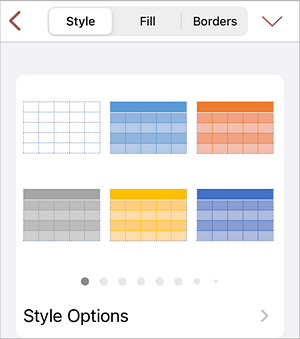
- Estilo — para cambiar la plantilla de tabla preformateada seleccionada. Deslice hacia la izquierda para ver más estilos disponibles. Toque el elemento del menú Opciones de estilo para usar las opciones que le permiten enfatizar ciertas filas/columnas aplicando un formato específico a ellas:
- Fila de encabezado — enfatiza la fila superior de la tabla con un formato especial.
- Fila total — enfatiza la fila inferior de la tabla con un formato especial.
- Fila alternada — habilita la alternancia de color de fondo para filas impares y pares.
- Primera columna — enfatiza la columna más a la izquierda de la tabla con un formato especial.
- Última columna — enfatiza la columna más a la derecha de la tabla con un formato especial.
- Columna alternada — habilita la alternancia de color de fondo para columnas impares y pares.
- Relleno — para elegir un color sólido para el fondo de la tabla. Seleccione el color necesario en la paleta de Colores del tema o Colores estándar.
- Bordes — para establecer el Tamaño del borde, seleccione su Color en la paleta y elija cómo se mostrará en las celdas tocando uno de los iconos de tipo de borde disponibles.
Organizar
La sección Organizar le permite establecer la posición de la tabla seleccionada en relación con otros objetos cuando varios objetos se superponen entre sí:
 Traer al Frente — para mover el objeto seleccionado delante de todos los demás objetos.
 Enviar al Fondo — para mover el objeto seleccionado detrás de todos los demás objetos.
 Traer Adelante — para mover el objeto seleccionado un nivel hacia adelante.
 Enviar Atrás — para mover el objeto seleccionado un nivel hacia atrás.
Para obtener más información, consulte la sección Manipular objetos de esta guía.
Alinear
La sección Alinear le permite alinear la tabla en la diapositiva. Las siguientes opciones están disponibles:
 Alinear a la Izquierda — para alinear el objeto horizontalmente por el lado izquierdo de la diapositiva.
 Alinear al Centro — para alinear el objeto horizontalmente por el centro de la diapositiva.
 Alinear a la Derecha — para alinear el objeto horizontalmente por el lado derecho de la diapositiva.
 Alinear Arriba — para alinear el objeto verticalmente por el lado superior de la diapositiva.
 Alinear al Medio — para alinear el objeto verticalmente por el medio de la diapositiva.
 Alinear Abajo — para alinear el objeto verticalmente por el lado inferior de la diapositiva.
Para obtener más información, consulte la sección Manipular objetos de esta guía.
Eliminar la tabla
- Seleccione la tabla tocándola.
- Abra el panel de configuración
- tocando el icono de Editar objeto en la barra de herramientas superior, o
- tocando la opción Tabla en el menú emergente.
- tocando el icono de
- Cambie a la pestaña Tabla.
- Toque el botón Eliminar tabla.