Manipulación de objetos
Redimensionar objetos
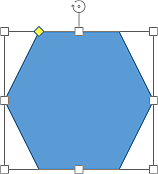
Para cambiar el tamaño de una autoforma/imagen/gráfico/tabla, toca y arrastra uno de los controladores de redimensionamiento  situados en los bordes del objeto.
Mover objetos
Para cambiar la posición de una autoforma/imagen, toca y arrastra el objeto a la posición deseada.
Cuando mueves un objeto, se muestran líneas guía para ayudarte a posicionar el objeto con precisión en la diapositiva.
Para mover una tabla, toca y mantén presionado el borde de la tabla y arrástrala a un lugar diferente en la diapositiva.
Rotar objetos
Para rotar la autoforma/imagen, toca el controlador de rotación  y arrástralo en sentido horario o antihorario.
Reformar autoformas
Al modificar algunas formas, como flechas figuradas o bocadillos, el controlador de reformado amarillo  también está disponible. Te permite ajustar algunos aspectos de la forma, por ejemplo, la longitud de la cabeza de una flecha.
Organizar varios objetos
Si tienes varios objetos superpuestos, puedes organizar su orden:
- Toca el objeto necesario para seleccionarlo.
- Toca el
 icono Editar objeto en la barra de herramientas superior.
 - Toca el elemento del menú Organizar.
- Selecciona la opción de organización deseada:
-
 Traer al frente — para mover el objeto seleccionado delante de todos los demás objetos.
 -
 Enviar al fondo — para mover el objeto seleccionado detrás de todos los demás objetos.
 -
 Traer adelante — para mover el objeto seleccionado un nivel hacia adelante en relación con otros objetos.
 -
 Enviar atrás — para mover el objeto seleccionado un nivel hacia atrás en relación con otros objetos.
-
Alinear objetos
Para alinear objetos en una diapositiva:
- Toca el objeto necesario para seleccionarlo.
- Toca el icono Editar objeto en la barra de herramientas superior.
- Toca el elemento del menú Alinear.
- Selecciona la opción de alineación deseada:
-
 Alinear a la izquierda — para alinear el objeto horizontalmente por el lado izquierdo de la diapositiva.
 -
 Alinear al centro — para alinear el objeto horizontalmente por el centro de la diapositiva.
 -
 Alinear a la derecha — para alinear el objeto horizontalmente por el lado derecho de la diapositiva.
 -
 Alinear arriba — para alinear el objeto verticalmente por el lado superior de la diapositiva.
 -
 Alinear al medio — para alinear el objeto verticalmente por el medio de la diapositiva.
 -
 Alinear abajo — para alinear el objeto verticalmente por el lado inferior de la diapositiva.
-
- Selecciona el tipo de distribución deseado:
-
 Distribuir horizontalmente — para alinear el objeto seleccionado por su centro (de bordes derecho a izquierdo) al centro horizontal de la diapositiva.
 -
 Distribuir verticalmente — para alinear el objeto seleccionado por su centro (de bordes superior a inferior) al centro vertical de la diapositiva.
-
Eliminar objetos
Para eliminar una autoforma/imagen/gráfico/tabla, toca el objeto para seleccionarlo y procede de una de las siguientes maneras:
- toca el elemento del menú Eliminar en el menú emergente, o
- abre el panel de configuración tocando el icono Editar objeto en la barra de herramientas superior y toca el botón Eliminar forma / Eliminar imagen / Eliminar gráfico / Eliminar tabla en la parte inferior.